
苹果电脑如何点开u盘?
(苹果电脑如何打开u盘)
配备 Apple T2 安全芯片的 Mac 如何使用U盘系统?今天我就给大家带来详细的图文教程。开始前一定要做好备份,然后重新安装系统,因为以下方法是重新安装抹板。下面分享下如何查看自己的电脑是T芯片,两种方法,如下:
一、配备 Apple T2 电脑安全芯片
下列 Mac 电脑配备了 Apple T2 安全芯片:
iMac(视网膜 5K 显示屏,27 英寸,2020 年)
iMac Pro
Mac Pro(2019 年)
Mac Pro(2019年机架式机型 年)
Mac mini(2018 年)
MacBook Air(视网膜显示屏,13 英寸,2020 年)
MacBook Air(视网膜显示屏,13 英寸,2019 年)
MacBook Air(视网膜显示屏,13 英寸,2018 年)
MacBook Pro(13 英寸,2020 年,两个雷雳 3 端口)
MacBook Pro(13 英寸,2020 年,四雷 3 端口)
MacBook Pro(16 英寸,2019 年)
MacBook Pro(13 英寸,2019 年,两雷 3 端口)
MacBook Pro(15 英寸,2019 年)
MacBook Pro(13 英寸,2019 年,四雷 3 端口)
MacBook Pro(15 英寸,2018 年)
MacBook Pro(13 英寸,2018 年,四雷 3 端口)
二、也可以通过系统信息了解你 Mac 该芯片是否配备:
按住 Option 键的同时,选择苹果菜单 ? >系统信息。 >系统信息。
选择控制器或边栏iBridge,这取决于所使用的 macOS 版本。
如果你在右边看到如果你在右边Apple T2 芯片,也就是你的 Mac 配备 Apple T2 安全芯片。
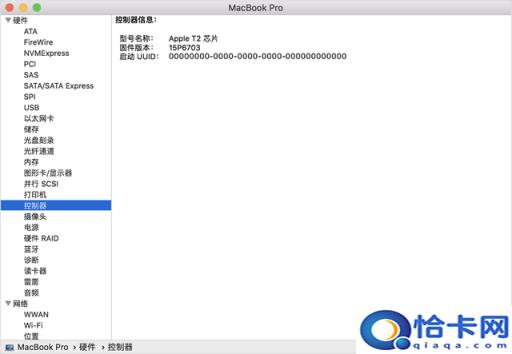
“Apple T2 芯片
T2芯片电脑U盘安装图文教程
本文来源:配备饮用水思源, Apple T2 安全芯片的 Mac 如何使用U盘装系统? - Mac下载
1. 按下电源按钮启动,同时按住 option
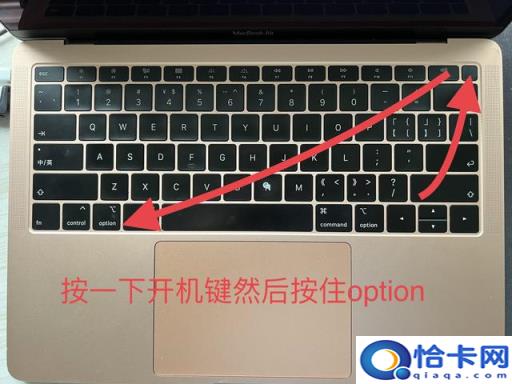
开机并按住option
2. 如下图所示:
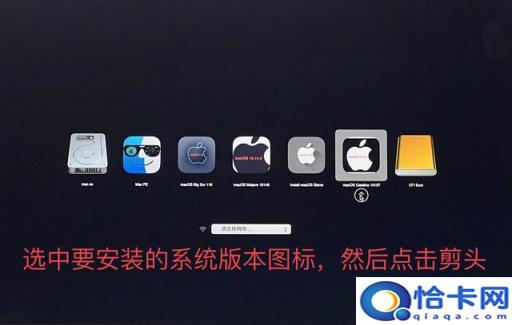
选择要安装的系统版图标,然后单击 向上的箭头
3. 此时机器将重启,如下图:
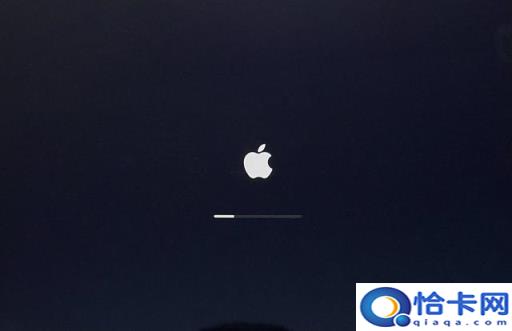
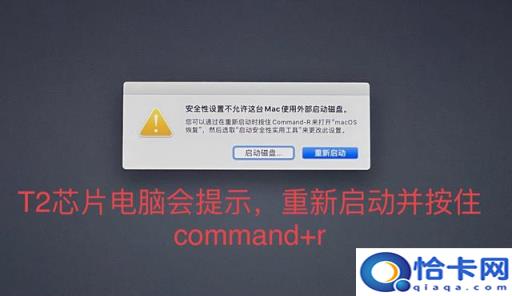
4 .然后弹出以下提示:这也是T2芯片独特的提示,按要求完成,我们点击 重新启动 同时按住 command 和 R
5. 启动后可以看到以下界面,我们选择 实用工具 --- 启动安全实用工具
6. 输入MacOS密码,这个密码是 你电脑的 开机密码

7. 输入启动密码后 点 好

8.默认安全模式如下图所示
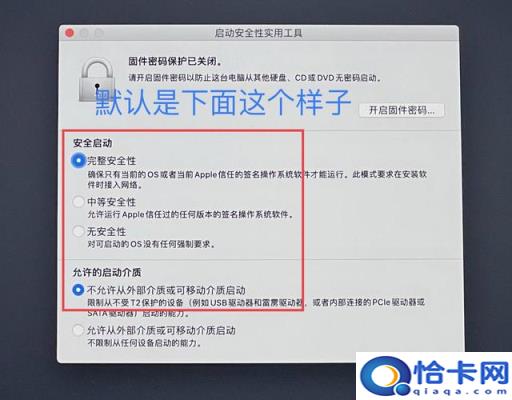
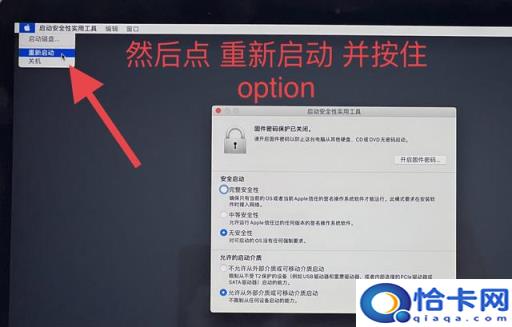
我们被修改成 如下图所示

9. 修改后(未确定选项)直接按下图操作 重启,重启的同时 按住 option
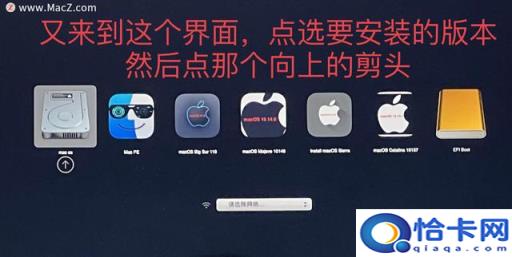
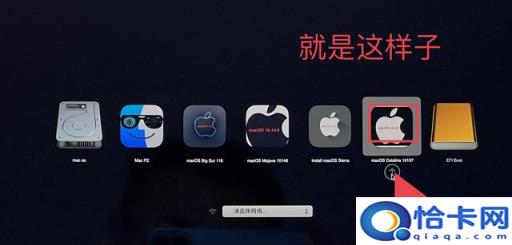
10. 来到界面的开始,点击要安装的系统版本,我在这里选择10.15.7.然后点击向上箭头
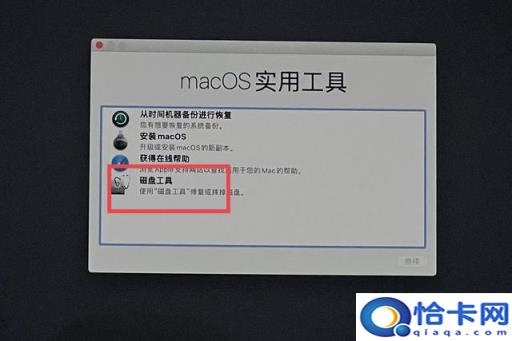
11. 进入以下界面,选择 磁盘工具
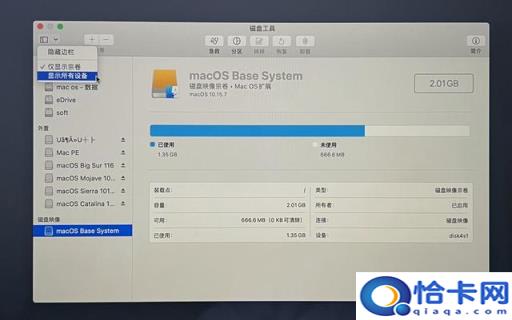
12. 如下图选择 显示所有设备
13. 如下图步骤 抹掉

14. 如下图所示,如果您的计算机想要安装10.14系统或更低的匹配版本,格式 则需要选择 macos 扩展日志式,一般来说T2芯片的出厂系统应该都是APFS,你选择APFS都没问题。

15. 点击 完成

16.然后 点击 关闭

17. 选中 安装MacOS 然后点 继续
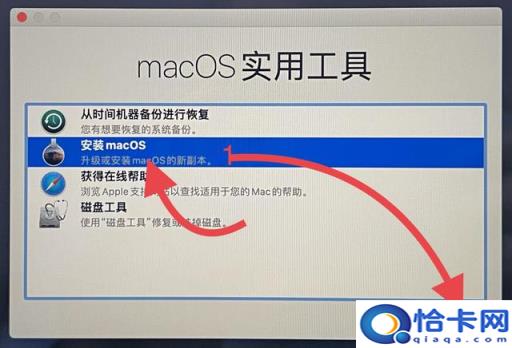
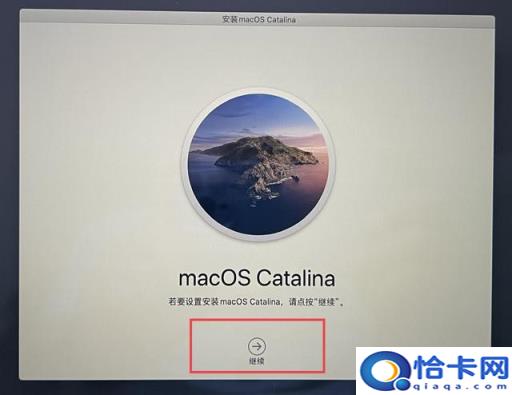
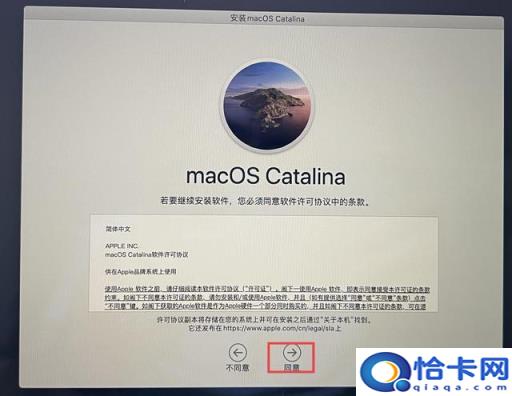
18. 选择要安装的盘子 然后点击 安装
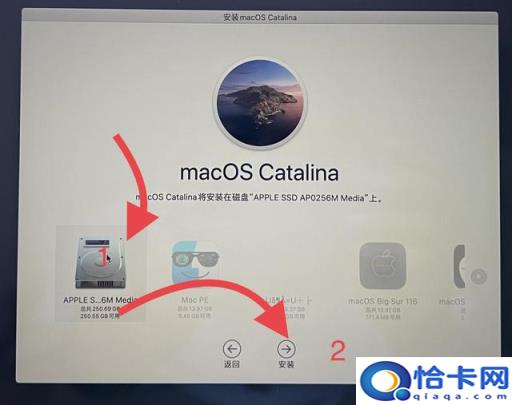
以下进度条出现,接下来是等待
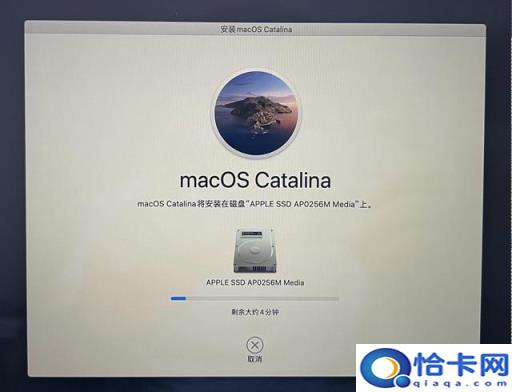
经过较为漫长的等待,来到了如下的界面

点击 继续
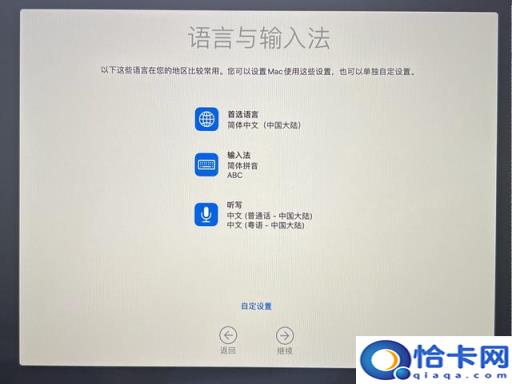
选择WiFi,左下角也可下角 其它网络选项,选择 网线的 或者 无网络
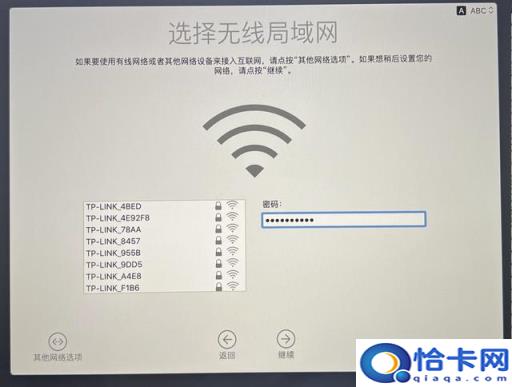
点击 继续
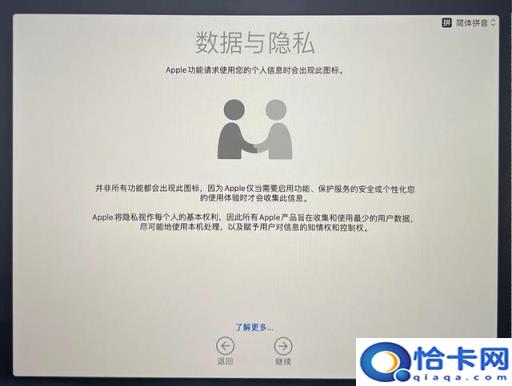
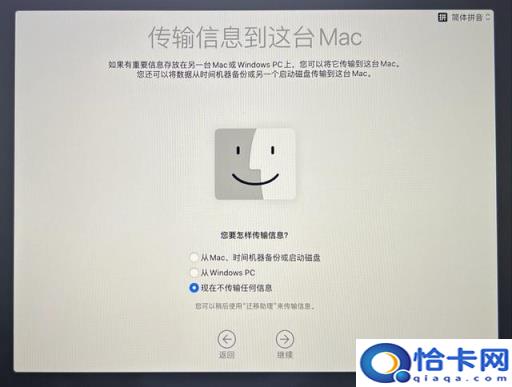
按要求选择,我在这里选择 现在不传输任何信息
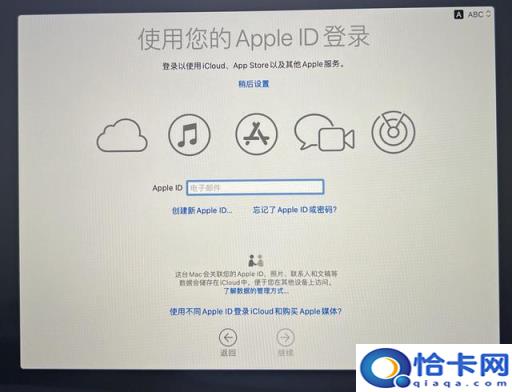
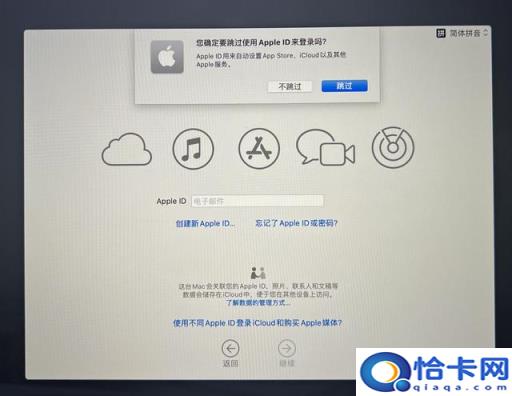
同样 按要求选择,现在可以输入自己APPID,也可以选 稍后设置,我选的 稍后设置
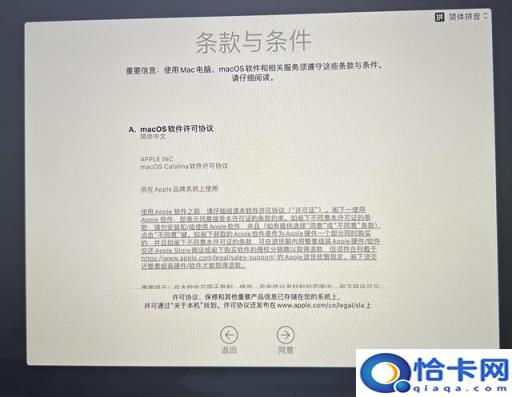
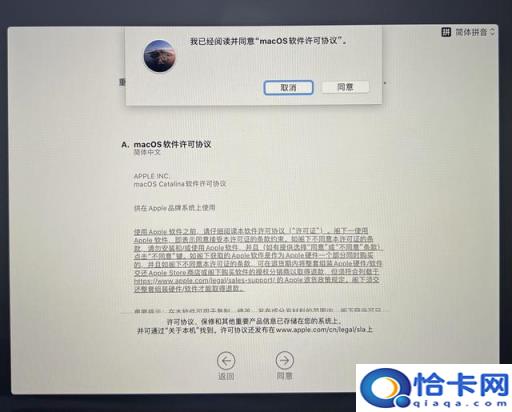
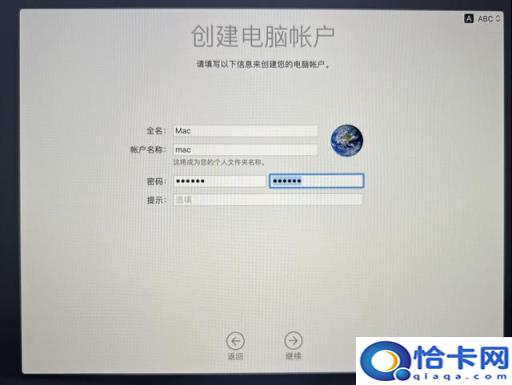
输入 我输入用户名 Mac 密码本身可以记住
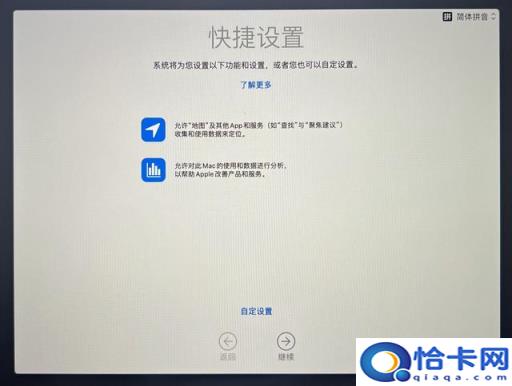
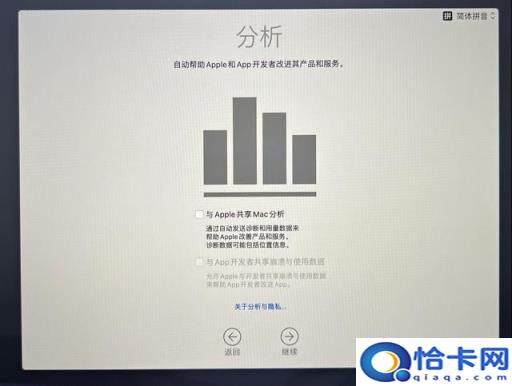

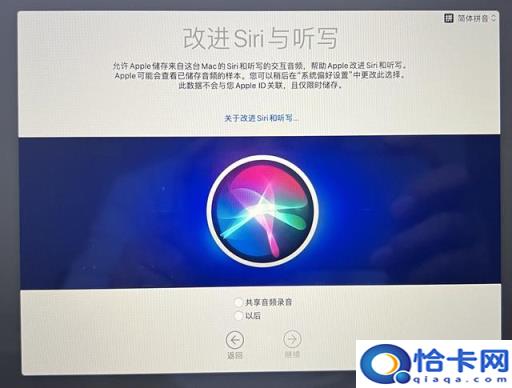
是否 启用Siri 这里随意,看你需求



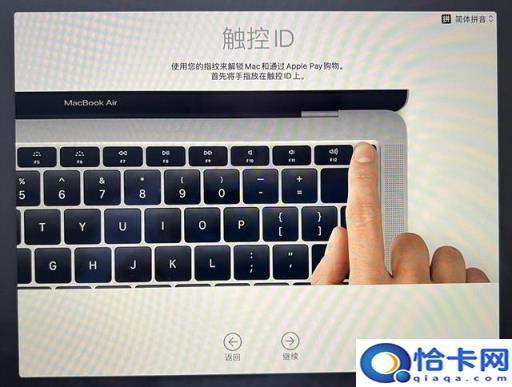
如果你输入指纹信息, iMac 可以跳过,带指纹的小键盘 现在可以输入了

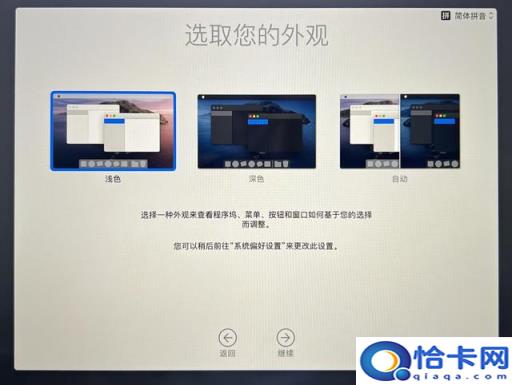
选择外观
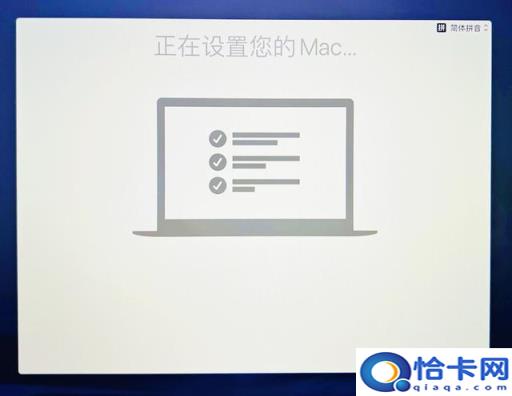
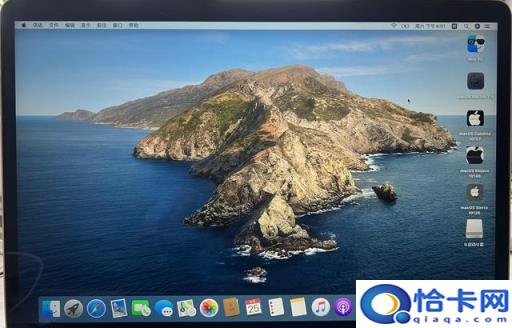
嗯,以上就是 配备 Apple T2 安全芯片的 Mac 如何使用U盘装系统? 希望对你有所帮助。