win10进去bios后怎么重装系统(win10如进去bios重装系统)

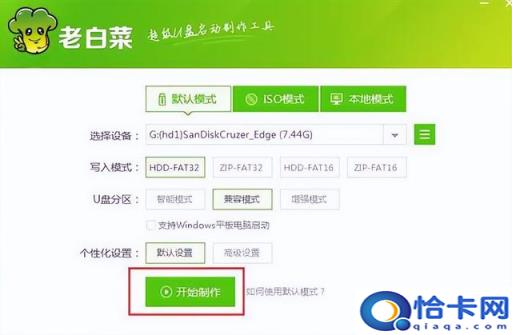
win10如进去bios重装系统(win10进去bios以后如何重新安装系统)win10重装系统,首先是制作系统u盘,准备一个8G或者8G以上的u盘然后将u盘插入电脑usb我们在这里点击搜索引擎我们点击进去,点击下载工具

win10如进去bios重装系统

(win10进去bios以后如何重新安装系统)

win10重装系统,首先是制作系统u盘,准备一个8G或者8G以上的u盘

然后将u盘插入电脑usb我们在这里点击搜索引擎

win10进去bios后怎么重装系统(win10如进去bios重装系统)

win10进去bios后怎么重装系统(win10如进去bios重装系统)

我们点击进去,点击下载工具,直接打开。

win10进去bios后怎么重装系统(win10如进去bios重装系统)

也就是说,选择我们的u盘后,我们点击下一步,然后点击下一步,注意u盘符是否与我们插入电脑的符号匹配

win10进去bios后怎么重装系统(win10如进去bios重装系统)

win10进去bios后怎么重装系统(win10如进去bios重装系统)

然后我们点击u盘符,点击下一步,这样,我们的系统u盘就完成了

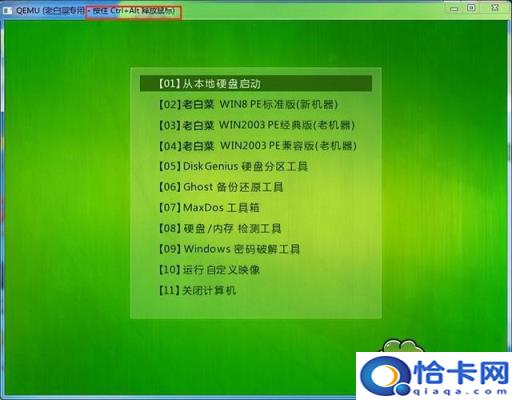
插入想要重新安装系统的计算机后,我们启动并疯狂按下键盘上的第一铁,直到进入主板bios
win10进去bios后怎么重装系统(win10如进去bios重装系统)

win10进去bios后怎么重装系统(win10如进去bios重装系统)

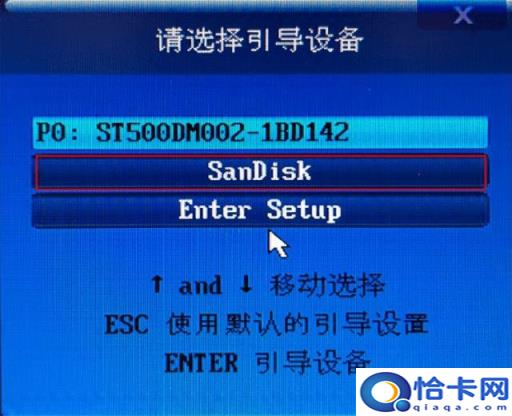
在主板的包装组中,我们找到先后启动,然后选择我们的u盘,然后打开我们的u盘操作,点击下一步

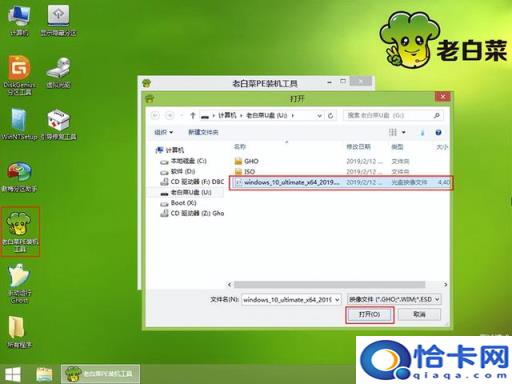
现在安装选择我没有产品。如果你想在这里,

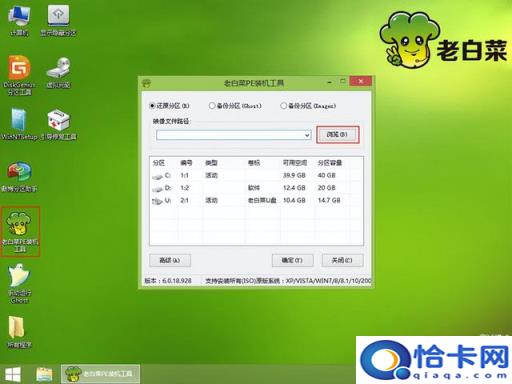
选择自定义安装后,直接点击下一步
win10进去bios后怎么重装系统(win10如进去bios重装系统)

win10进去bios后怎么重装系统(win10如进去bios重装系统)

win10进去bios后怎么重装系统(win10如进去bios重装系统)

win10进去bios后怎么重装系统(win10如进去bios重装系统)

win10进去bios后怎么重装系统(win10如进去bios重装系统)

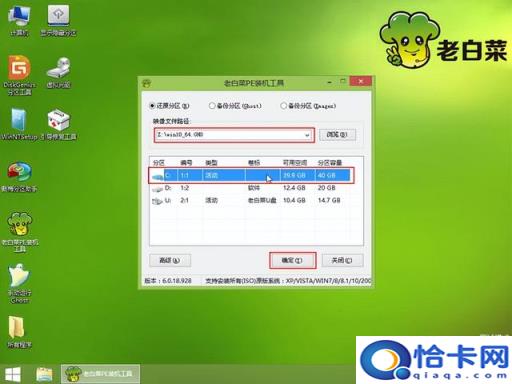
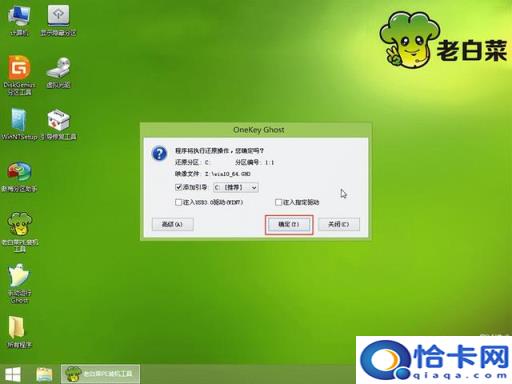
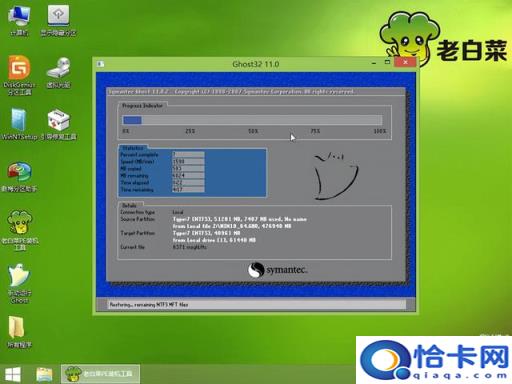
等待完成后,我们点击并立即重启。记得拔下u盘,然后再进入系统

本站部分文章来自网络或用户投稿,如无特殊说明或标注,均为本站原创发布。涉及资源下载的,本站旨在共享仅供大家学习与参考,如您想商用请获取官网版权,如若本站内容侵犯了原著者的合法权益,可联系我们进行处理。
电脑百科

小米5插到电脑没反应怎么办啊(小米5手机连接电脑没反应)

2025-5-28 7:37:46

电脑百科

电脑开机时出现一堆英文怎么办-(电脑开机时出missing)

2025-5-28 7:37:57

搜索