
u盘子如何转换成ntfs格式化
(u如何格式化盘?ntfs)
U盘子是工作中不可缺少的工具之一。市场上买的U盘大多是FAT 32格式。这种U盘的优点是兼容性好,缺点是内存不大于32G,而且不能传输超过4G安全性差的单个文件。NTFS虽然格式U盘可以弥补FAT 缺点32,兼容性不理想。但在Tuxera NTFS for Mac在加持下,完全可以在WIN和MAC顺利切换。
让我们来看看如何使用它。Tuxera NTFS for Mac将FAT U盘以32格式转换为U盘NTFS格式吧!
一、查看U盘
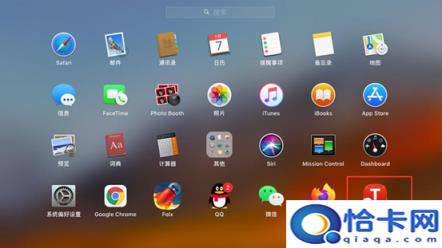
在Mac成功安装了Tuxera NTFS for Mac后,插入FAT U盘32格式。然后,打开Launchpad接口,找到已安装的软件。
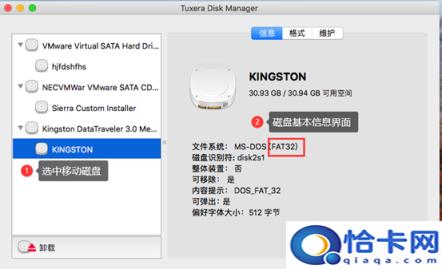
在Tuxera Disk Manager我们可以检查界面左侧Mac上硬盘和连接的移动磁盘,如KINGSTON”。单击选择磁盘,查看磁盘的基本信息,如内存大小、文件系统、磁盘名称、是否可移除等。
让我们来看看如何转换U盘格式!
二、转换格式
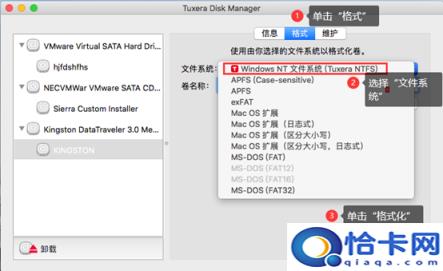
单击Tuxera Disk Manager在文件系统下拉菜单中选择界面中的格式,如Tuxera NTFS”。然后,单击格式化。
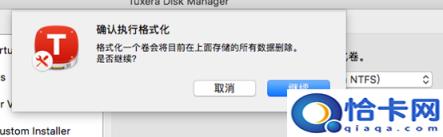
单击格式化,将提示清理U盘上的所有数据,单击继续。
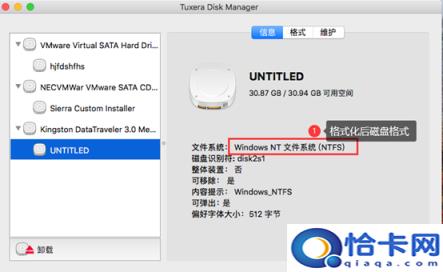
在格式化之后,再等一会儿Tuxera Disk Manager界面选择移动磁盘查看信息,文件系统已经从图2步骤中选择FAT 32变为NTFS格式。
简单总结,虽然FAT 32格式的U盘兼容性很好,但也有一些限制,如果不能传输超过4G单个文件。为了弥补这一缺点,我们可以通过Tuxera NTFS for Mac将FAT 32格式的移动磁盘转换为NTFS格式。首先,打开软件,找到连接到的移动磁盘。单击格式NTFS格式,单击格式化NTFS格式。这样就解决了传输超4的问题G由于安装了单个文件的问题Tuxera NTFS for Mac,数据也可以直接写入NTFS磁盘的格式。
更多有关Mac请继续关注磁盘管理技巧Tuxera NTFS for Mac中文网站!