
很多时候我们都需要压缩视频大小,比如压缩视频体积减小占用内存、方便传输等等,下面就给大家分享几个压缩视频大小的有效方法,压缩的同时还能最大程度保持视频清晰度哦!

方法一:嗨格式压缩大师
演示机型:ThinkPad neo 14
系统版本:Windows 10
软件版本:嗨格式压缩大师 1.1.294.771
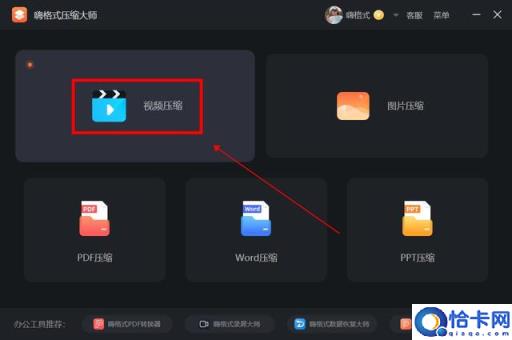
1、打开嗨格式压缩大师,进入到软件的主界面后点击第一个选项,也就是“视频压缩”。
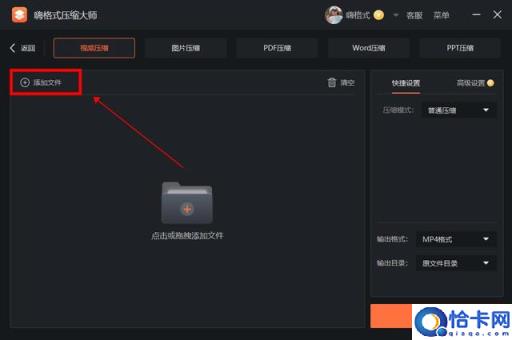
2、进入视频压缩操作界面后,点击“添加文件”按钮将需要压缩的视频添加进去,支持添加多种格式的视频,如avi/wmv/mpg/dat/3gp/mp4/rm/vob/mov/flv/mkv等。
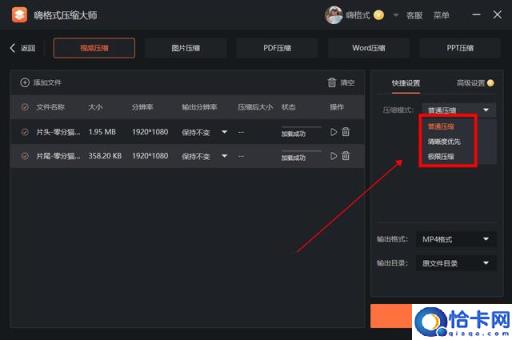
3、视频添加完成后选择压缩模式,有快捷压缩模式和高级压缩模式两种方式,按需选择即可。
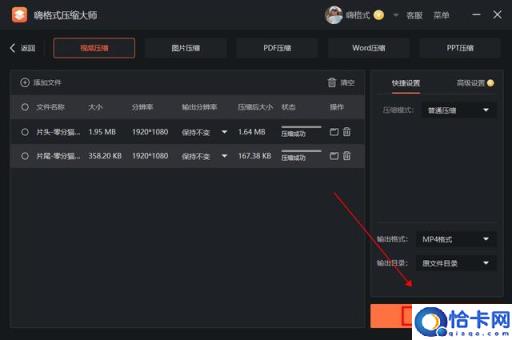
4、以上设置完成后点击“开始压缩”按钮,稍等片刻即可成功压缩视频大小。
方法二:Moo0 VideoMinimizer
演示机型:ThinkPad neo 14
系统版本:Windows 10
软件版本:Moo0 VideoMinimizer 1.29
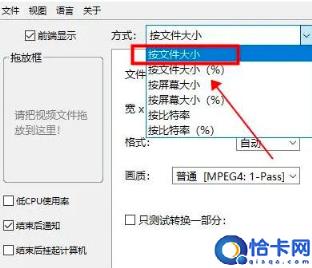
1、在电脑上打开Moo0 VideoMinimizer软件,先选择需要压缩的方式,如按文件大小、按屏幕大小或按比特率等,这边就以按文件大小为例。
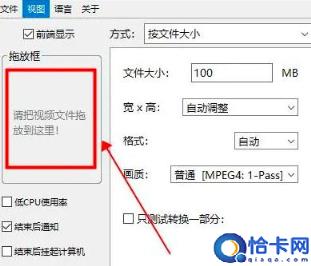
2、压缩方式选择完成后,直接将需要压缩的视频文件拖拽至软件左侧的提示框内。
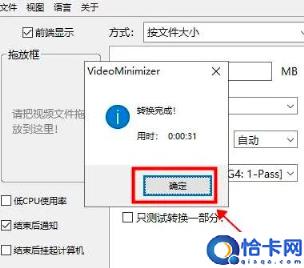
3、这时候软件就会自动对视频进行压缩操作了,待软件压缩完成会弹出“转换完成”的提示框,点击确定按钮即可完成压缩。
方法三:Compress video
演示机型:ThinkPad Neo 14
系统版本:Windows 10
软件版本:Google Chrome 107.0.5304.107
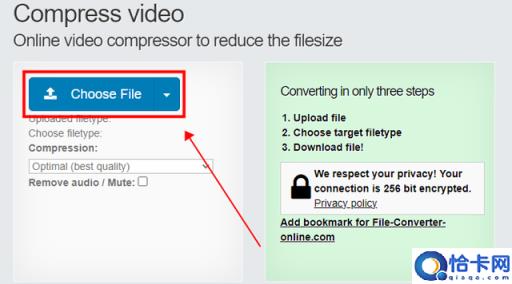
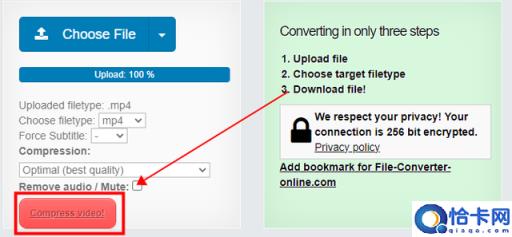
1、在谷歌浏览器中打开Compress video在线网站,点击“Choose File”按钮上传需要压缩的视频。
2、视频上传完成后网站会自动压缩,待视频压缩完成点击下方的“Compress video!”按钮即可将压缩好的视频下载下来。
方法四:Youcompress
演示机型:ThinkPad Neo 14
系统版本:Windows 10
软件版本:Google Chrome 107.0.5304.107
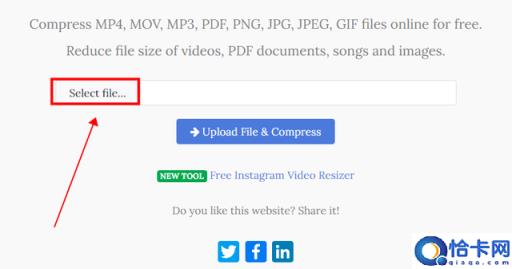
1、在谷歌浏览器中打开Youcompress在线网站,点击网站首界面中的“Select file”按钮即可上传视频,但需要注意的是,这个网站只能用来压缩MP4和MOV格式的视频,如果有其他格式的视频需要压缩,建议参考上面其他的方法。
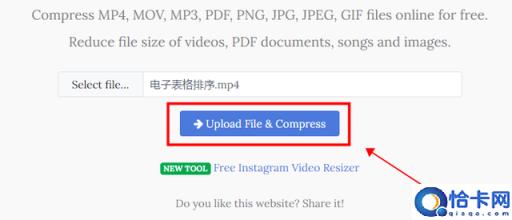
2、视频上传完成后点击“Upload File & Compress”按钮,网站会自动对视频进行压缩操作。
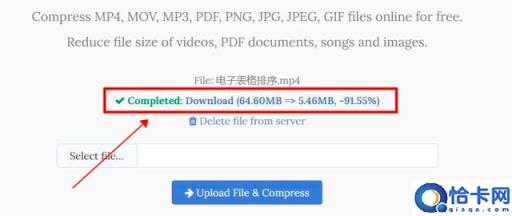
3、稍等片刻后视频即可压缩完成,网站中会显示压缩前后的大小,点击“Download”按钮就可以将压缩好的视频下载下来。
以上就是压缩视频大小的几个简单方法啦,觉得有用的朋友不妨点个赞再走呀~