
截图作为一种方便快捷的信息获取和分享方式,受到了广大用户的青睐。那么,笔记本电脑怎么截图呢?
笔记本电脑截图方法包括快捷键截图、专业软件截图、Windows自带截图工具和浏览器插件截图等。
接下来,就让我们一起探索多种截图方法,让你轻松掌握截图的技巧。
方法一:快捷键截图法
全屏截图:按下键盘上的“Print Screen”键(有的键盘上标注为“PrtScn”或“Prt Sc SysRq”),即可将当前屏幕的内容截取下来。
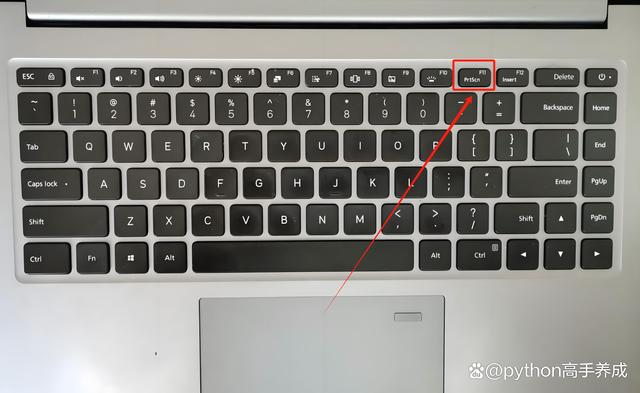
截取后的图片会自动保存到剪贴板中,你可以通过Ctrl+V粘贴到任何需要的地方。比如,系统自带的画图板。
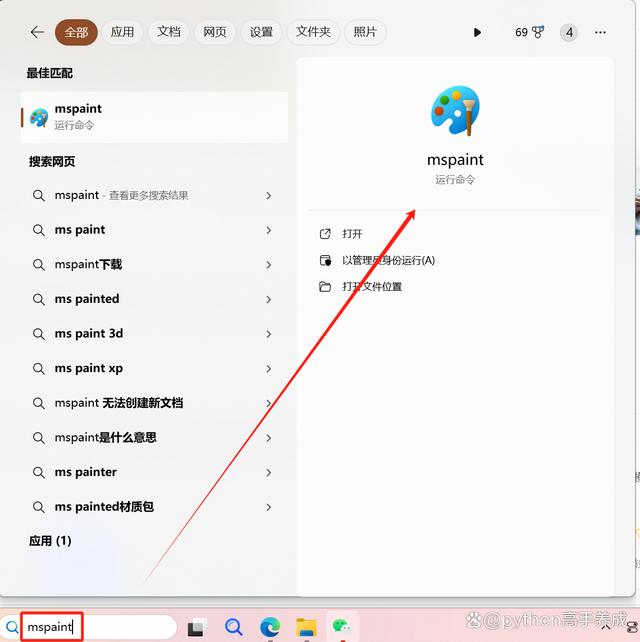
窗口截图。如果你只想截取当前窗口的内容,可以按下“Alt + Print Screen”组合键。这样,只有当前活动窗口的内容会被截取下来,方便你进行局部分享或保存。
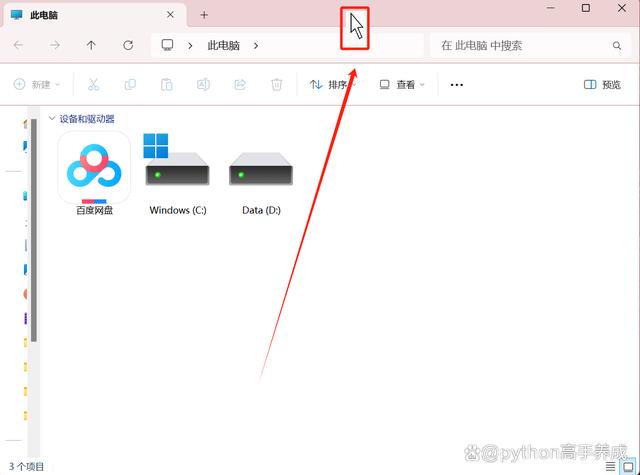
比如,在桌面想要截取这个打开的我的电脑窗口内容。
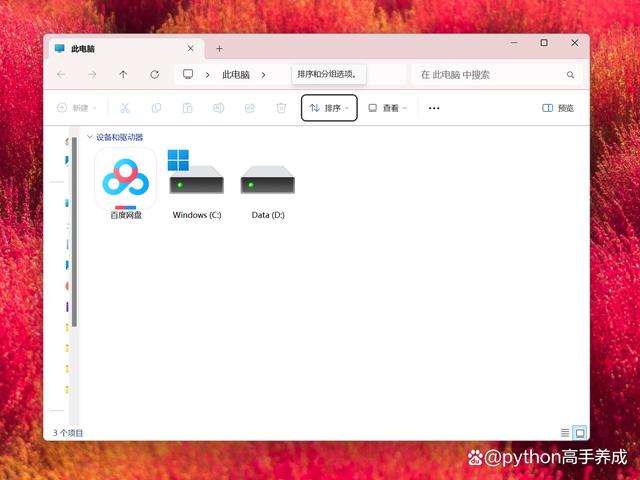
先用鼠标选中当前窗口,然后按下“Alt” + “Print Screen”组合键,即可截取当前窗口内容。
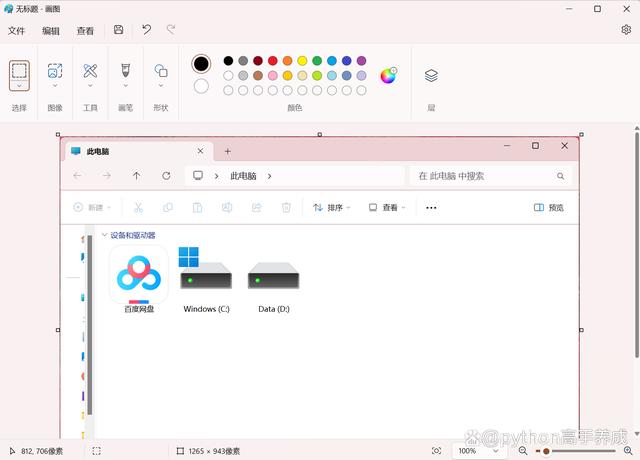
打开画图板,然后按下“Ctrl”+ “V”键,即可粘贴该窗口截图。
方法二:专业软件截图法
除了使用快捷键进行截图外,一些软件,如Snagit、Lightshot等都提供了丰富的截图选项和编辑功能,可以满足不同用户的需求。
除了这些,微信也提供了一些截图方案。只要我们使用微信电脑版登录微信后,就可以使用“Alt” + “A”快捷键调出截图工具。
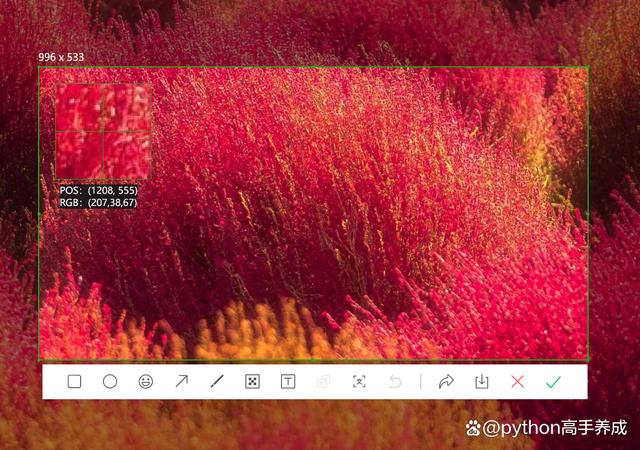
上图中框选为截图内容,下面是微信截图工具,可以选择后,对图片进行简单的编辑操作。
方法三:Windows自带截图工具
Windows操作系统也自带了截图工具,可以通过快捷键“Win + Shift + S”呼出。
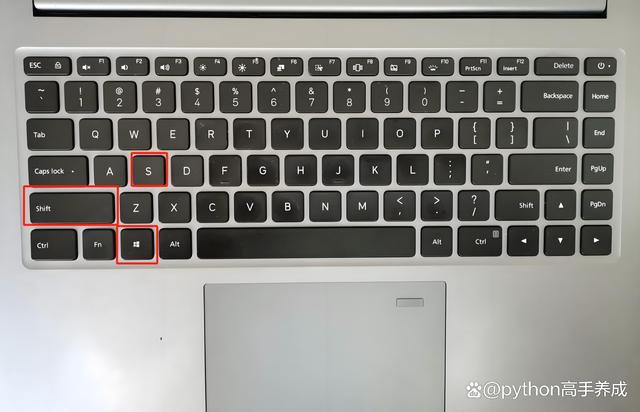
选择截图区域后,即可对截图进行编辑。
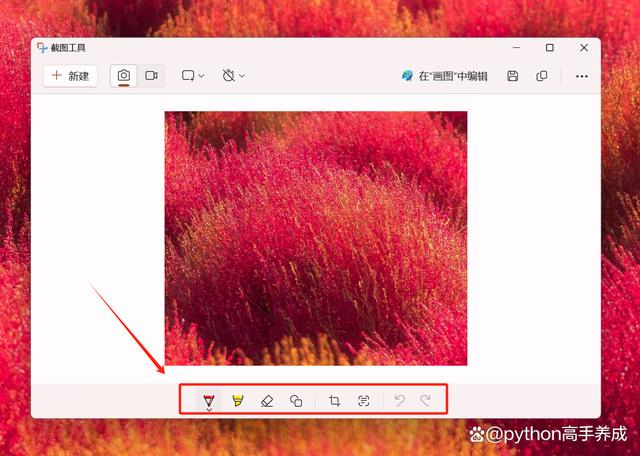
这个工具提供了矩形截图、任意形状截图、全屏截图等多种截图方式,并且还支持在截图后进行简单的编辑和标注。
方法四:浏览器截图插件
对于需要频繁截取网页内容的用户来说,浏览器截图插件是一个不错的选择。例如,Microsoft Edge浏览器中的“截图工具”。浏览器中点击右上角的三个点的图标。
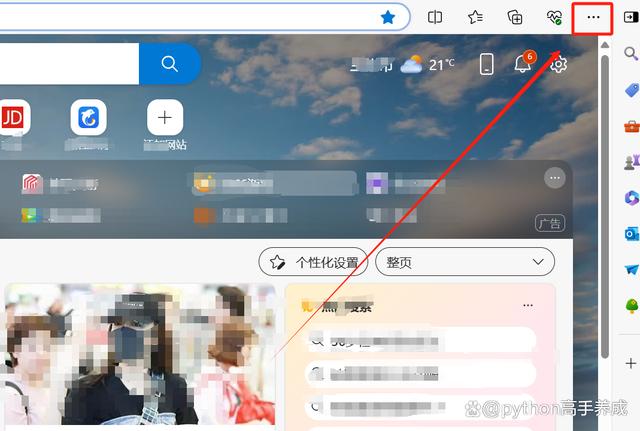
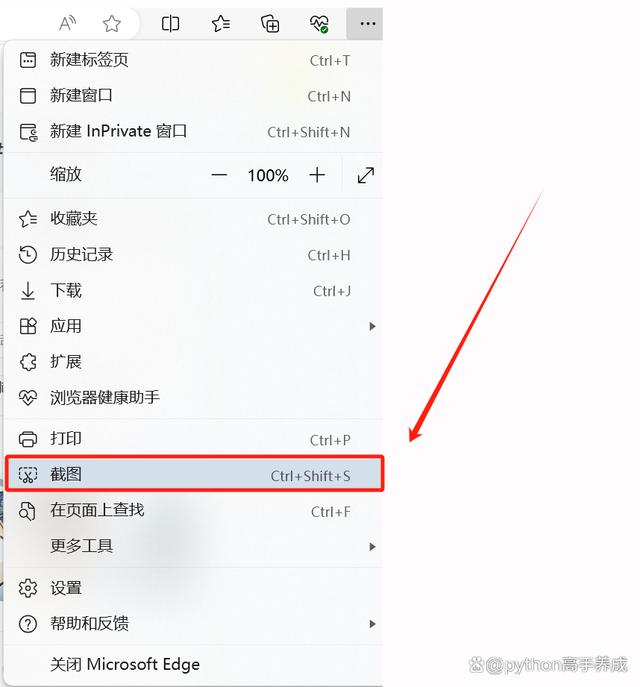
弹出菜单中选择“截图”,或者直接在Edge界面中使用“Shift” + “Ctrl” + “S”组合键,均可唤出截图工具。
同样,提供了一些简单的图片编辑功能。
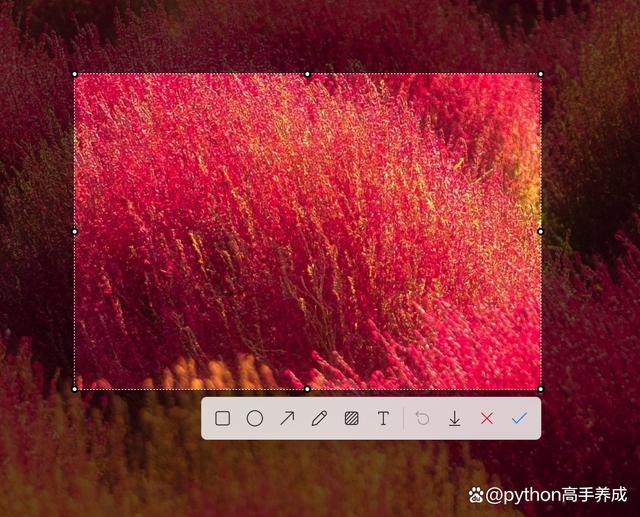
就提供了丰富的截图选项和编辑功能,可以帮助你轻松截取和编辑网页内容。当然,还有很多浏览器提供了一些截图插件也可以使用,小伙伴们可以自己试试看哦。
总之,笔记本电脑截图的方法多种多样,无论是简单的快捷键截图,还是专业的截图软件,都能帮助你轻松实现截图操作,提高工作效率。
#搜索话题优质计划#
举报/反馈
本站通过AI自动登载部分优质内容,本文来源于网易号作者:Python高手养成,仅代表原作者个人观点。本站旨在传播优质文章,无商业用途。如不想在本站展示可联系删除