
当电脑突然无法连接WiFi时,这无疑会给我们的工作和生活带来诸多不便。面对这一问题,我们该如何应对呢?

我们需先检查硬件,如无线网卡和路由器状态;再检查软件设置,如WiFi开关、网络列表、密码及驱动程序;最后排除故障,如信号强度、防火墙、重启设备等。
下面,就让我们一起来探讨一下电脑连接不上WiFi的解决方法。
第一步:检查硬件
首先,我们需要对电脑和WiFi路由器进行硬件检查。确保电脑的无线网卡已经开启,并且没有损坏。
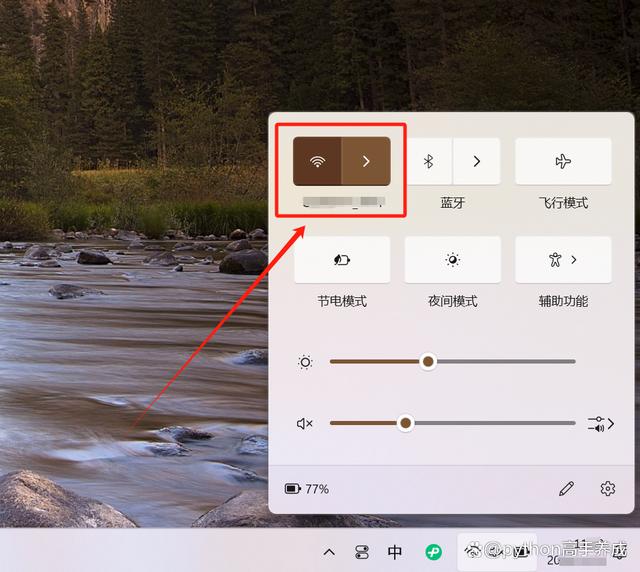
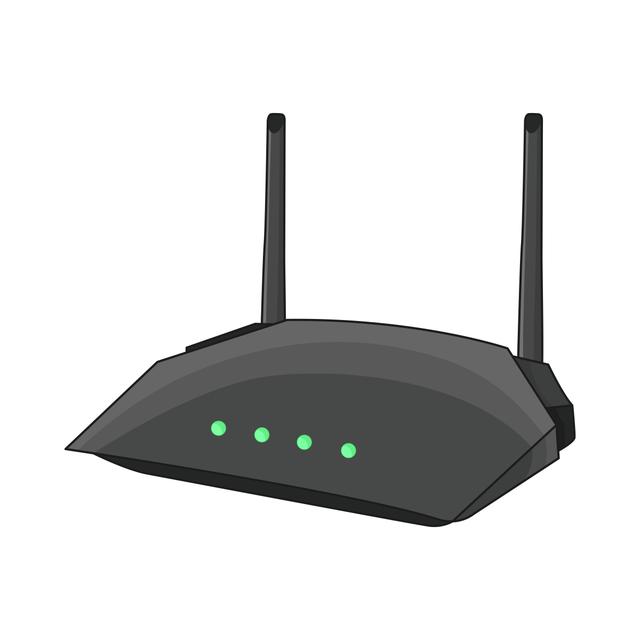
同时,检查WiFi路由器的电源、网线连接以及指示灯状态是否正常。如果发现问题,可以尝试重启路由器或更换网线。
第二步:检查软件设置
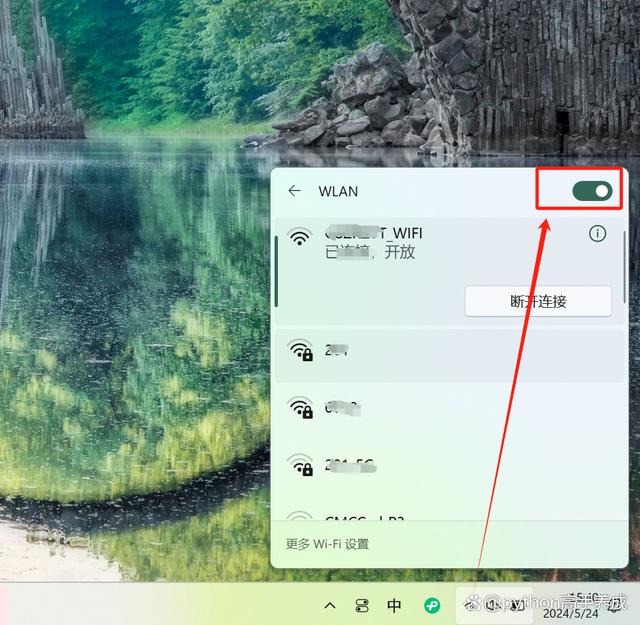
检查WiFi开关:确保电脑上的WiFi开关已经打开。在Windows系统中,可以通过任务栏右下角的网络图标来查看和切换WiFi开关状态。
查看可用网络:点击任务栏右下角的网络图标,查看是否列出了可用的WiFi网络。如果没有列出,可以尝试刷新网络列表或重启电脑。
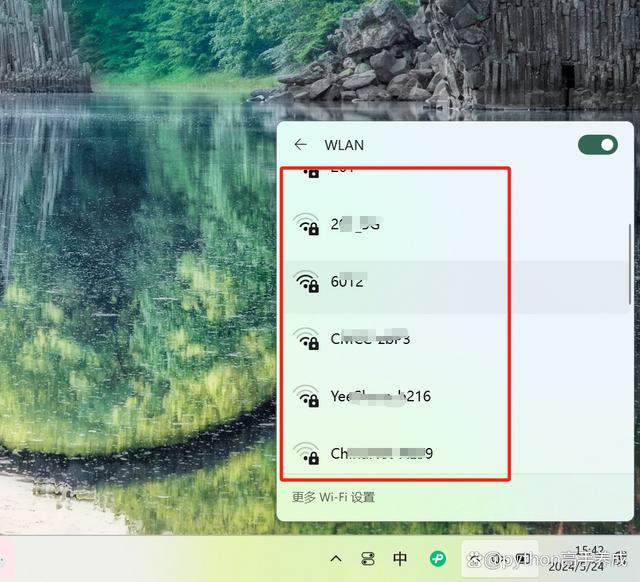
连接WiFi:选择需要连接的WiFi网络,输入密码后点击连接。如果连接失败,可以尝试重新输入密码或检查密码是否正确。
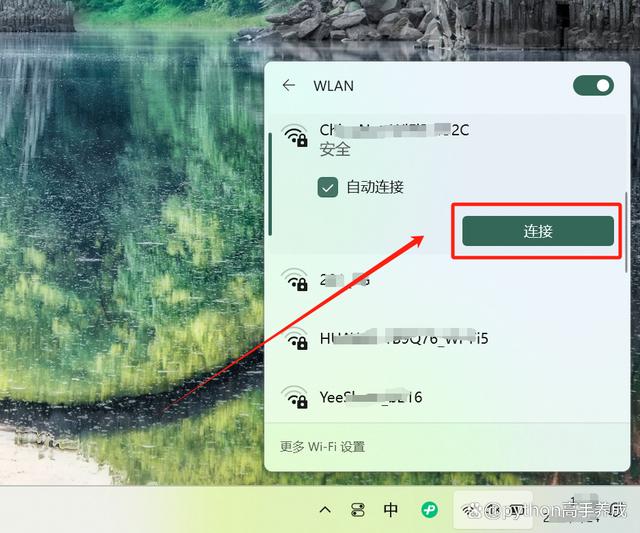
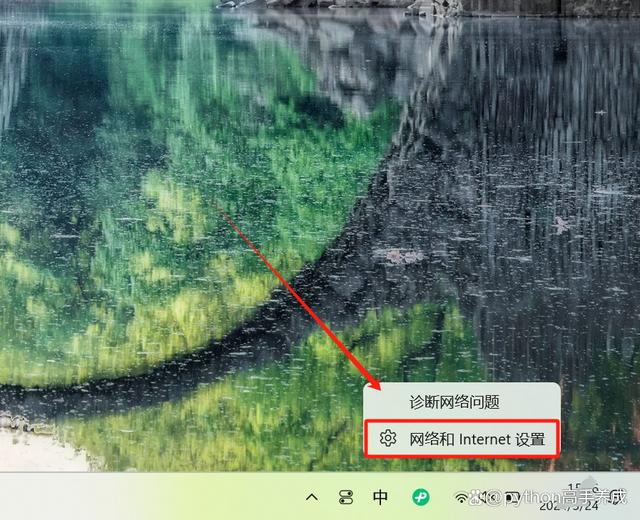
更新驱动程序:有时,无线网卡驱动程序过旧或损坏也会导致连接问题。右击“WiFi图标”,打开“网络和Internet设置”。
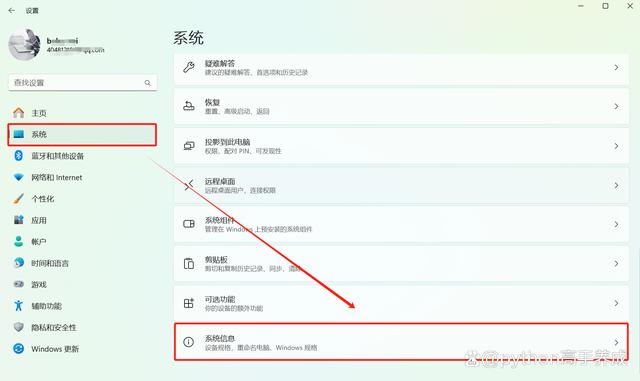
点击选择“系统”,界面中选择“系统信息”。
系统信息界面选择“设备管理器”。
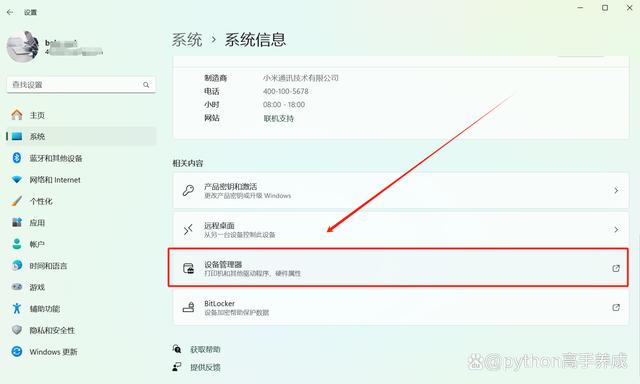
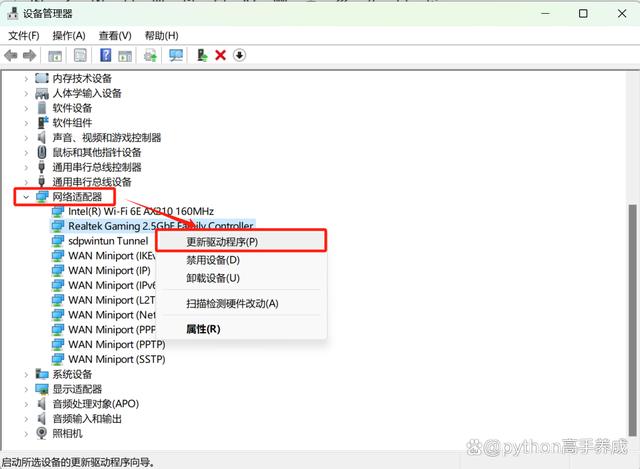
在设备管理器中,找到无线网卡并尝试更新驱动程序。
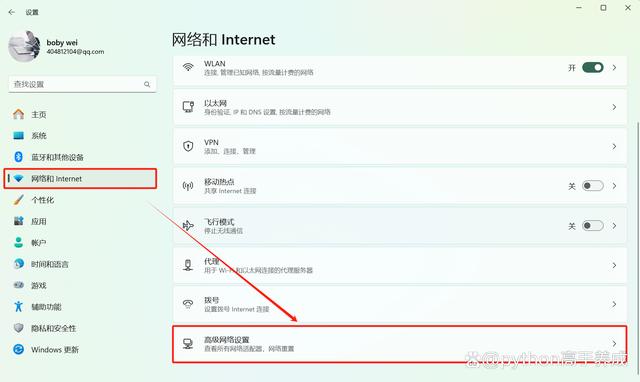
重置网络设置:如果以上方法均无效,可以尝试重置网络设置。在Windows系统中,选择“网络和Internet设置”中的“高级网络设置”。
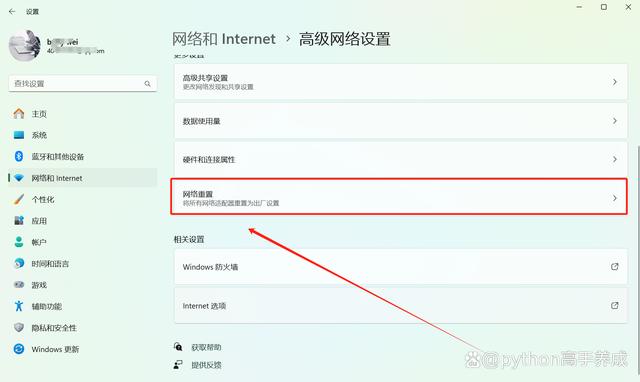
弹出界面中选择“网络重置”,按提示操作完成网络重置即可。
如果网络重置后,问题仍存在,则按下面方法继续排查。
第三步:故障排除
检查信号强度:如果WiFi信号较弱,可能会导致连接不稳定或无法连接。尝试将电脑靠近路由器,或者调整路由器的位置以增强信号。
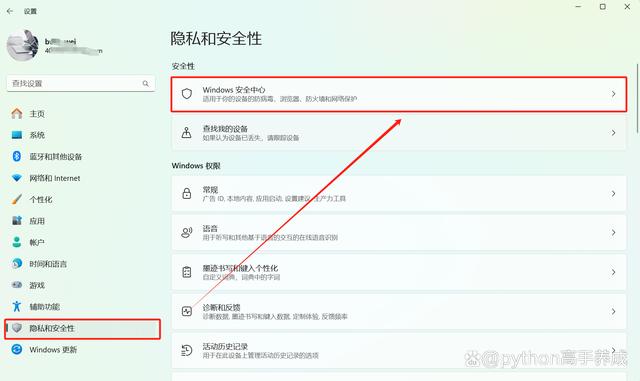
检查防火墙和安全软件:有时,防火墙或安全软件可能会阻止电脑连接WiFi。暂时禁用这些软件,然后尝试重新连接WiFi。方法是,在“隐私和安全性”界面,选择“Windows安全中心”。
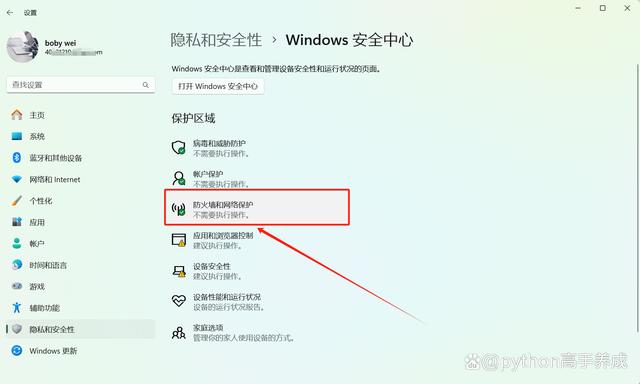
选择“防火墙和网络保护”。
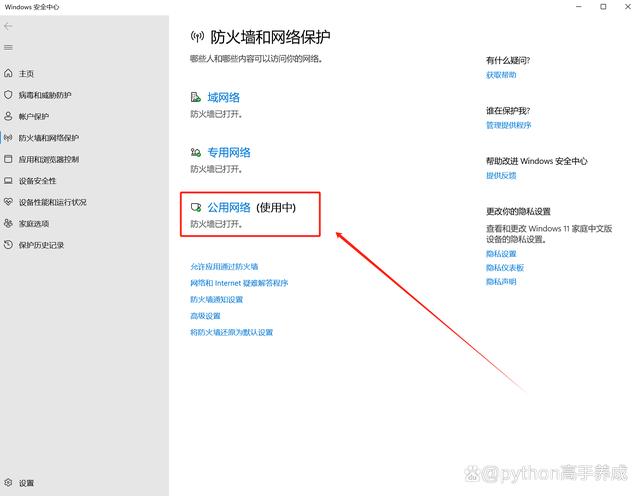
点击使用中的网络,按提示操作完成关闭即可。
重启路由器和电脑:重启路由器和电脑是解决网络问题的常见方法。这可以清除临时的网络错误和配置问题。

联系网络服务提供商:如果以上方法均无法解决问题,可能是网络服务提供商的问题。联系他们获取帮助和支持。
总之,当电脑无法连接WiFi时,我们需要从硬件、软件和故障排除三个方面入手,通过仔细检查和尝试不同的解决方法,我们相信您一定能够轻松解决WiFi连接问题。
#搜索话题优质计划#
举报/反馈
本站通过AI自动登载部分优质内容,本文来源于网易号作者:Python高手养成,仅代表原作者个人观点。本站旨在传播优质文章,无商业用途。如不想在本站展示可联系删除