
在使用CAD软件进行绘图设计时,白色背景因其简洁明亮的特点,受到许多用户的青睐。那么,如何将CAD软件的背景色设置为白色呢?将CAD软件的背景色设置为白色并不难,只需按照下面的步骤进行操作即可。

接下来,就让我们一起探讨一下这个问题。
一些准备工作
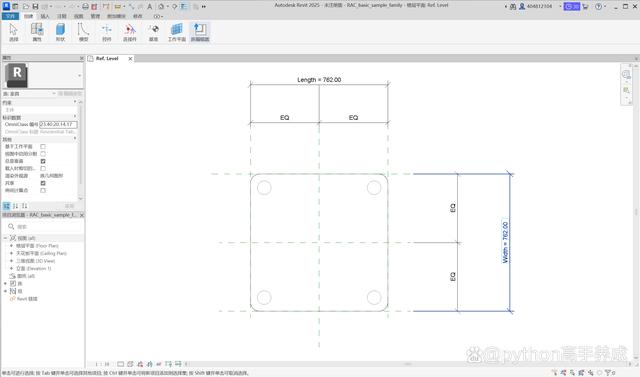
目前,市面上很多CAD(计算机辅助设计)的软件,这里以AutoDesk系列版本(比较专业的一款)为例介绍。我们选取了最新版AutoDesk Revit 2025,官网下载即可。

需要注意的是,不同版本的CAD软件可能存在一些差异,但大多数软件都提供了更改背景色的功能。在AutoDesk Revit 2025中,我们可以通过以下步骤将背景色设置为白色:
第一步,打开AutoCAD软件,进入绘图界面
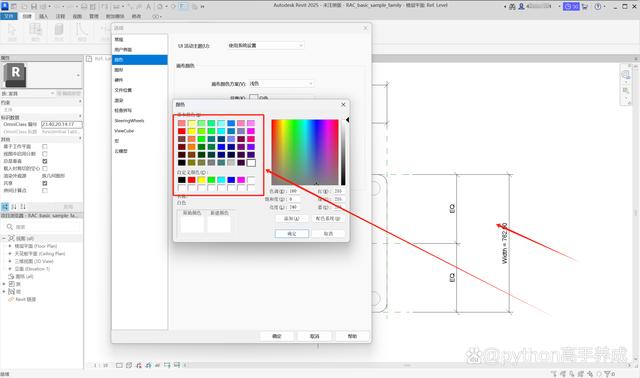
在界面上方的菜单栏中,找到“文件”菜单,点击“选项”按钮,点击进入设置界面。
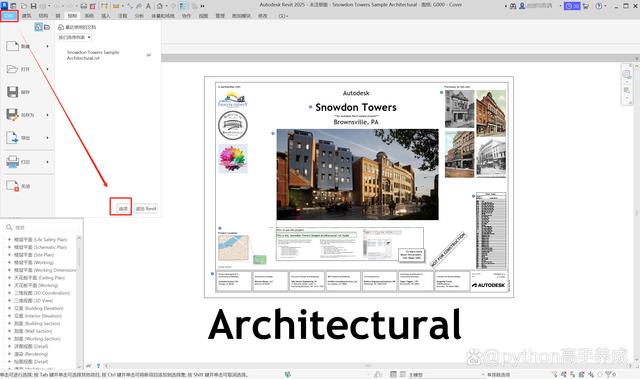
第二步,在设置界面中,找到“显示”或“颜色”选项
这里,我们可以选择背景色、线条色等多种颜色设置。这里,我们点击“背景色”设置框。
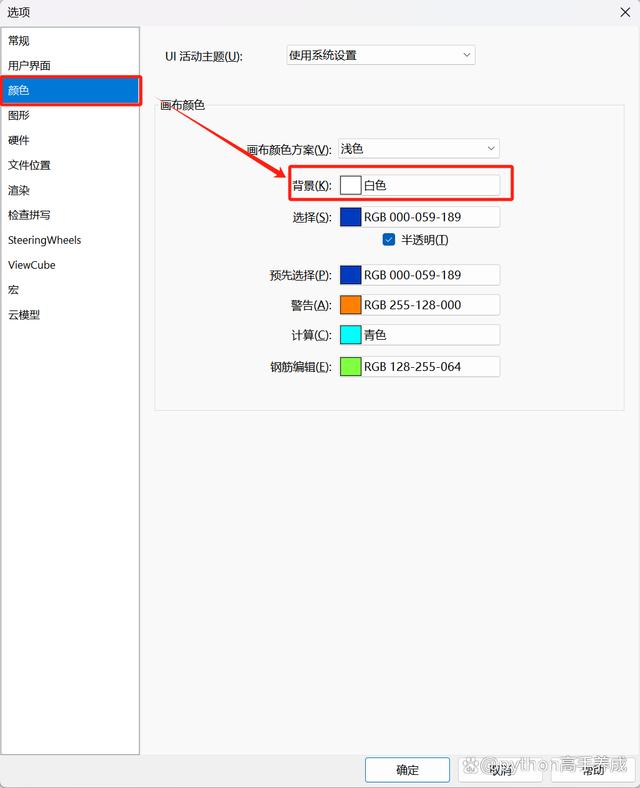
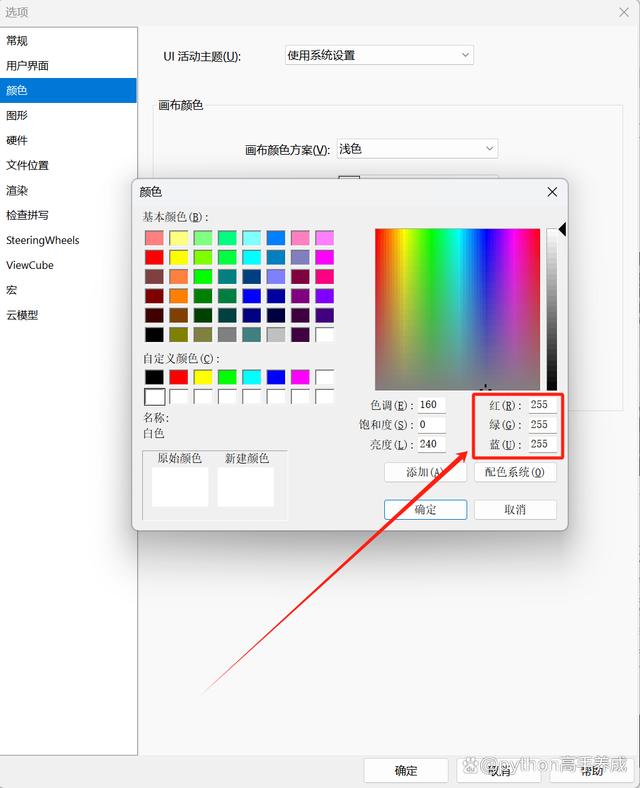
第三步,点击“背景色”选项,从弹出的颜色选择器中选择白色
如果软件自带的颜色选择器中没有白色选项,也可以通过输入白色的RGB值(通常为255,255,255)来设置。
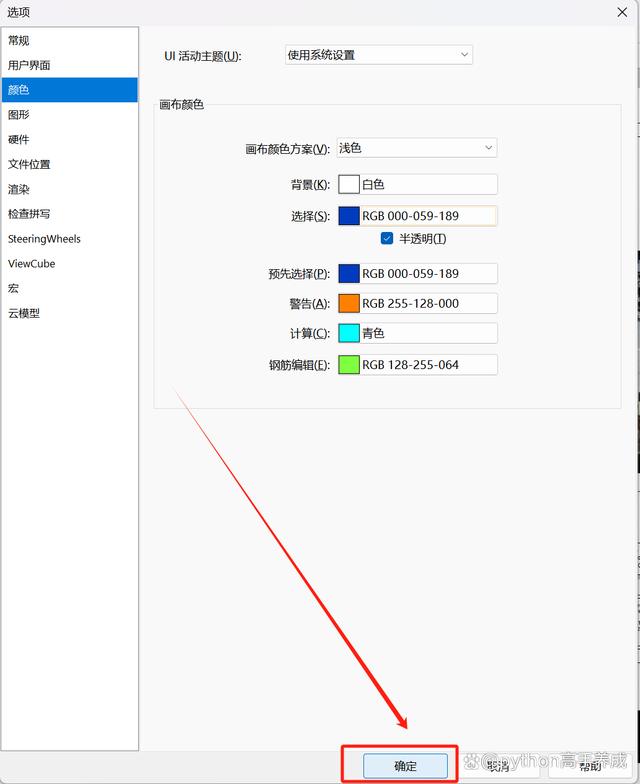
第四步,设置好颜色后,点击“确定”或“应用”按钮,保存更改
此时,CAD软件的背景色应该已经变成了白色。
除了通过软件设置来更改背景色,还可以使用快捷键来快速实现。
当然,除了白色背景外,CAD软件还提供了多种其他颜色的背景供用户选择。用户可以根据自己的喜好和绘图需求来选择合适的背景色。
这里小编建议使用根据项目颜色设置。
在绘制一些需要突出线条对比度的图纸时,可以选择深灰色或黑色背景;在绘制一些需要突出色彩对比度的图纸时,则可以选择浅灰色或淡蓝色背景。
值得一提的是,更改背景色不仅可以提高绘图效率,还可以减轻视觉疲劳。长时间面对深色背景进行绘图工作,容易导致眼睛疲劳和不适。
而白色背景则具有更好的反光性和亮度,能够减轻眼睛的疲劳感,让用户更加舒适地进行绘图工作。
总之,希望本文的介绍能够帮助大家轻松实现CAD软件背景色的更改,提升绘图体验。
#搜索话题优质计划#
举报/反馈
本站通过AI自动登载部分优质内容,本文来源于网易号作者:Python高手养成,仅代表原作者个人观点。本站旨在传播优质文章,无商业用途。如不想在本站展示可联系删除