
我们有时偶尔会碰到明明已经开启了手机热点,电脑却连不上的问题。那么,这个问题该如何解决呢?我们可以从检查热点设置、电脑连接热点、网络适配器设置、网络安全设置、重启设备尝试连接以及网络重置等六个方面入手解决问题。
下面,小编就带您一起来探讨这个问题,看看如何解决它。
第一步:检查热点设置
首先,我们需要确认手机的热点功能已经开启,并且各项设置均正确。
在手机的设置中,找到移动网络设置,打开后选择个人热点设置进行检查和更改。
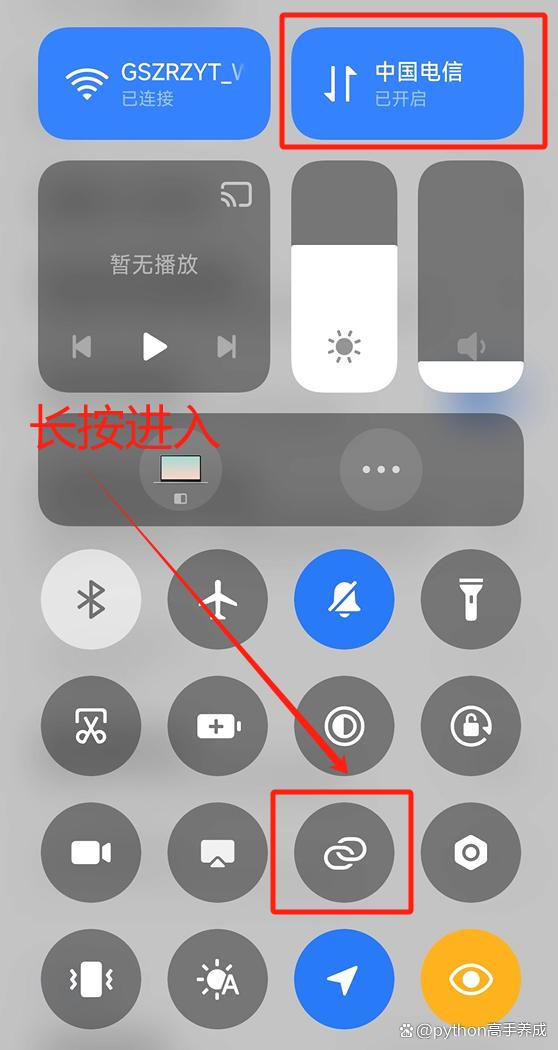
进入手机热点设置。打开热点,并进入热点设置。
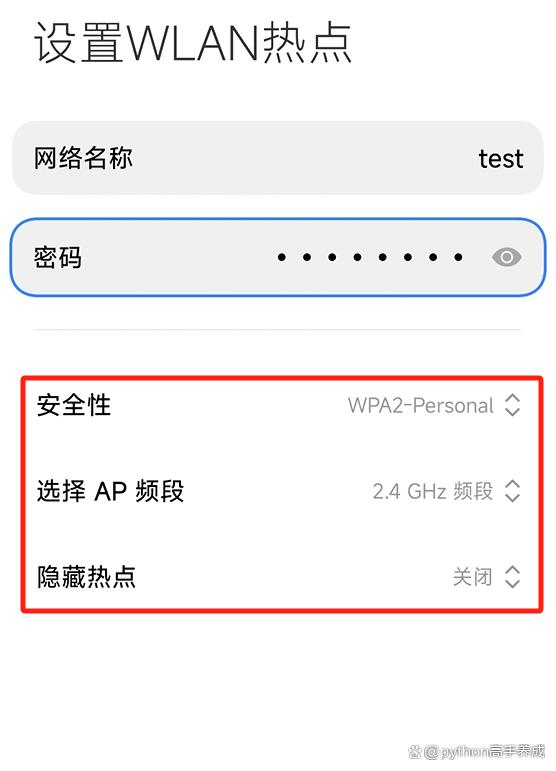
为热点取一个名字,然后设置密码,框选部分保持默认设置即可。确保热点名称和密码清晰无误,并且没有特殊字符或复杂的密码,这些都可能导致连接失败。
第二步:确保电脑准确连接手机热点
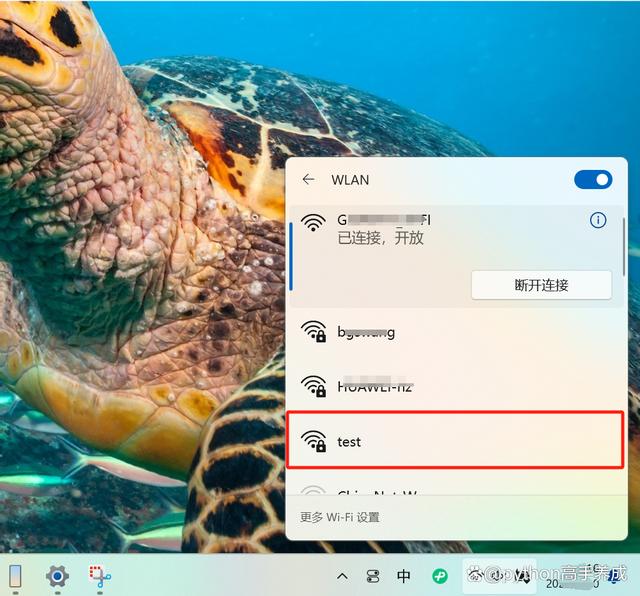
这一步,我们检查电脑连接热点的过程是否准确。首先,我们在桌面右下角的网络图标上点击。然后点击图示箭头。
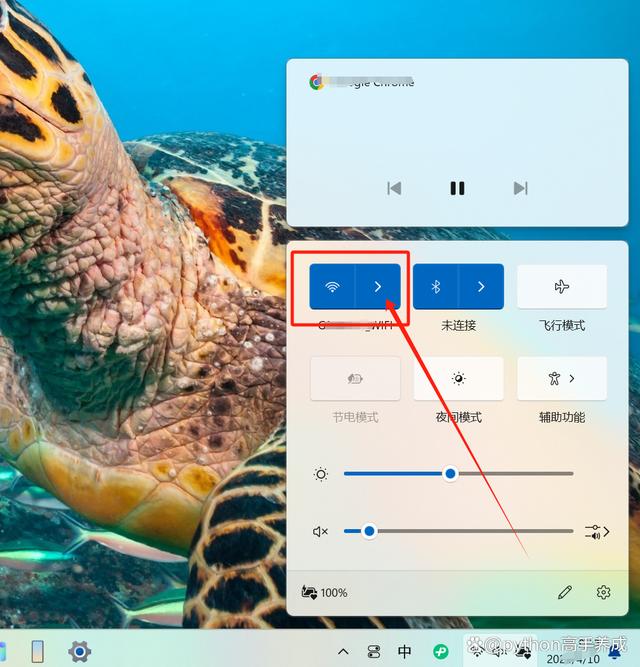
找到我们设置并打开的手机热点“test”。
输入密码进行登录。
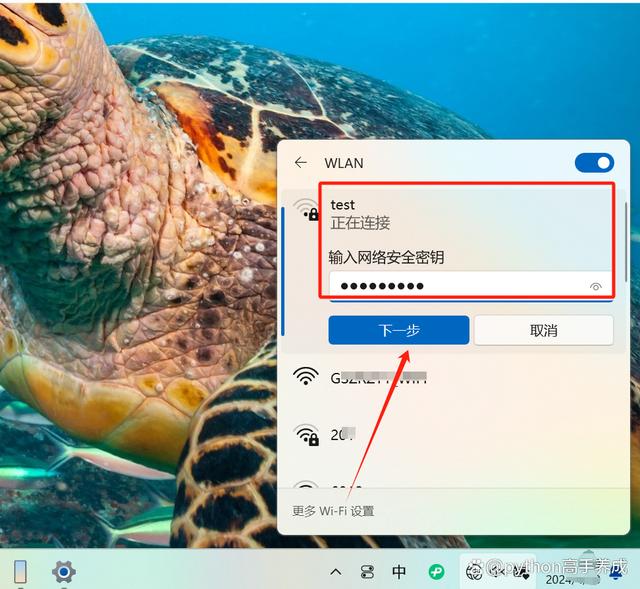
如果这一步登录正常,那么问题解决,如果登录失败,请检查账号密码与手机热点设置是否一致。
如果均一致,且问题还是发生了。那么,我们接着往下排查。
第三步:检查电脑网络适配器
接下来,我们需要检查电脑的网络适配器是否正常。右键点击桌面右下角的网络图标,选择打开“网络和Internet设置”。
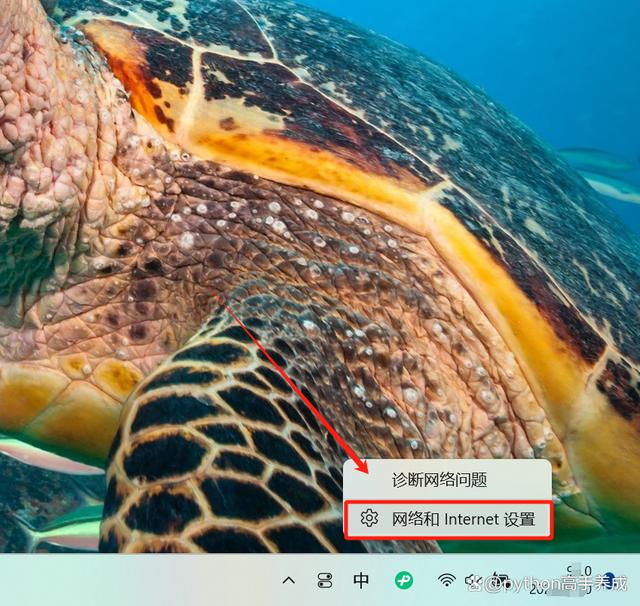
然后进入“高级网络设置”。
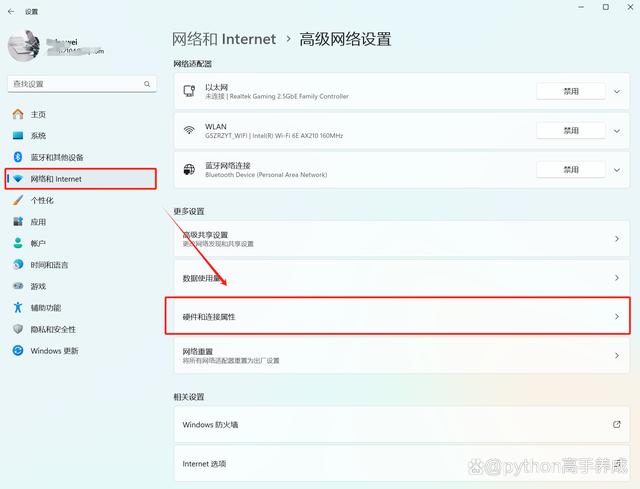
在这里,我们可以看到所有的网络连接,包括无线网络适配器。
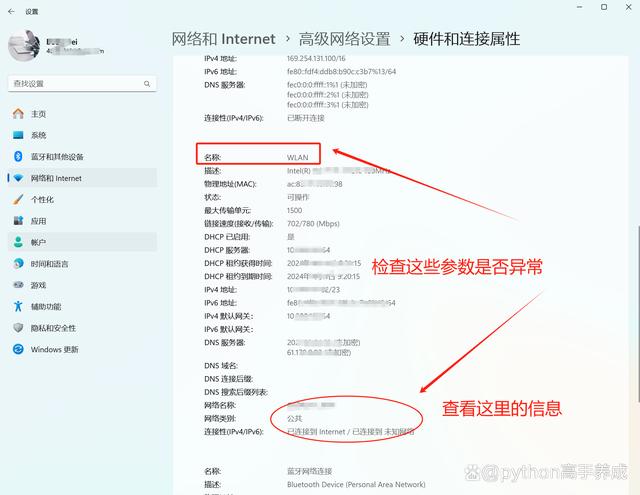
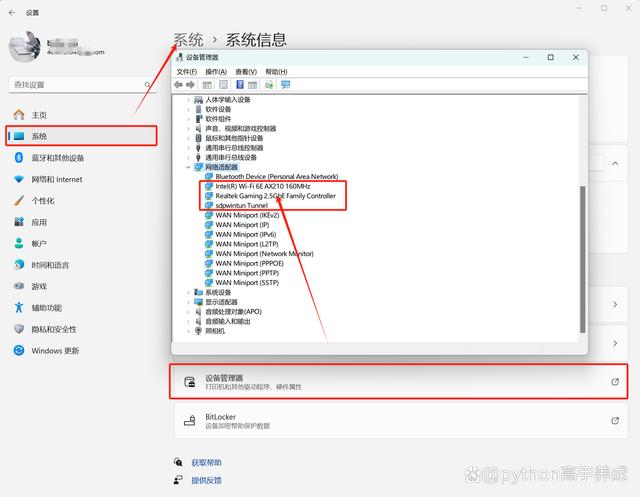
检查适配器是否存在异常,如有需要,可以尝试重新安装网络适配器驱动程序。
第四步:网络安全设置检查
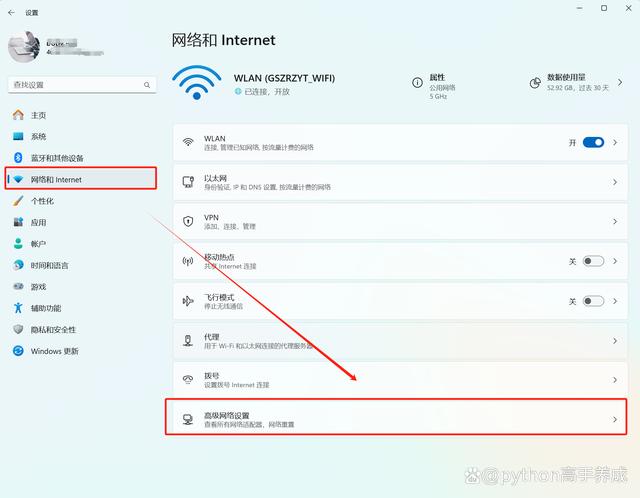
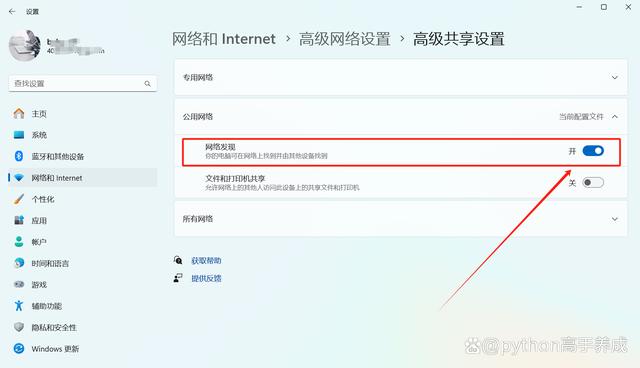
防火墙或安全软件可能会阻止电脑连接到手机热点。因此,我们需要确保这些软件允许电脑进行热点连接。进入“网络和Internet设置界面”,找到“高级网络设置”。
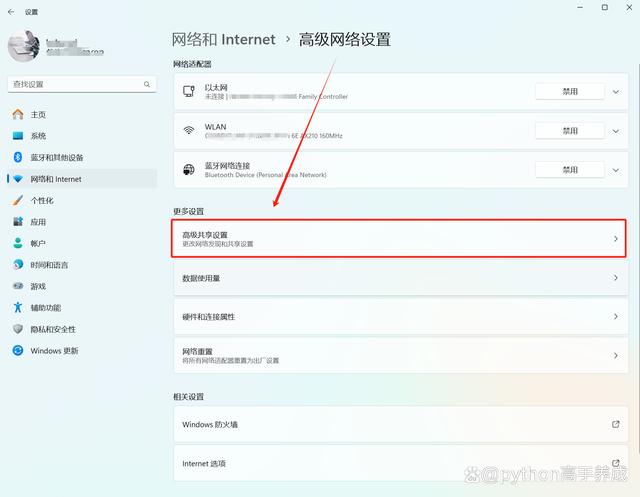
选择“高级共享设置”,进入界面。
然后,打开“网络发现”开关。
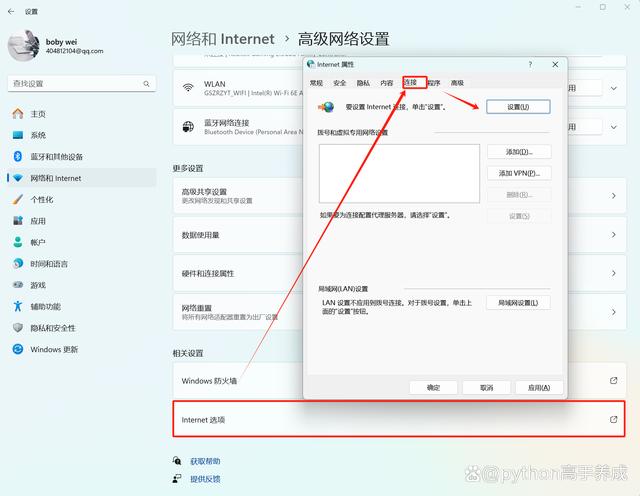
此外,可以按照图示步骤设置并排除异常。
第五步:重启设备尝试连接
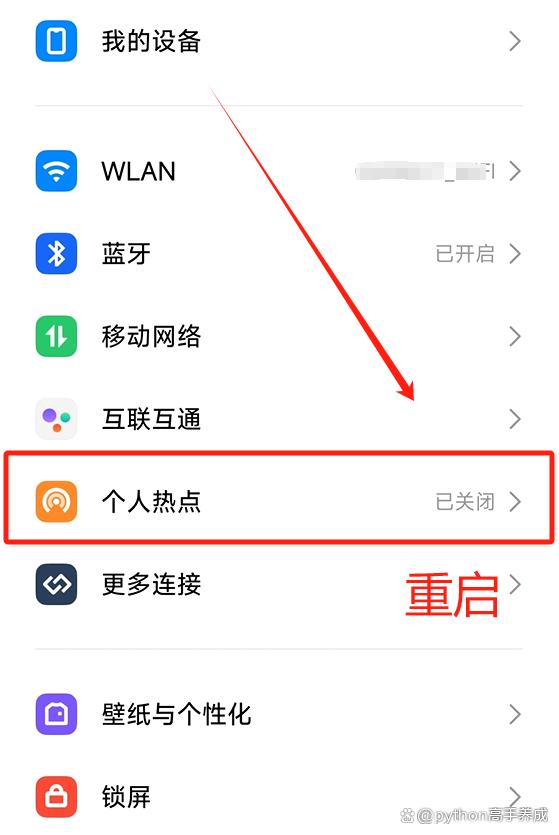
如果尝试了上述步骤,仍没解决问题,简单的重启操作可能会解决。首先,尝试关闭手机热点,然后再重新开启。
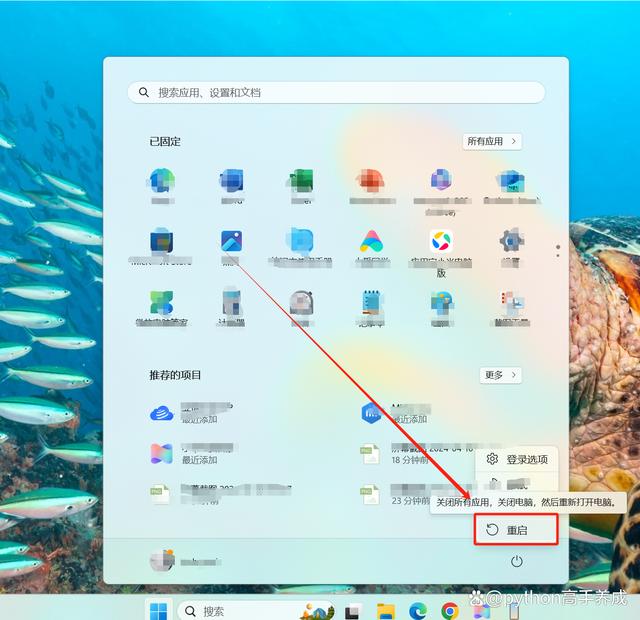
接着,重启电脑。
在设备重启后再次尝试连接手机热点。
第六步:网络重置更新
如果以上方法都未能解决问题,我们可以尝试进行网络重置。在“网络和Internet设置”中,找到“高级网络设置”,然后找到网络重置。
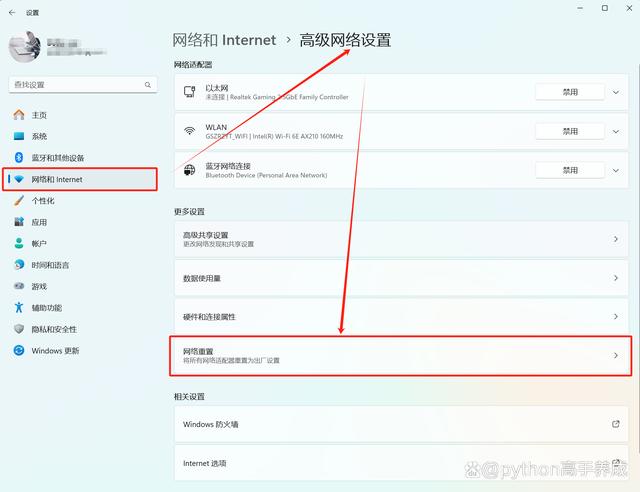
根据提示进行重置即可。这一步需谨慎操作,这里会重置网络所有设置内容,务必在专业人士指导下操作。
总结:当手机热点已开启但电脑无法连接时,只要按照以上步骤逐一排查,相信您一定能够成功解决这一困扰。
#搜索话题优质计划#
举报/反馈
本站通过AI自动登载部分优质内容,本文来源于网易号作者:Python高手养成,仅代表原作者个人观点。本站旨在传播优质文章,无商业用途。如不想在本站展示可联系删除