
无论是记录操作步骤、分享有趣内容还是制作教程,屏幕截图都能帮我们快速实现。那么,电脑上如何进行屏幕截图呢?其实,无论是使用快捷键还是专业软件,都可以轻松实现屏幕截图并进行编辑处理。
接下来,就让我们一起走进屏幕截图的世界。
快捷键操作:简单快速,一键搞定
对于大多数电脑用户来说,使用快捷键进行屏幕截图是最简单、最快捷的方式。在Windows系统中,按下“PrtScn”键即可捕捉整个屏幕的图像。
而按下“Alt+PrtScn”组合键则可以截取当前活动窗口的图像。
在Mac系统中,按下“Command+Shift+3”组合键可以全屏截图,而按下“Command+Shift+4”则可以选择截图区域。
这些快捷键操作无需安装任何软件,即可轻松实现屏幕截图。
但需要注意的是,截图后图像会默认保存在剪贴板中,需要粘贴到其他软件(如画图工具、图片编辑器等)中进行保存或编辑。
专业软件:功能强大,操作便捷
除了快捷键操作外,我们还可以使用专业的截图软件来进行屏幕截图。这些软件通常具有更多的功能和选项,可以满足用户更复杂的需求。
例如,Snagit是一款非常受欢迎的截图软件,它支持全屏截图、窗口截图、自定义区域截图等多种截图方式。
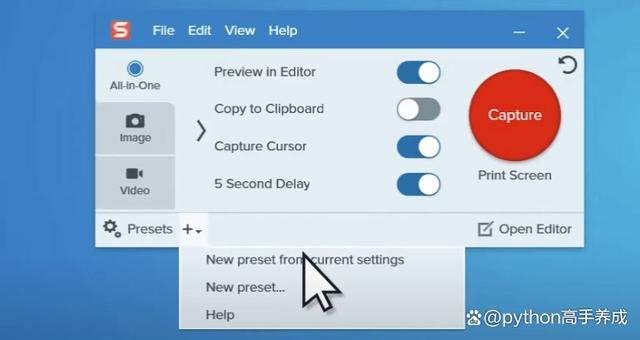
同时,Snagit还提供了丰富的编辑功能,如添加标注、模糊敏感信息、调整图像大小等。
此外,Snagit还支持将截图直接保存为多种格式(如PNG、JPG等),方便用户进行分享或编辑。
截图后的编辑处理:让截图更完美
完成屏幕截图后,我们往往还需要对截图进行一些编辑处理,以使其更加符合我们的需求。这时,我们可以借助一些图片编辑软件来实现。
例如,在Windows系统中,我们可以使用自带的画图工具对截图进行简单的裁剪、标注和保存操作。而在Mac系统中,我们可以使用预览功能来打开截图,并进行更多的编辑操作,如添加文字、调整色彩等。
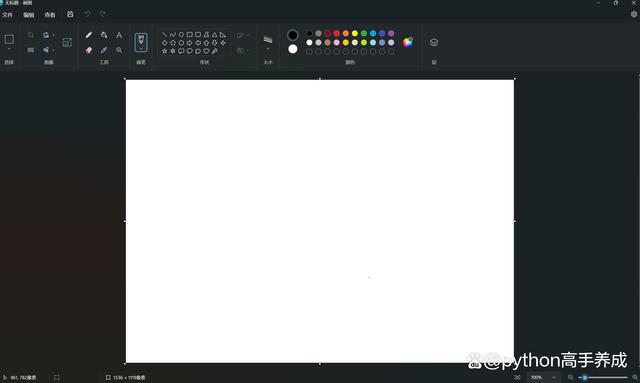
此外,还有一些专业的图片编辑软件如Photoshop等,它们提供了更为强大的编辑功能,可以帮助我们打造出更加精美的截图作品。
相关参数介绍:让截图更精准
在进行屏幕截图时,我们还需要注意一些相关参数的设置,以确保截图的精准度和清晰度。
例如,在截图软件中,我们可以设置截图的分辨率和颜色深度等参数,以获得更清晰的图像效果。同时,我们还可以根据需要调整截图的缩放比例和保存格式等参数,以满足不同的使用场景。
总之,通过本文的介绍,相信您已经掌握了电脑上进行屏幕截图的多种方法和技巧。希望这些方法和技巧能够为您的工作和生活带来便利和效率。
#搜索话题优质计划#
举报/反馈
本站通过AI自动登载部分优质内容,本文来源于网易号作者:Python高手养成,仅代表原作者个人观点。本站旨在传播优质文章,无商业用途。如不想在本站展示可联系删除