
目录一、IDE(集成开发环境)1.windows编译器2.Mac中使用二、环境安装1.windows安装gccA、进入安装所在目录,找到MinGW.B、找到我的电脑,右键选择属性.C、进入属性,选择高级系统设置.D、进
目录
- 一、IDE(集成开发环境)
- 1.windows 编译器
- 2.Mac中使用
- 二、环境安装
- 1.windows安装gcc
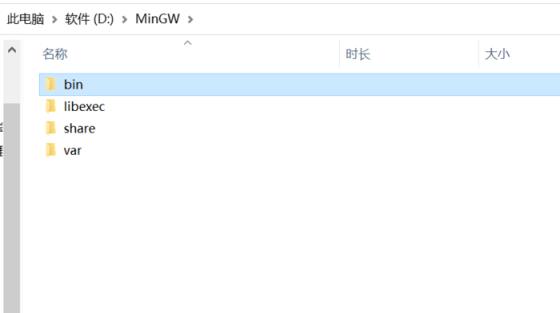
- A、进入安装所在目录,找到MinGW.
- B、找到我的电脑,右键选择属性.
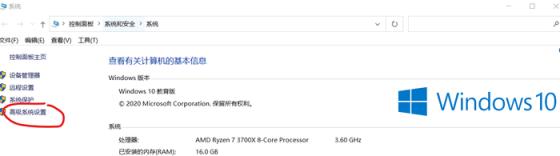
- C、进入属性,选择高级系统设置.
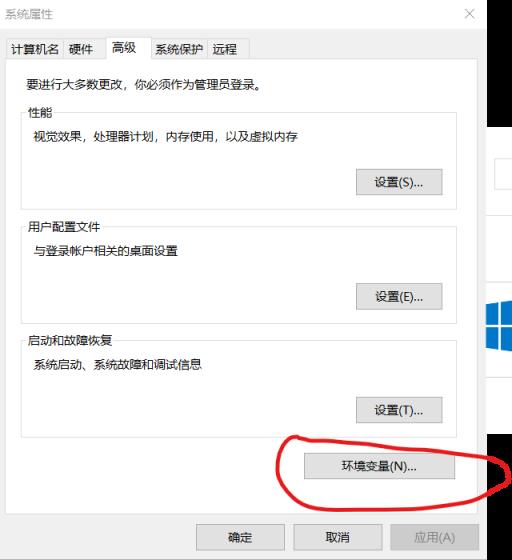
- D、进入高级系统设置,选择环境变量.
- E、在系统变量下边找到path,双击打开.
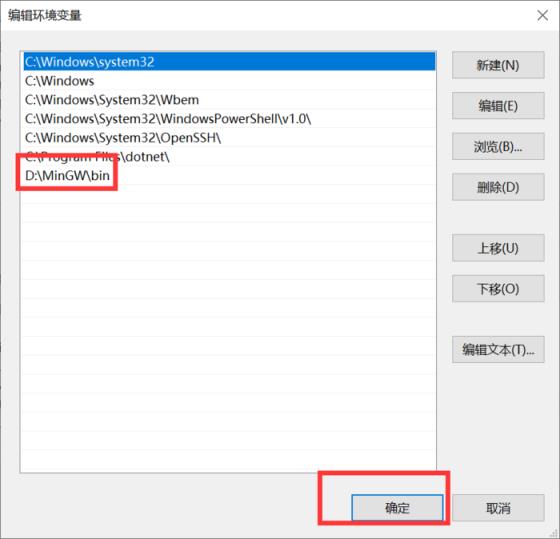
- F、在打开的path中填入如图信息,然后一路确认.
- 1.windows安装gcc
- 三、 依赖库安装地址Qt
- 四、国内镜像网站
一、IDE(集成开发环境)
- 集成了文本编辑器,编译器,调试器
1.windows 编译器
| 软件名称 | 版本 | 相关地址推荐 |
|---|---|---|
| Dev-C++ | 0.0.0 | https://bloodshed-dev-c.en.softonic.com/ |
| Dev-C++ | 0.0.0 | https://bloodshed-dev-c.softonic.cn/ |
| visualstudio | 0.0.0 | https://visualstudio.microsoft.com/zh-hans/ |
2.Mac中使用
- 文本编辑器(Vim),编译器(gcc)
| 软件名称 | 版本 | 相关地址推荐 |
|---|---|---|
| Vim | 0.0.0 | https://www.vim.org/download.php |
二、环境安装
1.windows安装gcc
- (1)、官网下载安装包,https://sourceforge.net/projects/mingw/files/ 或者https://www.mingw-w64.org/downloads/ , 进入官网找到download
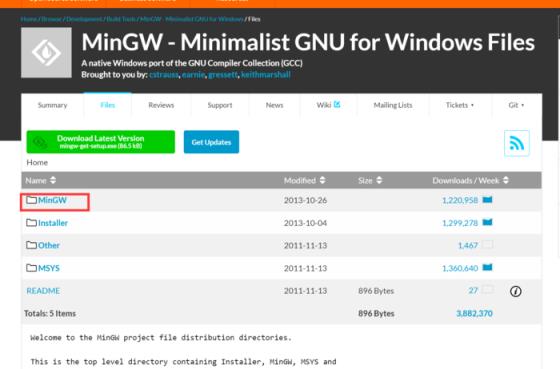
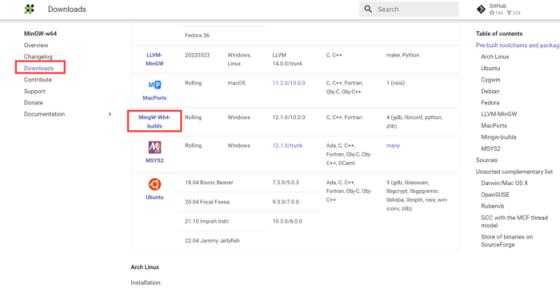
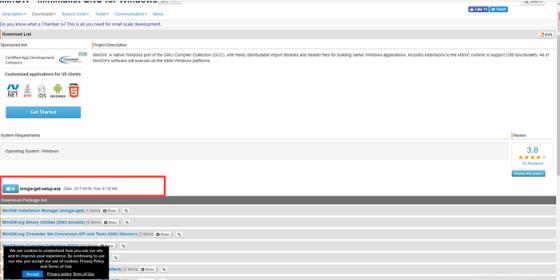
- (2)、选择如图位置下载(旧版)
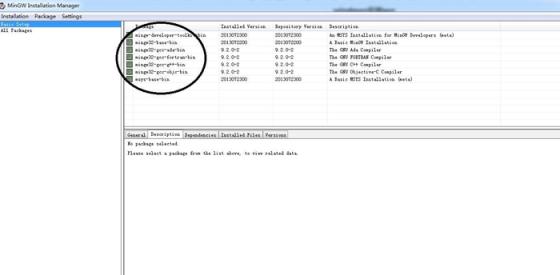
- (3)、选择全部基础库
- (4)、安装完成后就是配置环境变量.
A、进入安装所在目录,找到MinGW.
B、找到我的电脑,右键选择属性.
C、进入属性,选择高级系统设置.
D、进入高级系统设置,选择环境变量.
E、在系统变量下边找到path,双击打开.
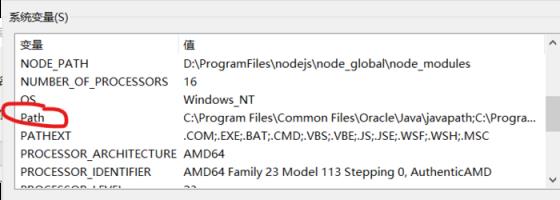
F、在打开的path中填入如图信息,然后一路确认.
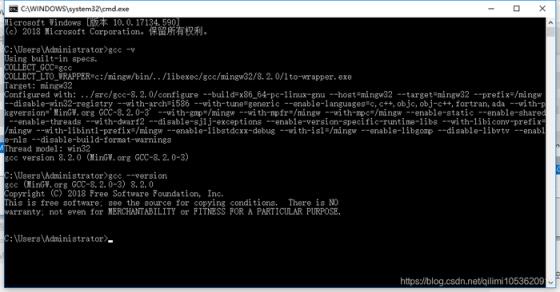
- (5)、验证
三、 依赖库安装地址Qt
- http://download.qt.io/
四、国内镜像网站
这里给大家推荐几个国内著名的 Qt 镜像网站,主要是各个高校的:
- 中国科学技术大学:http://mirrors.ustc.edu.cn/qtproject/
- 清华大学:https://mirrors.tuna.tsinghua.edu.cn/qt/
- 北京理工大学:http://mirror.bit.edu.cn/qtproject/
- 中国互联网络信息中心:https://mirrors.cnnic.cn/qt/
本站部分文章来自网络或用户投稿,如无特殊说明或标注,均为本站原创发布。涉及资源下载的,本站旨在共享仅供大家学习与参考,如您想商用请获取官网版权,如若本站内容侵犯了原著者的合法权益,可联系我们进行处理。