
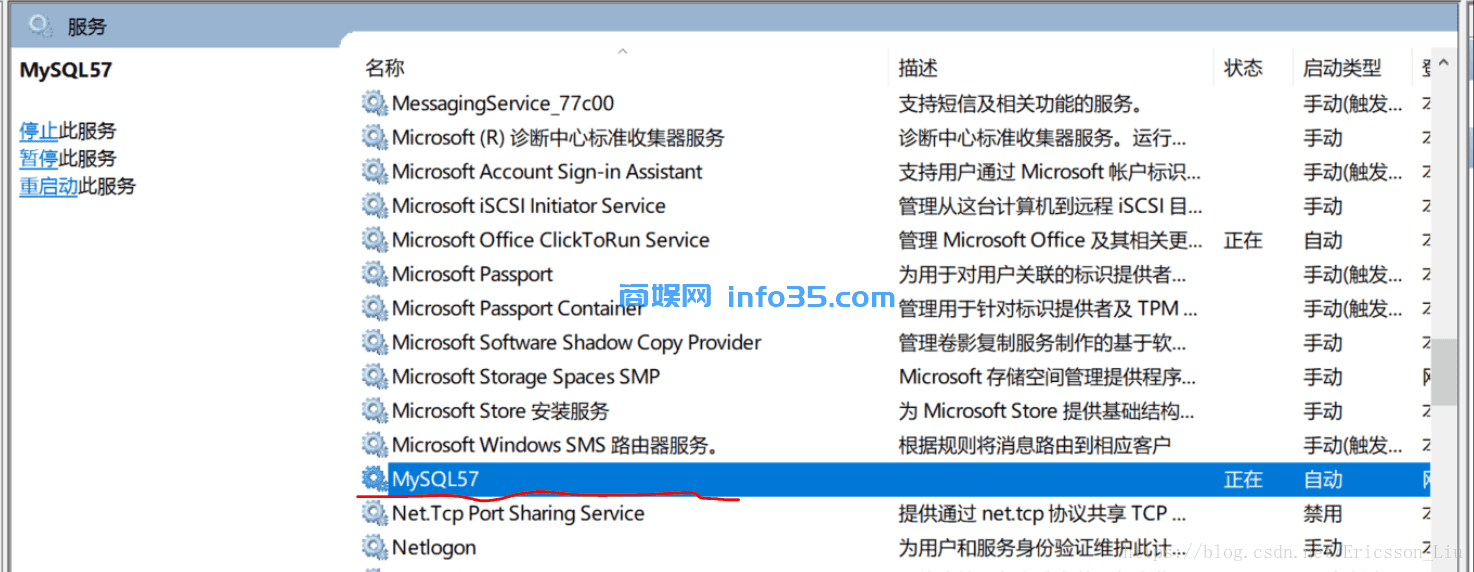
1.停止MySQL服务
右键计算机->管理->服务和应用程序->双击服务->将MySQL服务停止。
2.卸载所有mysql相关程序
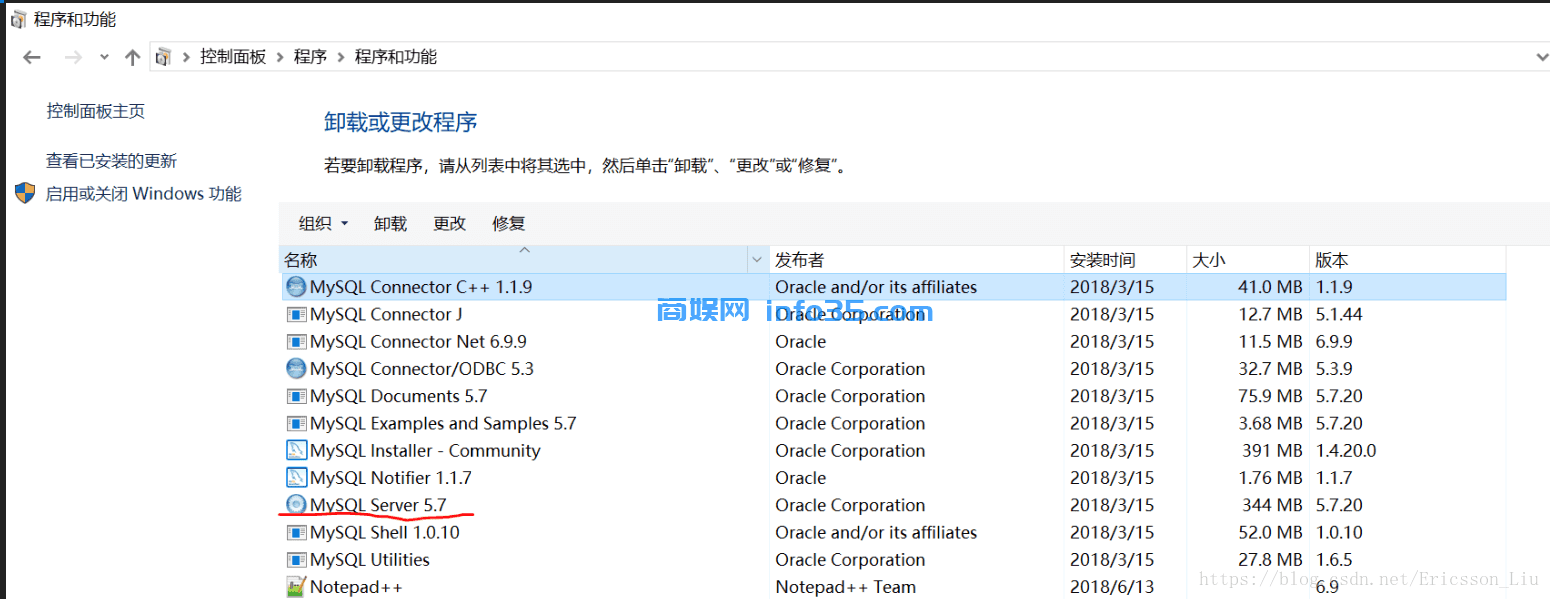
右键计算机->属性->点击浏览器框中的控制面板->进入到控制面板界面->卸载程序->将MySql的相关服务全部卸载掉(建议首先卸载Server,也就是占用空间最大的程序)
3.将MySQL安装目录下的MySQL文件夹删除(我的安装目录是C:\\Program Files (x86)\\MySQL)
如果没有相应的文件夹或目录,就不用删除了。
4.运行“regedit”文件,打开注册表。
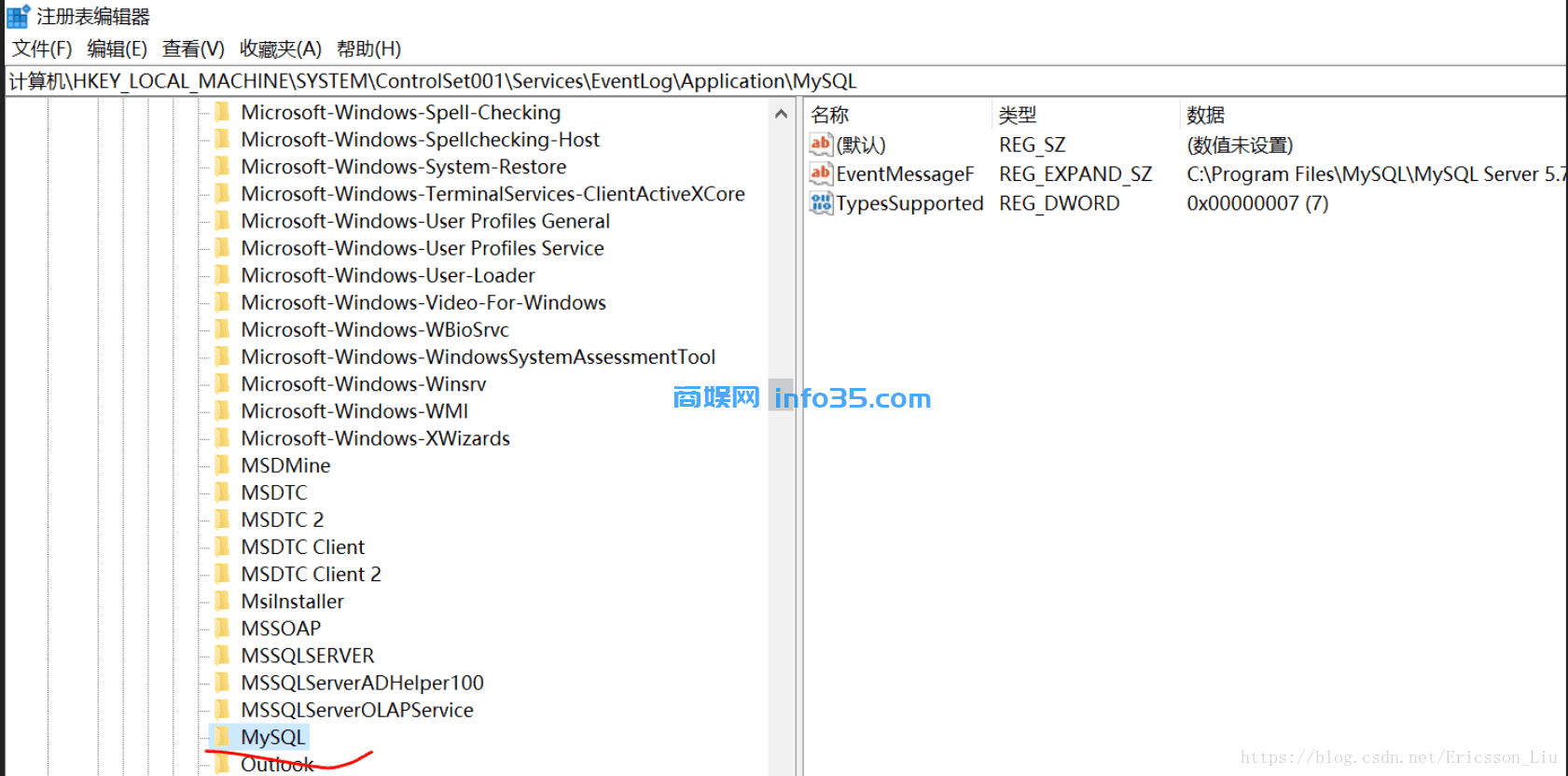
删除HKEY_LOCAL_MACHINE\\SYSTEM\\ControlSet001\\Services\\Eventlog\\Application\\MySQL文件夹
删除HKEY_LOCAL_MACHINE\\SYSTEM\\ControlSet002\\Services\\Eventlog\\Application\\MySQL文件夹。
删除HKEY_LOCAL_MACHINE\\SYSTEM\\CurrentControlSet\\Services\\Eventlog\\Application\\MySQL的文件夹。
如果没有相应的文件夹或目录,就不用删除了。
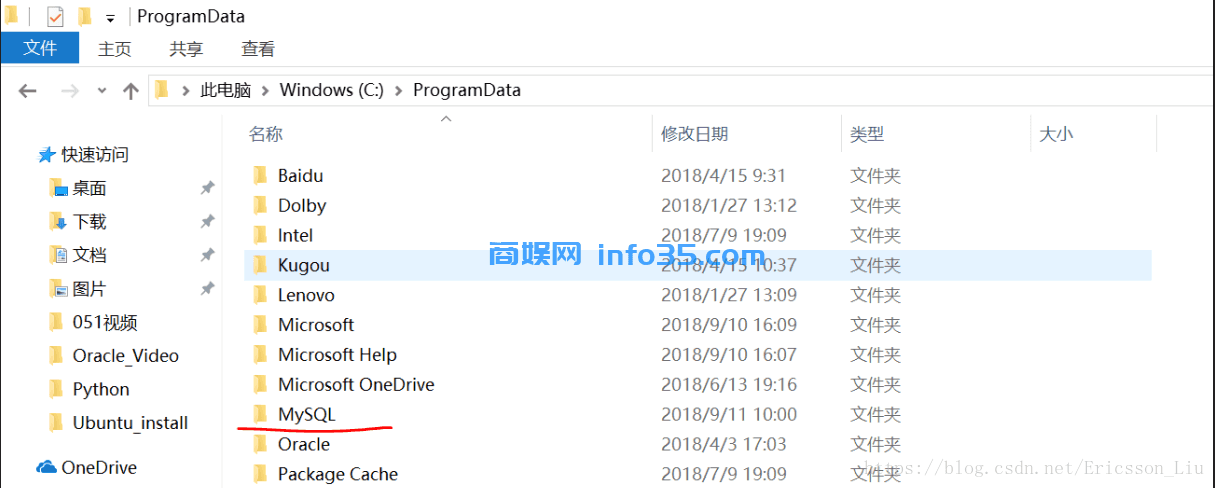
5.删除C盘下的“C:\\ProgramData\\MySQL ”文件夹,如果删除不了则用360粉碎掉即可,
该programData文件默认是隐藏的,设置显示后即可见,或者直接复制 C:\\ProgramData 到地址栏回车即可进入
将整个MySQL文件夹删除掉。
6.如果已经将MySQL卸载,但通过“右键计算机->管理->服务和应用程序->双击服务”查看到MySQL服务仍然残留在
系统服务里。又不想改服务名,改怎么办呢。
只要在CMD里输入一条命令就可以将服务删除:sc delete mysql //这里的mysql是你要删除的服务名
这样一来服务就被删除了。