
当我们使用手机的时候,桌面风格和屏幕风格是我们最先看到的,而华为手机为了满足不同用户的需求,设计了多种桌面风格和屏幕风格供用户选择。有些用户可能不知道如何更改手机屏幕风格或者如何设置华为手机的桌面
当我们使用手机的时候,桌面风格和屏幕风格是我们最先看到的,而华为手机为了满足不同用户的需求,设计了多种桌面风格和屏幕风格供用户选择。有些用户可能不知道如何更改手机屏幕风格或者如何设置华为手机的桌面风格,因此本文将为大家详细介绍华为手机桌面风格设置教程,帮助大家轻松更改手机屏幕风格。
华为手机桌面风格设置教程
具体步骤:
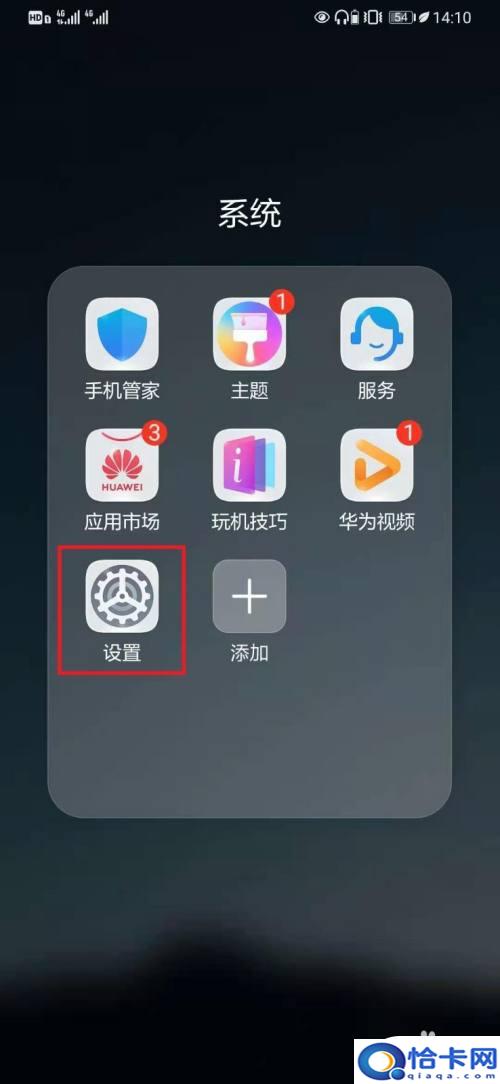
1.华为手机打开【设置】,如下图所示。
1相关内容未经授权抓取自百度经验
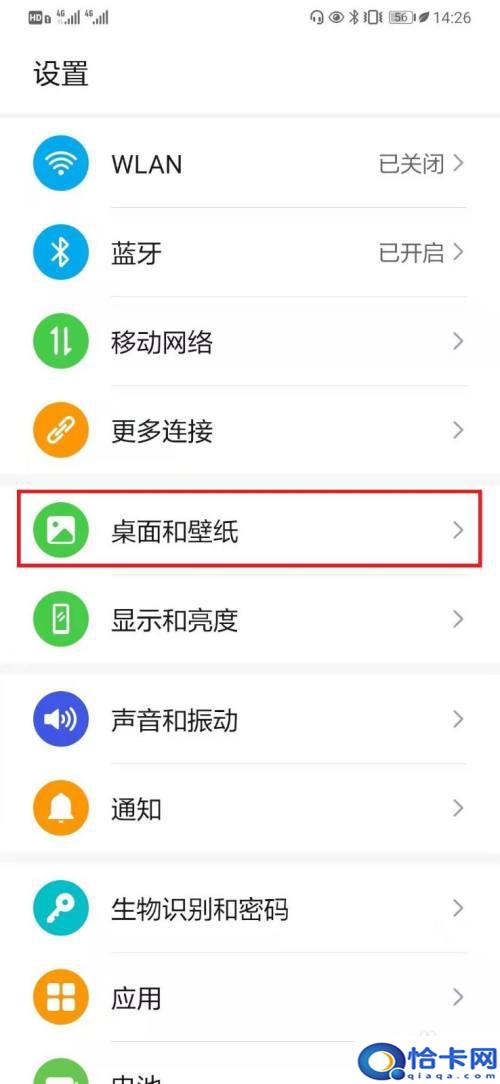
2.在设置页面,打开【桌面和壁纸】设置项,如下图所示。
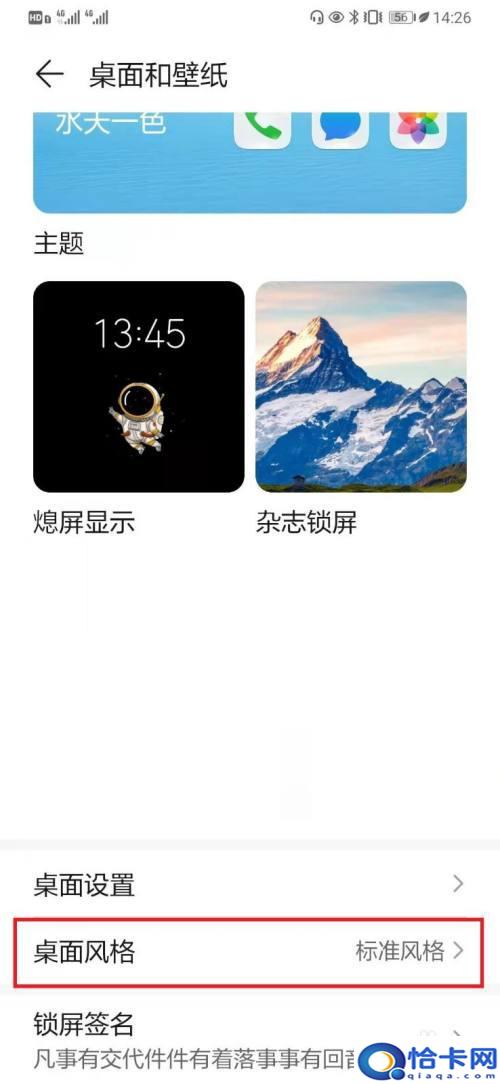
3.进入桌面和壁纸页面,打开【桌面风格】设置项,如下图所示。
4.在打开的桌面风格设置页面,选择具体桌面风格,即可。如下图所示。
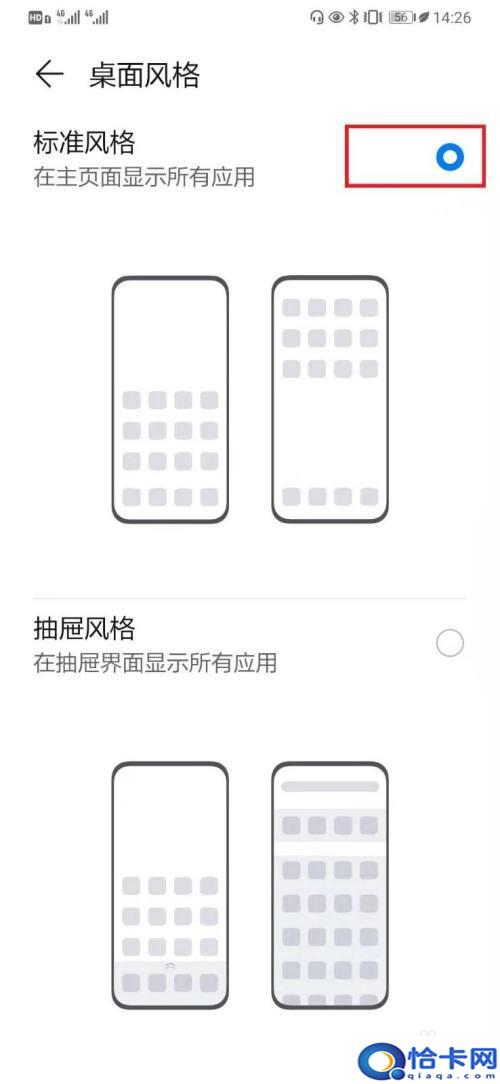
5.总结:华为手机的桌面应用布局,支持【标准风格】与【抽屉风格】两种风格。根据各自的喜好,进行桌面风格设置。
以上就是手机屏幕风格怎么更改的全部内容,有遇到这种情况的用户可以按照小编的方法来进行解决,希望能够帮助到大家。
本站部分文章来自网络或用户投稿,如无特殊说明或标注,均为本站原创发布。涉及资源下载的,本站旨在共享仅供大家学习与参考,如您想商用请获取官网版权,如若本站内容侵犯了原著者的合法权益,可联系我们进行处理。