
在当今数字化办公环境中,打印机已成为企业的重要设备。然而,随着网络连接的普及,打印机同样面临着安全风险。如果打印机防火墙设置不当,可能会成为黑客攻击的突破口。打印机防火墙设置步骤是什么呢?本文将提供详细的设置指南,并探讨如何确保打印机的安全。
打印机防火墙设置步骤
1.了解打印机防火墙功能
在开始设置之前,必须了解您的打印机是否具有内置防火墙功能。通常,现代网络打印机都会内置安全措施,包括防火墙。如果您的设备支持此功能,请确保打印机固件(软件)是最新版本,以便拥有最新的安全特性。
2.进入打印机设置界面
大多数打印机都支持通过控制面板直接进行设置,或者通过网络访问其Web界面。以Web界面为例,通常的步骤是:
在电脑或移动设备上打开浏览器;
在地址栏输入打印机的IP地址;
输入管理密码进行登录(如果已设置)。
3.寻找防火墙设置选项
登录到打印机的管理界面后,导航至安全设置部分。不同型号的打印机界面可能有所不同,但一般会在“安全”、“设置”或“网络”选项下找到防火墙设置。

4.开启并配置防火墙规则
开启防火墙:在安全设置中,找到防火墙选项,确保已启用防火墙功能。
设置访问规则:根据您的需要,设置允许或拒绝的IP地址或IP范围,以及相应的端口。
配置SSL/TLS:如果需要,设置打印机使用SSL/TLS加密,以保护传输数据的安全。
5.应用更改并保存
完成设置后,确保保存您的更改。某些打印机可能需要重启以应用新设置。
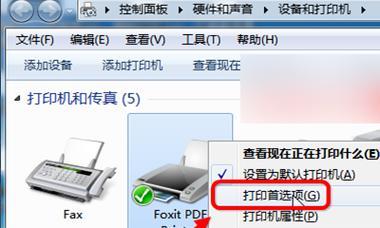
如何确保打印机安全
1.定期更新固件
制造商经常发布固件更新以修补安全漏洞,因此定期检查并更新打印机固件是确保打印机安全的关键步骤。
2.使用强密码
确保打印机的管理界面密码足够复杂,防止未经授权的访问。
3.禁用不必要的服务和端口
检查并禁用打印机上不必要的网络服务和端口,减少潜在的安全隐患。
4.使用加密打印
使用加密技术(如WEP,WPA,WPA2等)来保护无线打印机的无线连接。
5.监控打印机活动
定期检查打印机的日志文件,以监控异常活动并及时响应安全事件。
6.限制网络访问
在企业环境中,通过网络策略限制对打印机的访问,只允许信任的设备和用户进行打印。
7.使用专业的安全解决方案
考虑使用企业级的网络安全解决方案,如防火墙、入侵检测系统(IDS)和入侵防御系统(IPS),来保护整个网络环境,包括打印机。
8.安全培训
对员工进行安全意识培训,使他们了解如何正确使用打印机并认识到可能的安全威胁。
结语
通过遵循上述设置步骤和安全措施,您可以大大降低打印机成为网络攻击目标的风险。安全是一个持续的过程,需要定期检查和更新策略来应对新的威胁。务必保持警惕,确保您和您的打印机在数字世界中始终保持安全。