
开篇核心突出
在现代家庭娱乐生活中,智能电视已成为不可或缺的一部分。长虹云视听极光电视以其出色的视听效果和智能化操作,赢得了广大用户的喜爱。您是否也想将手机、平板或者电脑上的精彩内容通过投屏功能展现在长虹云视听极光电视上呢?本文将详细讲解长虹云视听极光电视投屏操作步骤,帮助您轻松实现大屏娱乐体验。
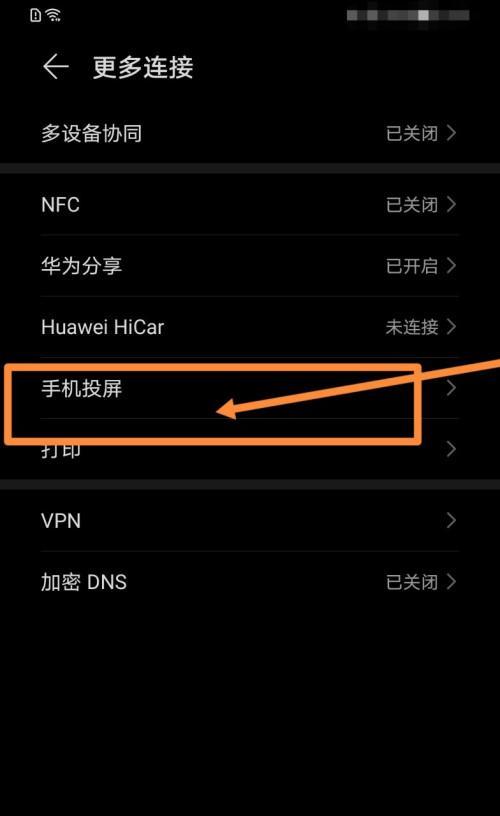
准备工作
在开始投屏之前,请确保您的长虹云视听极光电视已经连接到家庭网络,并且您的手机、平板或电脑也处于同一网络环境下。确保电视和移动设备的投屏功能已开启并已安装必要的投屏软件或应用。
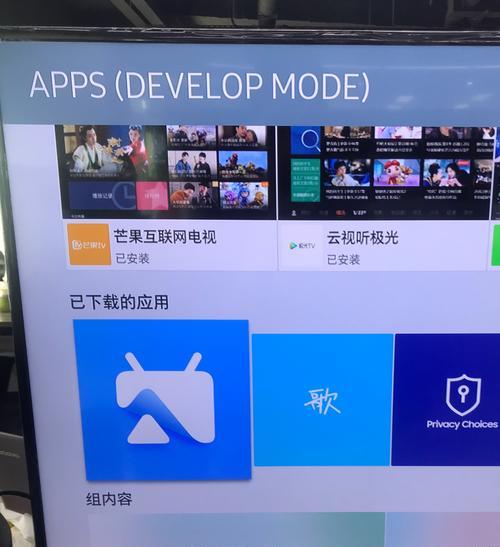
手机投屏操作步骤
第一步:连接到同一WiFi网络
确保您的智能手机和长虹云视听极光电视连接到同一个WiFi网络。
第二步:打开手机的投屏功能
对于安卓设备,通常在“设置”中的“网络和互联网”或“显示”选项里找到“无线显示”或“投屏”功能并开启。
对于iOS设备,可以通过“控制中心”滑动打开,点击屏幕镜像按钮,选择长虹云视听极光电视设备。
第三步:开始投屏
在已连接同一WiFi网络的手机上,打开您想要分享的视频或应用。
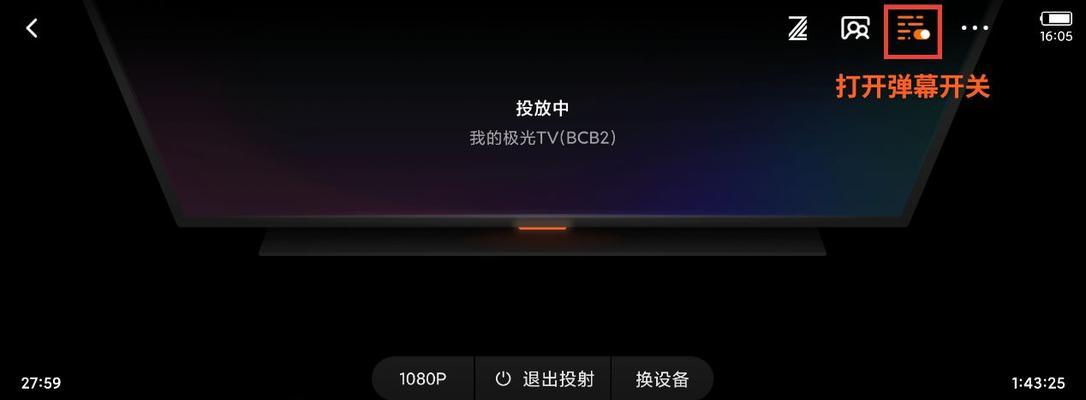
点击屏幕上的投屏按钮或进入手机的投屏设置界面,选择您的长虹云视听极光电视进行连接。
连接成功后,手机上的内容便会实时同步到电视屏幕上。
平板/电脑投屏操作步骤
第一步:确保设备连接同一WiFi网络
平板和电脑同样需要与长虹云视听极光电视连接在同一WiFi网络中。
第二步:启用投屏软件或应用
对于Windows10及以上版本,可以在“设置”>“系统”>“投影到这台电脑”中启用此功能。
对于Mac用户,可以在“系统偏好设置”>“显示器”中启用“隔空播放”。
或者,您也可以使用第三方投屏软件,如AirParrot、ApowerMirror等,确保软件在平板或电脑上已安装并运行。
第三步:选择电视进行投屏
在平板或电脑上打开要投屏的内容,然后使用您选择的投屏软件或应用,点击“投屏”按钮。
从可用设备列表中选择您的长虹云视听极光电视,并根据提示完成连接。
常见问题与解决方案
在使用投屏功能时,可能会遇到一些常见问题,比如无法连接、画面延迟等。以下是一些常见问题的解决方案:
确保电视和移动设备均连接到稳定且速度较快的WiFi网络。
关闭其他设备可能干扰的网络应用,如下载软件、在线视频等。
检查电视和移动设备的投屏功能是否均开启。
更新设备上的系统和投屏软件至最新版本。
如果以上方法无效,重启电视和移动设备,并重新尝试投屏。
结语
通过本文的详细指导,您应该能够轻松掌握长虹云视听极光电视的投屏操作步骤。无论您是希望享受大屏电影还是进行办公演示,现在都能轻松做到。享受科技带给您的便捷与乐趣,开启属于您的智能家庭娱乐新体验吧!