
导读:大家好,我是互通小帮手,一个致力于分享日常手机功能操作、实用技巧以及各类常用软件使用心得和技巧方法的账号。在这里,您可以轻松掌握手机的各项功能,提升使用效率,发掘更多手机潜能。无论是新手用户还是资深爱好者,都能在这里找到适合自己的实用信息。
一、什么是小米手机控制中心样式
小米手机控制中心样式是指用户可以通过系统设置或第三方应用(如Mi Control Center)对手机控制中心的外观和功能进行自定义的选项。具体来说,用户可以选择不同的布局模式(如组合式或分离式),调整背景、图标形状、颜色等元素,以实现个性化设置。
二、小米手机控制中心样式怎么设置
1、打开小米手机后,点击“设置”。
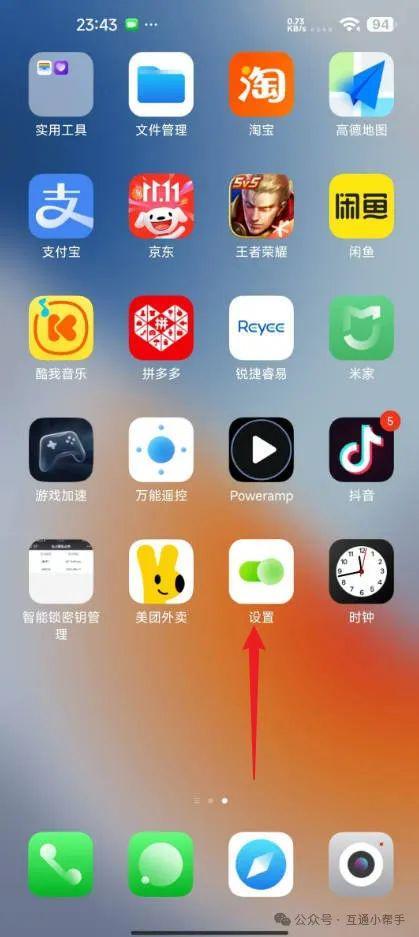
2、进入到设置页面,点击“通知与状态栏”。
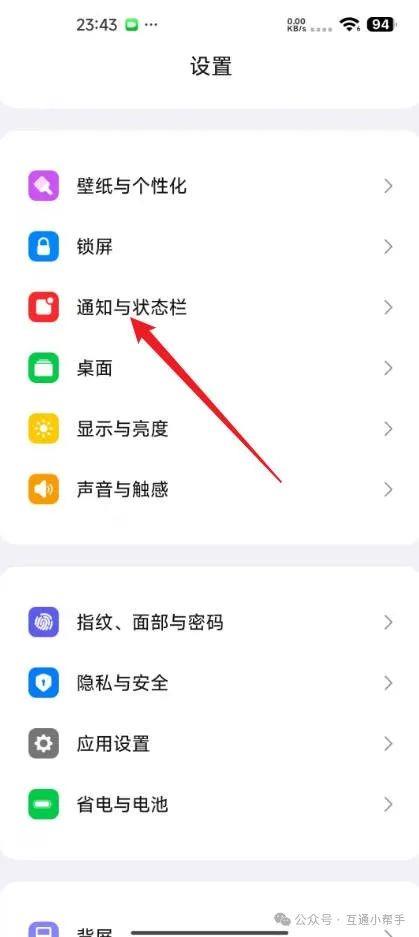
3、进入到通知与状态栏页面,点击“控制中心样式”。
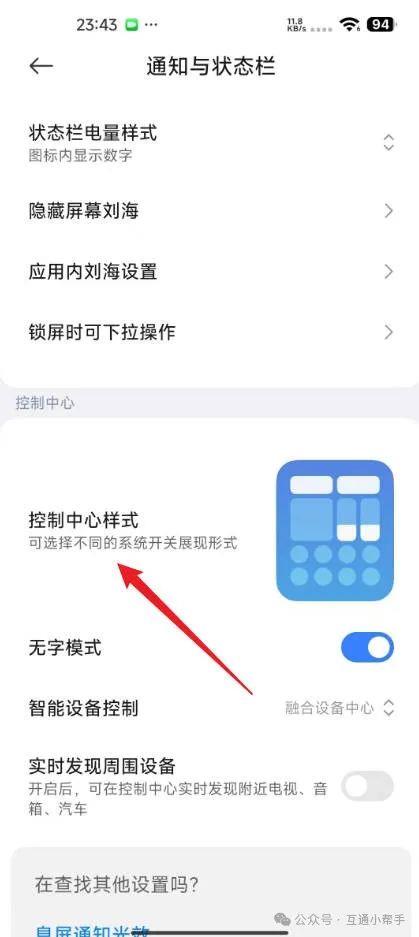
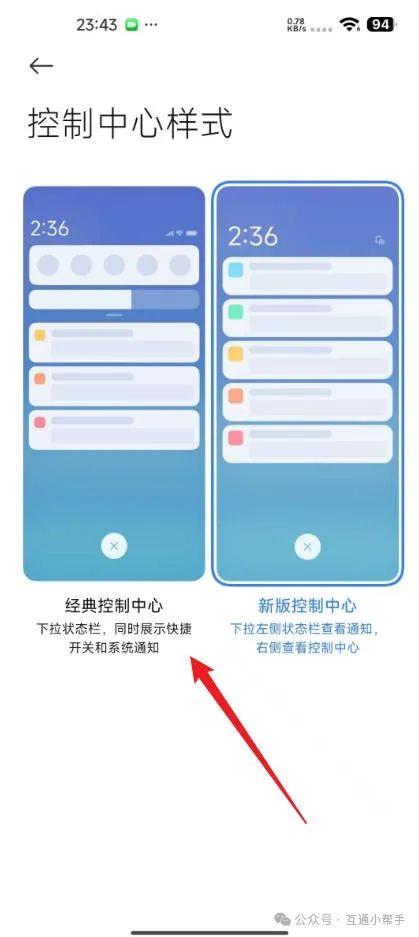
4、进入到控制中心样式页面,选择控制中心样式。
演示环境:
品牌型号:Xiaomi 14
系统版本:Xiaomi HyperOS 1.0.47.0
软件版本:null
三、小米手机控制中心样式设置注意事项
1. 进入设置路径:在MIUI系统中,用户可以通过“设置”菜单中的“通知与控制中心”选项进入控制中心样式设置界面。
2. 选择控制中心样式:在“通知与控制中心”页面中,用户可以选择“控制中心样式”,并根据需求选择“经典控制中心”或“新版控制中心”。
3. 自定义设置:用户可以在“状态栏”中找到“控制中心”选项,进一步调整控制中心的样式和功能。
4. 版本差异:不同版本的MIUI系统(如MIUI 12和MIUI 13)可能提供不同的控制中心样式选项。例如,MIUI 12引入了双屏控制面板设计,而MIUI 13则进一步优化了快速切换功能。
5. 设备兼容性:某些功能(如新版控制中心)可能仅适用于支持的机型,如小米10系列、小米11系列等。
6. 个性化设置:用户可以通过调整通知阴影、通知样式等进一步个性化控制中心。
7. 操作步骤:具体操作步骤可能因机型和系统版本不同而有所差异,建议用户参考设备的用户手册或官方指南。
四、最后
喜欢本篇文章的朋友,可以点击文章末尾的“在看”和“喜欢”按钮,您的支持是我最大的动力。如果您对文章内容有疑问,或者有自己独到的见解和更好的建议,欢迎在评论区留言或私信交流,我将非常期待与您一起探讨。
本站通过AI自动登载部分优质内容,本文来源于网易号作者:互通小助手,仅代表原作者个人观点。本站旨在传播优质文章,无商业用途。如不想在本站展示可联系删除