
导读:大家好,我是互通小帮手,一个致力于分享日常手机功能操作、实用技巧以及各类常用软件使用心得和技巧方法的账号。在这里,您可以轻松掌握手机的各项功能,提升使用效率,发掘更多手机潜能。无论是新手用户还是资深爱好者,都能在这里找到适合自己的实用信息。
一、什么是word中很多无用回车标记
在Word文档中,很多无用的回车标记通常是指那些多余的段落标记或换行符,它们可能出现在文本中,但并不影响实际内容的显示。
二、word中很多无用回车标记怎么删除
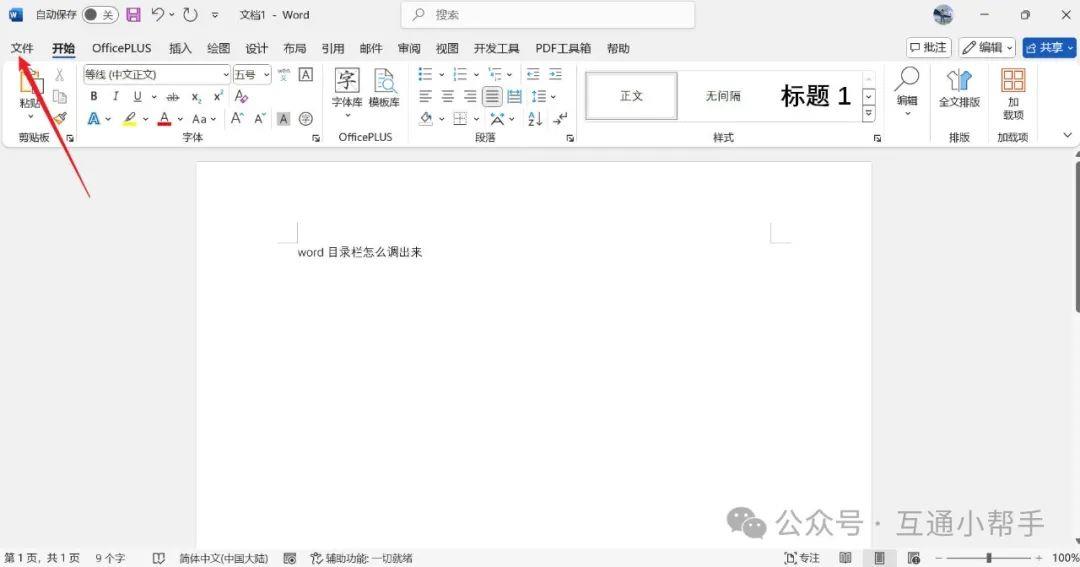
1、打开word文档后,点击“文件”。
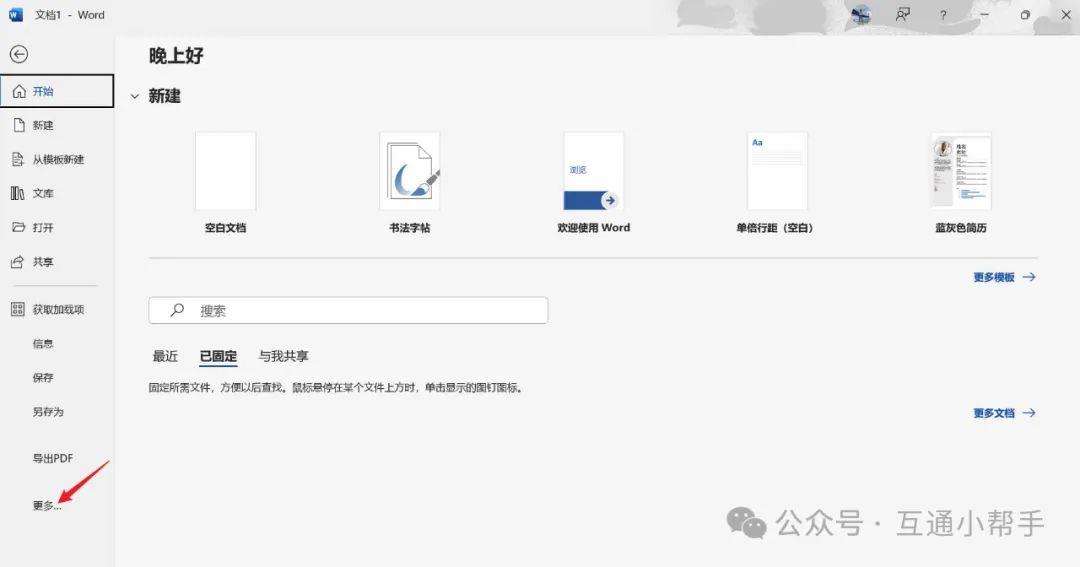
2、进入到文件下拉页面,点击“更多”。
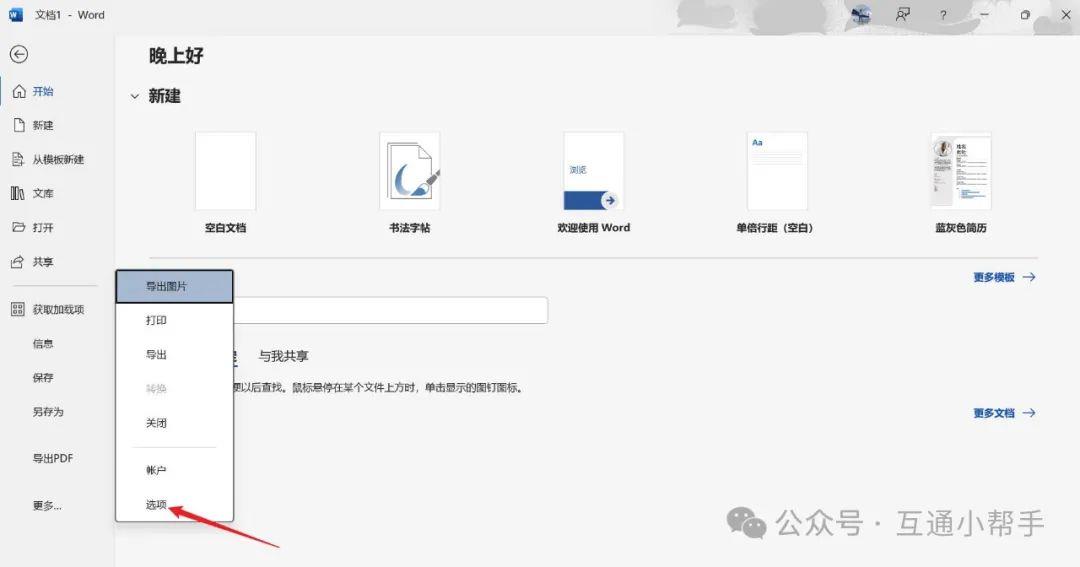
3、进入到更多下拉页面,点击“选项”。
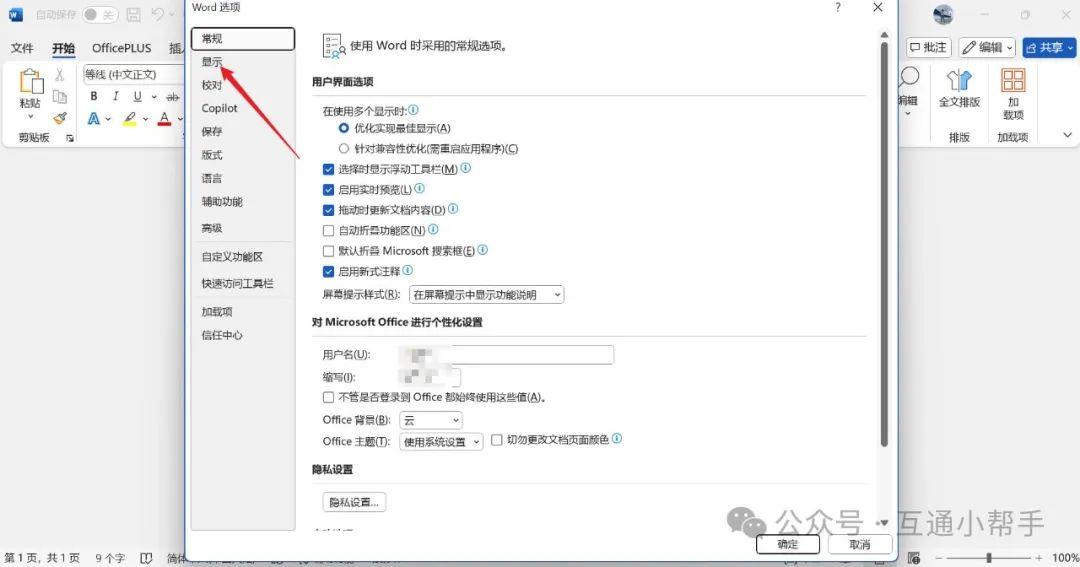
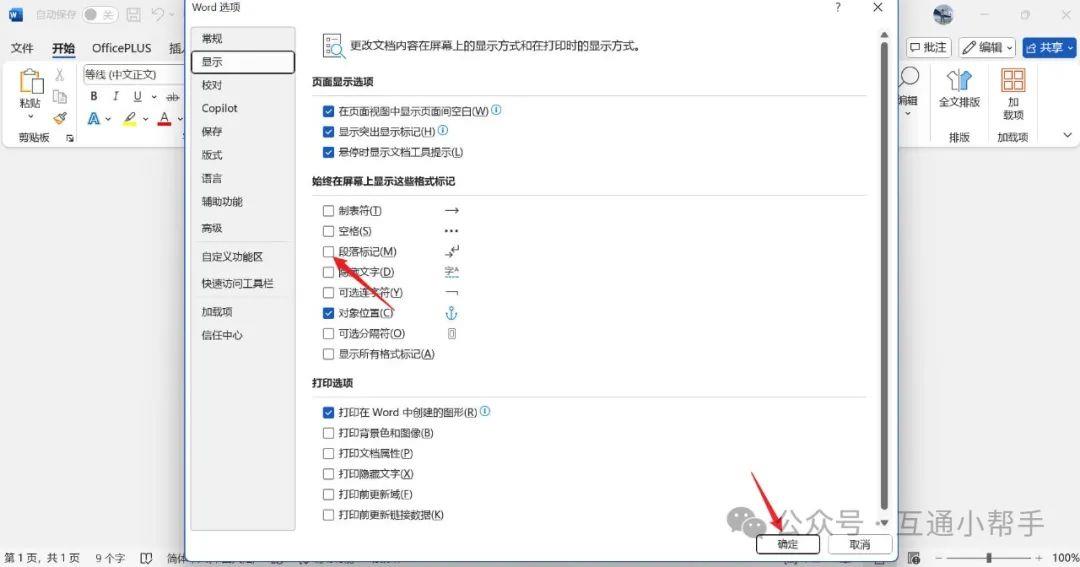
4、进入到word选项页面,点击“显示”。
5、进入到显示页面,勾选掉“段落标记”前方复选框,之后点击“确定”。
演示环境:
品牌型号:联想thinkpad E14
系统版本:Windows 11
软件版本:Microsoft Office 365
三、word中很多无用回车标记删除设置注意事项
1. 显示/隐藏编辑标记功能:在“开始”选项卡中,点击“段落”组中的“显示/隐藏编辑标记”按钮,可以将文档中的回车符、空格等编辑标记显示出来,便于手动删除。
2. 手动删除回车符:通过光标定位到需要删除的回车符处,直接按下Delete键或Backspace键进行删除。
3. 关闭显示段落标记:点击左上角的“文件”菜单,选择“选项”,在“显示”设置中取消勾选“段落标记”选项,这样可以隐藏所有段落标记,包括多余的回车符。
4. 使用替换功能批量删除:在“开始”菜单中点击“替换”,在查找内容框中输入“^p”,在替换为框中留空,然后点击“全部替换”,即可删除所有段落标记。
5. 注意事项:
- 在使用替换功能时,确保查找内容正确(如“^p”代表段落标记),避免误删其他内容。
- 如果需要保留某些段落标记,可以在替换前先备份文档或手动检查。
- 避免频繁使用回车键调整文本位置,以免无意中增加多余的段落标记。
四、最后
喜欢本篇文章的朋友,可以点击文章末尾的“在看”和“喜欢”按钮,您的支持是我最大的动力。如果您对文章内容有疑问,或者有自己独到的见解和更好的建议,欢迎在评论区留言或私信交流,我将非常期待与您一起探讨。
本站通过AI自动登载部分优质内容,本文来源于网易号作者:互通小助手,仅代表原作者个人观点。本站旨在传播优质文章,无商业用途。如不想在本站展示可联系删除