
导读: 大家好,我是互通小帮手,一个致力于分享日常手机功能操作、实用技巧以及各类常用软件使用心得和技巧方法的账号。在这里,您可以轻松掌握手机的各项功能,提升使用效率,发掘更多手机潜能。无论是新手用户还是资深爱好者,都能在这里找到适合自己的实用信息。
一、什么是word文档没保存就关了恢复
Word具有自动保存和恢复功能,通常会在文档被关闭后四天内自动保存未完成的文件。
二、word文档没保存就关了怎么恢复
我们以Windows 11系统Microsoft Office word为例进行演示介绍。
方法一:使用版本历史记录恢复
1、打开word文档后,点击“文件”。
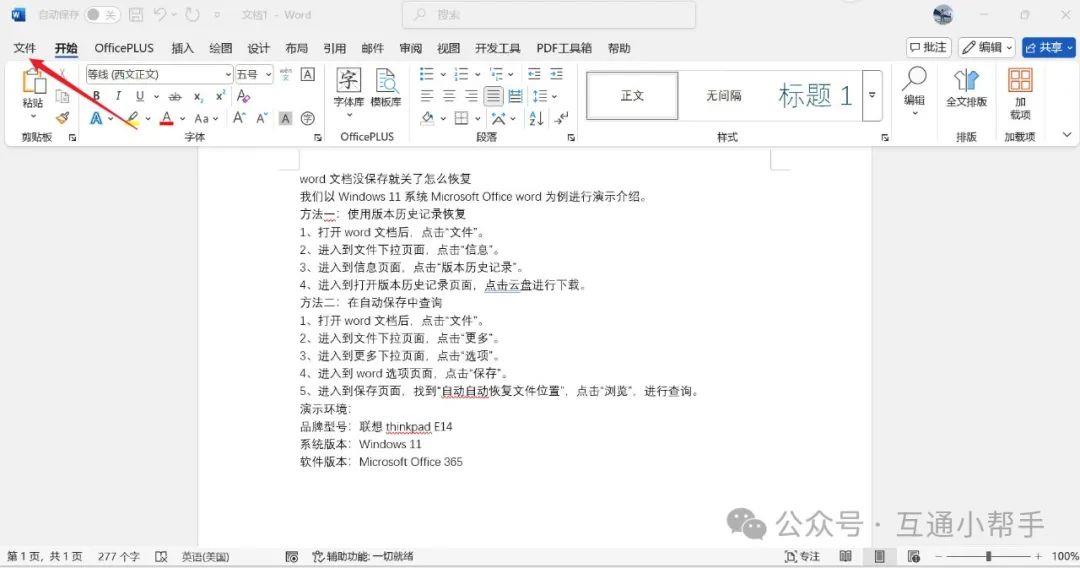
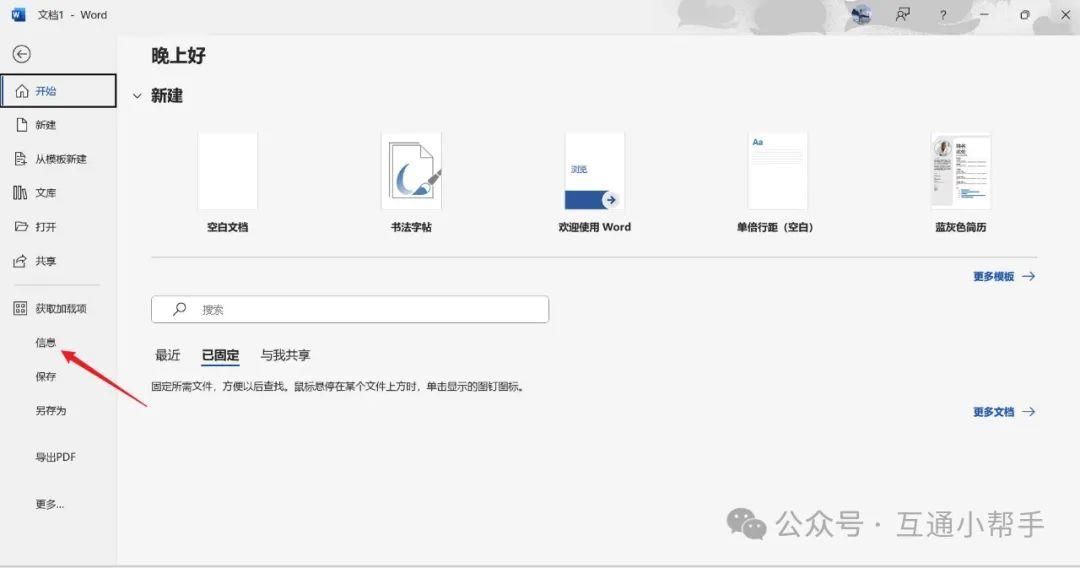
2、进入到文件下拉页面,点击“信息”。
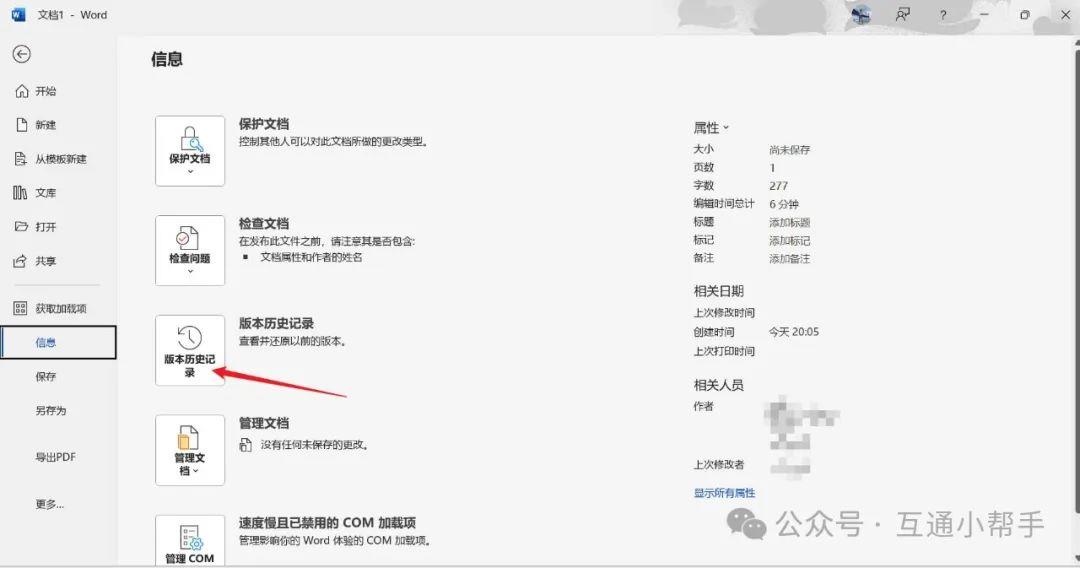
3、进入到信息页面,点击“版本历史记录”。
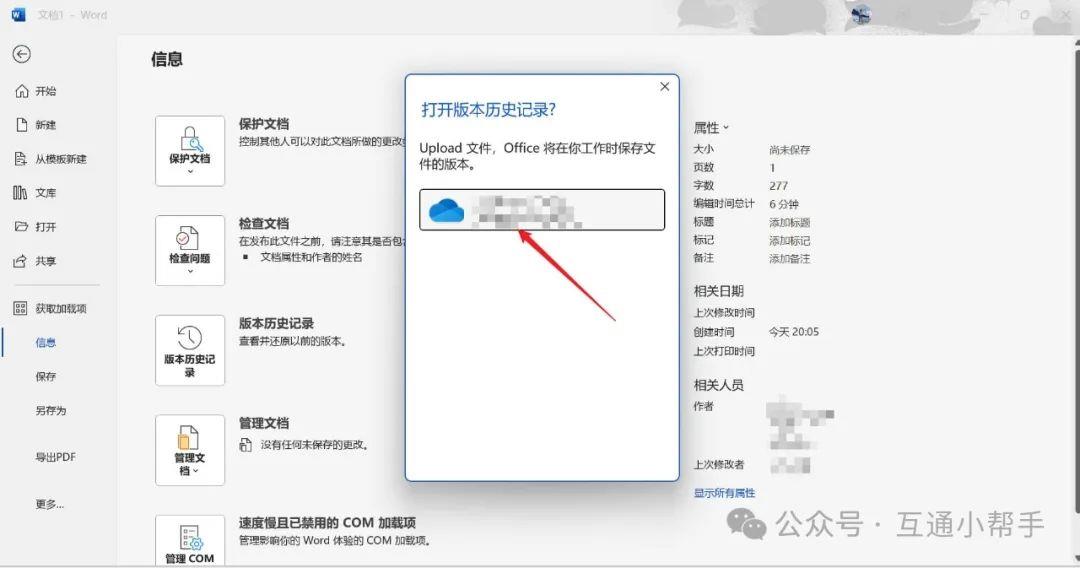
4、进入到打开版本历史记录页面,点击云盘进行下载。
方法二:在自动保存中查询
1、打开word文档后,点击“文件”。
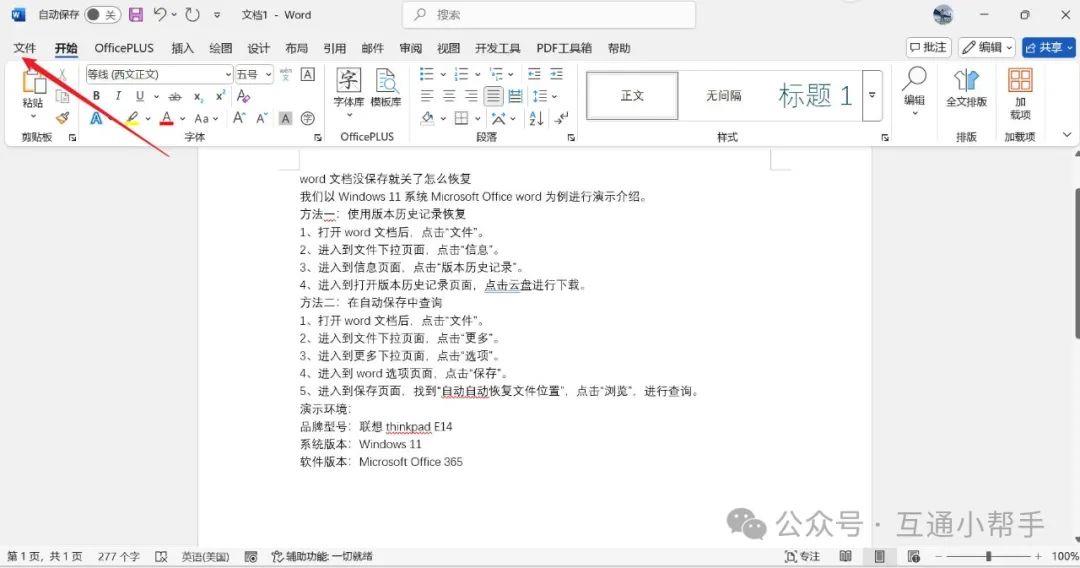
2、进入到文件下拉页面,点击“更多”。
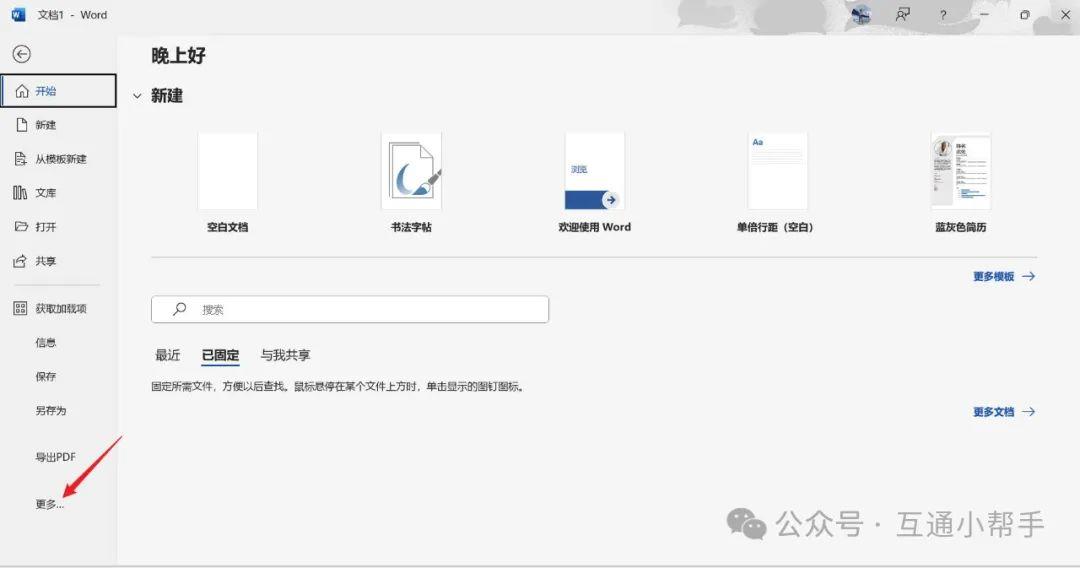
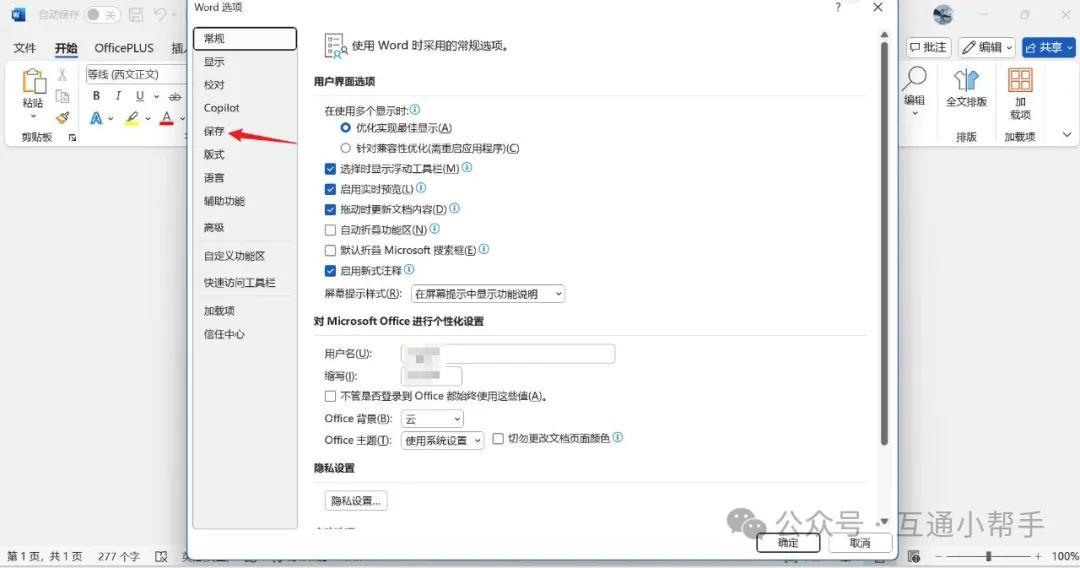
3、进入到更多下拉页面,点击“选项”。

4、进入到word选项页面,点击“保存”。
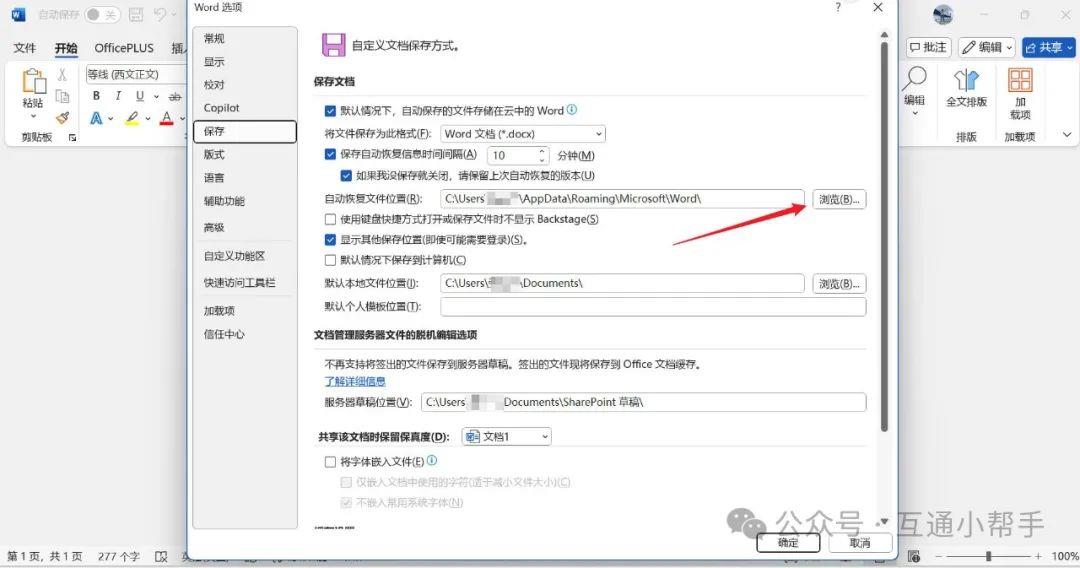
5、进入到保存页面,找到“自动自动恢复文件位置”,点击“浏览”,进行查询。
演示环境:
品牌型号:联想thinkpad E14
系统版本:Windows 11
软件版本:Microsoft Office 365
三、word文档没保存就关了恢复设置注意事项
1.启用自动恢复功能:在Word中,可以通过设置自动恢复功能来保存临时文件。例如,在Word选项中,选择“保存”选项卡,勾选“如果我未保存就关闭,请保留上次自动恢复的版本”复选框。这样,下次打开Word时,会自动弹出恢复面板,列出未保存的文件。
2.检查自动保存位置:Word通常会在崩溃或未保存的情况下自动保存文件,这些文件通常存储在特定目录下(如`.asd`文件)。用户可以通过“文件”选项中的“选项”设置,找到并查看备份文件的位置。
3.使用恢复功能:重新打开Word后,可以尝试通过“文件”菜单中的“管理版本”功能,找到“恢复未保存的文档”选项,从中选择需要恢复的文档。此外,WPS等软件也支持类似的恢复功能,可以在“备份与恢复”选项中找到备份文件。
4. 避免意外关机:为防止数据丢失,建议在编辑文档时及时保存,并定期备份文件。如果遇到意外关机,应立即重启电脑并尝试恢复。
四、最后
喜欢本篇文章的朋友,可以点击文章末尾的“推荐”和“分享” 按钮,您的支持是我最大的动力。如果您对文章内容有疑问,或者有自己独到的见解和更好的建议,欢迎在评论区留言或私信交流,我将非常期待与您一起探讨。
本站通过AI自动登载部分优质内容,本文来源于网易号作者:互通小助手,仅代表原作者个人观点。本站旨在传播优质文章,无商业用途。如不想在本站展示可联系删除