
导读: 大家好,我是互通小帮手,一个致力于分享日常手机功能操作、实用技巧以及各类常用软件使用心得和技巧方法的账号。在这里,您可以轻松掌握手机的各项功能,提升使用效率,发掘更多手机潜能。无论是新手用户还是资深爱好者,都能在这里找到适合自己的实用信息。
一、什么是oppo手机应用锁
OPPO手机应用锁是一种用于保护隐私和数据安全的功能,通过设置密码、指纹或面部识别等安全机制,对特定应用进行加密保护,确保只有授权用户才能访问这些应用。
二、oppo手机应用锁怎么设置
我们以OPPO手机ColorOS系统为例进行演示介绍。
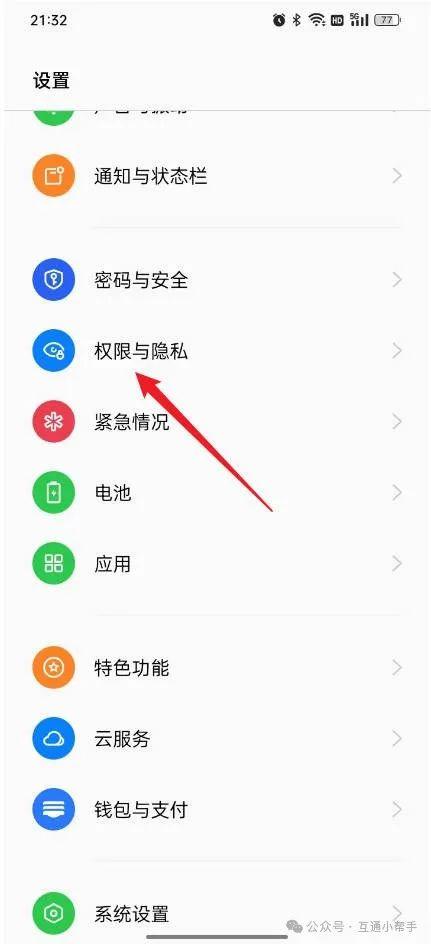
1、打开OPPO手机后,进入到设置页面,找到并点击“权限与隐私”。
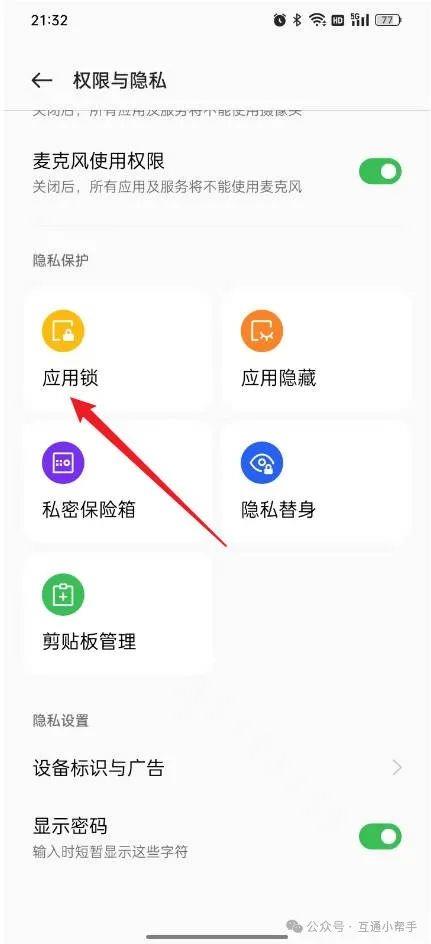
2、进入到权限与隐私页面,下滑屏幕到底部,找到并点击“应用锁”。
3、进入到应用锁页面,点击“应用锁”右侧按钮开启。

演示环境:
品牌型号:OPPO A3
系统版本:ColorOS 12.0
软件版本:null
三、oppo手机应用锁设置注意事项
1.选择合适的解锁方式:在开启应用锁功能后,需要设置密码、指纹或面部识别作为验证方式。建议根据个人习惯和安全性需求选择适合的方式,例如数字密码、图案密码或指纹。
2. 牢记解锁信息:设置应用锁时,务必记住所选的密码或指纹信息,否则每次打开加密的应用时都需要重新输入密码或验证指纹。
3. 支持的应用范围:并非所有应用都可以被加密。例如,ColorOS7及以上版本支持通过“权限与隐私”或“安全与隐私”菜单进入应用锁功能,而ColorOS 5及以下版本则需通过“设置 > 隐私 >应用加密”路径操作。
4.加密后的操作:加密后,每次打开被加密的应用时,系统会要求输入密码或进行指纹/面部验证。如果忘记密码,可以通过注册的OPPO账号或绑定的邮箱找回密码,但需注意备份数据以防丢失。
5. 系统版本差异:不同版本的ColorOS系统在应用锁的设置路径上可能有所不同。例如,ColorOS12及以上版本将应用加密功能整合到“权限与隐私”中,而ColorOS 7.0-7.2版本则位于“安全 > 应用加密”。
6. 关闭应用锁:若不再需要应用锁功能,可以通过进入“设置 > 安全 > 应用锁”来关闭该功能。
7. 注意事项:部分文章提到应用锁只能对某些应用加密一次,因此在选择加密的应用时需谨慎。
四、最后
喜欢本篇文章的朋友,可以点击文章末尾的“推荐”和“分享” 按钮,您的支持是我最大的动力。如果您对文章内容有疑问,或者有自己独到的见解和更好的建议,欢迎在评论区留言或私信交流,我将非常期待与您一起探讨。
本站通过AI自动登载部分优质内容,本文来源于网易号作者:互通小助手,仅代表原作者个人观点。本站旨在传播优质文章,无商业用途。如不想在本站展示可联系删除