
导读: 大家好,我是互通小帮手,一个致力于分享日常手机功能操作、实用技巧以及各类常用软件使用心得和技巧方法的账号。在这里,您可以轻松掌握手机的各项功能,提升使用效率,发掘更多手机潜能。无论是新手用户还是资深爱好者,都能在这里找到适合自己的实用信息。
一、什么是word邮件合并
Word邮件合并是一种在MicrosoftWord中创建个性化文档的技术,通过将数据源(如Excel表格、数据库或联系人列表)与主文档结合,生成具有相同格式但内容不同的批量文档。例如,可以为每位收件人生成个性化的信件、电子邮件或标签。
二、word邮件合并怎么弄
我们以笔记本Windows 11系统Microsoft Office word文档为例进行演示介绍。
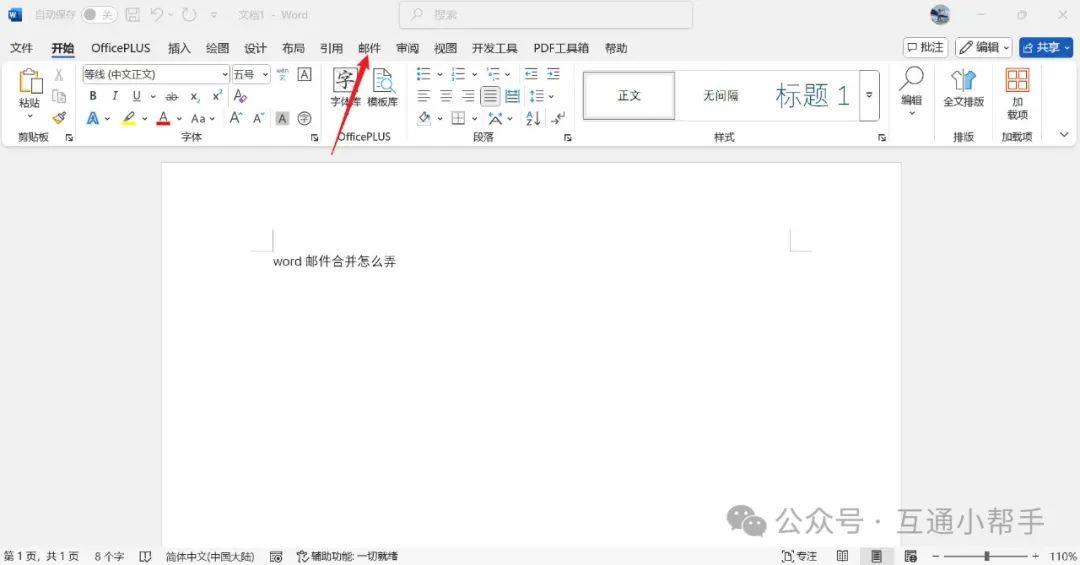
1、打开word文档后,点击“邮件”。
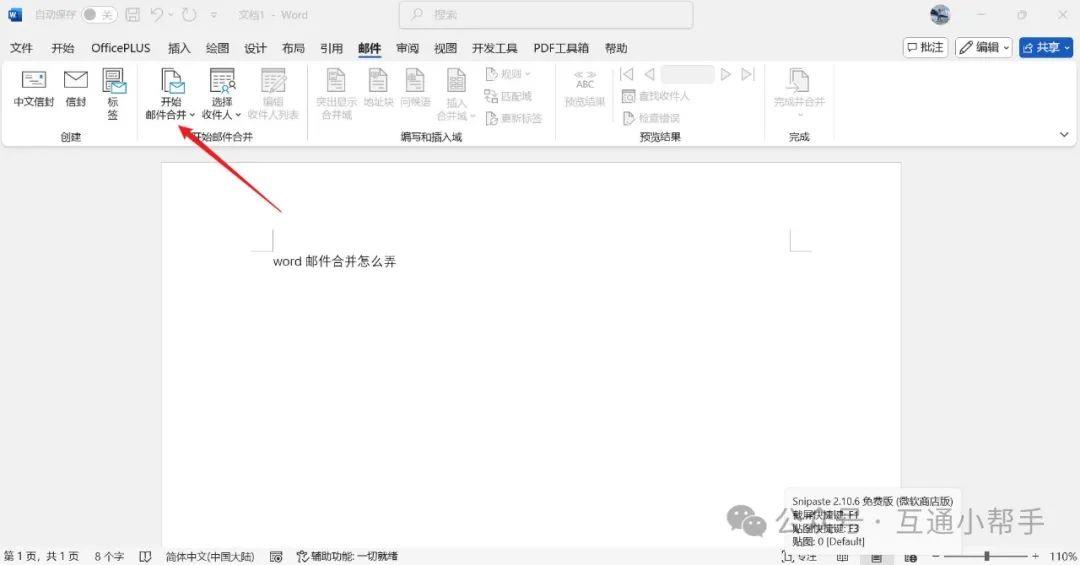
2、进入到邮件页面,点击“开始邮件合并”。
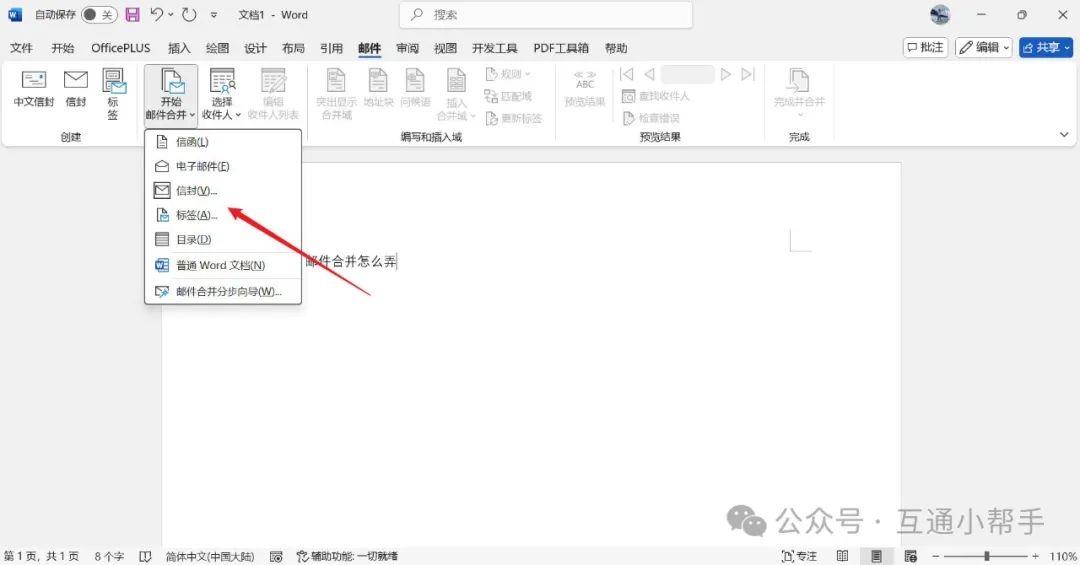
3、进入到开始邮件合并下拉页面,根据需要选择类型。
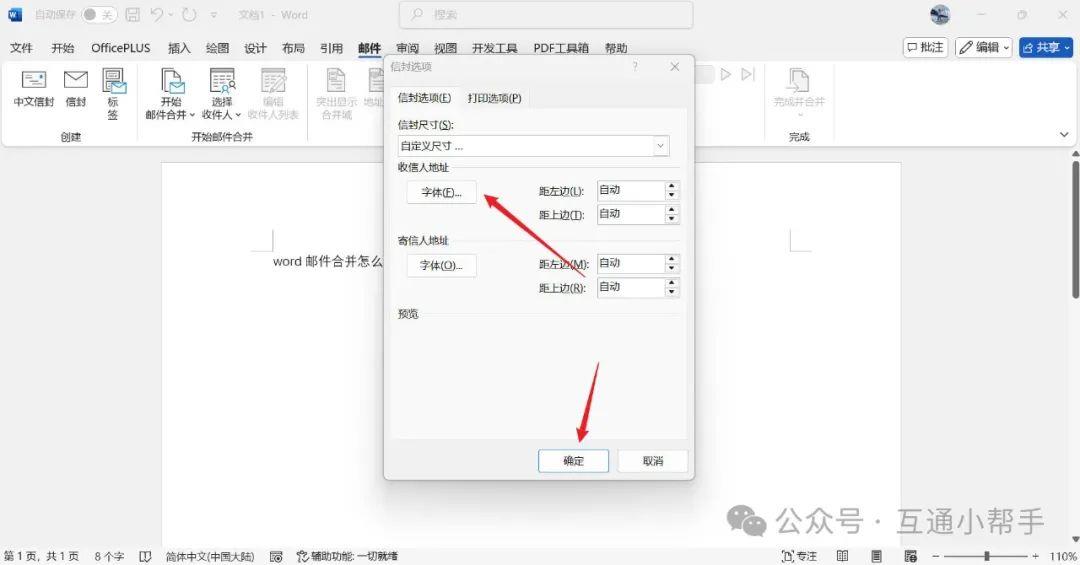
4、进入到信封选项页面,选择信封尺寸、收件人地址、寄件人地址,点击“确定”。
演示环境:
品牌型号:联想thinkpad E14
系统版本:Windows 11
软件版本:Microsoft Office 365
三、word邮件合并设置注意事项
1. 数据源选择与设置:
- 数据源可以是Excel电子表格、联系人列表或任何可连接到Word的数据库。
- 确保数据源路径正确,避免因路径错误导致数据无法加载。
- 在“确认数据源”对话框中选择正确的数据源格式(如“Ms Excel 工作簿通过 DDE(*.xls)”)。
2. 主文档准备:
- 在Word中输入信件正文,并插入合并域以定义个性化内容。
- 使用“邮件合并”选项卡中的功能,如插入问候语、地址字段等。
3. 预览与检查:
- 预览结果以确保地址和名称正确无误。
- 检查空白页和格式调整问题,避免生成不完整的文档。
4. 保存与打印:
- 完成合并后,保存邮件合并文件以便日后使用。
- 可选择将合并后的文档直接打印或保存为PDF格式。
四、最后
喜欢本篇文章的朋友,可以点击文章末尾的“推荐”和“分享” 按钮,您的支持是我最大的动力。如果您对文章内容有疑问,或者有自己独到的见解和更好的建议,欢迎在评论区留言或私信交流,我将非常期待与您一起探讨。
本站通过AI自动登载部分优质内容,本文来源于网易号作者:互通小助手,仅代表原作者个人观点。本站旨在传播优质文章,无商业用途。如不想在本站展示可联系删除