
当您拿到一部崭新的苹果手机时,第一件事可能就是想把旧设备上的数据和设置无缝迁移过来,使用老手机的Apple ID来配置新手机,不仅能保留您的个人偏好,还能让应用、照片和联系人等关键信息快速同步,这个过程其实很简单,但为了确保一切顺利,我们需要一步步来操作。
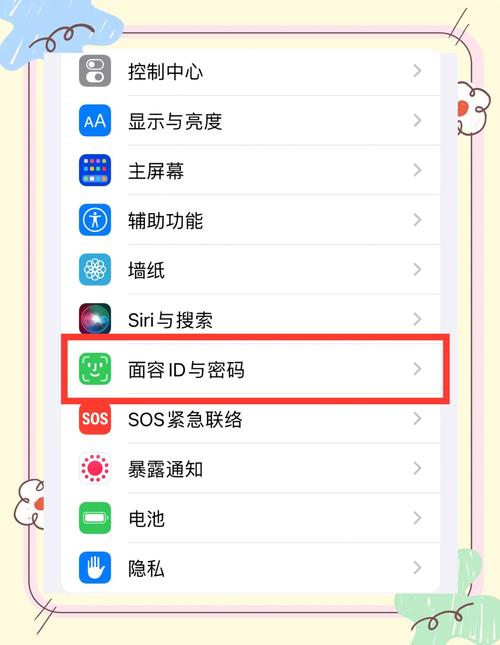
在开始之前,请确保您的旧苹果手机已经备份好数据,您可以通过iCloud或iTunes来完成备份,使用iCloud备份的话,只需连接到Wi-Fi,进入“设置”>“[您的姓名]”>“iCloud”>“iCloud备份”,然后点击“立即备份”,如果选择iTunes,将旧设备连接到电脑,打开iTunes(或Finder在macOS Catalina及更高版本上),选择您的设备,然后点击“备份现在”,备份完成后,确认所有重要数据都已安全保存,这样在新手机上恢复时就不会丢失任何内容。
打开您的新苹果手机,在初始设置界面,您会看到“Hello”欢迎屏幕,按照提示选择语言、地区和连接Wi-Fi网络,当系统询问您如何设置手机时,选择“从iCloud备份恢复”,这时,您需要登录您的Apple ID——也就是老手机上使用的那个账户,输入您的电子邮件和密码,如果启用了双重认证,请按照屏幕提示完成验证。
登录后,系统会显示可用的备份列表,选择最近创建的备份文件,然后点击“恢复”,这个过程可能需要一些时间,具体取决于备份的大小和网络速度,请保持手机连接电源,避免中断,恢复完成后,您的新手机会自动重启,并开始下载应用和同步数据,在此期间,您可能会看到一些应用正在更新或下载,这是正常现象,因为系统在重新安装您旧设备上的内容。
一旦设置完成,您的新手机就会拥有与旧设备相同的Apple ID设置,包括iCloud照片库、通讯录、日历和已购买的应用,您可以检查“设置”>“[您的姓名]”来确认所有服务都已同步,打开“照片”应用,如果iCloud照片已开启,您的所有图片和视频应该会逐渐显示出来,同样,在“邮件”或“通讯录”中,数据也会自动更新。
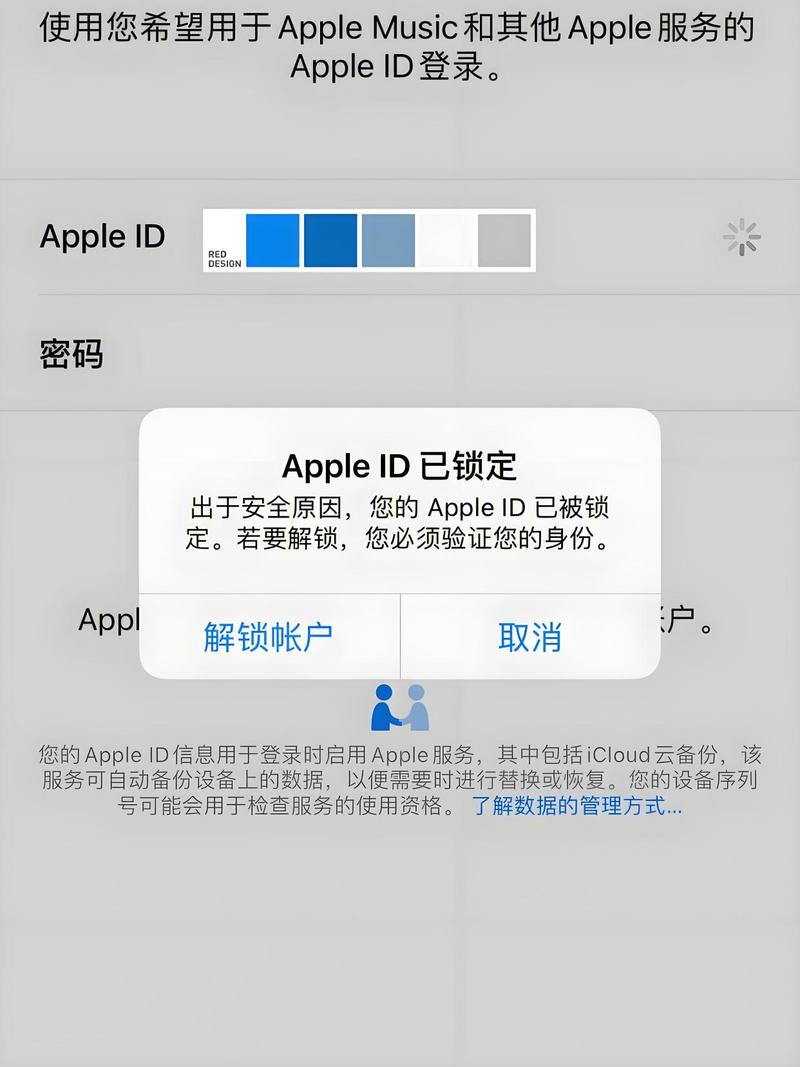
在这个过程中,有几个关键点需要特别注意,确保您的Apple ID密码正确且安全,避免使用简单组合,以防止未经授权的访问,如果您在旧手机上启用了“查找我的iPhone”,请在新设备上确认它已激活,这能帮助保护您的设备安全,检查iCloud存储空间是否充足;如果备份较大,可能需要升级存储计划,否则同步可能会失败,如果您在恢复过程中遇到问题,比如应用无法下载或数据缺失,可以尝试重新启动设备或检查网络连接,大多数情况下,这些小问题都能通过简单操作解决。
从个人角度来看,我认为苹果的生态系统设计得非常人性化,使用同一个Apple ID在不同设备间切换,能极大提升用户体验,它不仅节省了时间,还减少了数据丢失的风险,作为长期使用苹果产品的用户,我建议大家在升级设备时,优先考虑这种无缝迁移方式,毕竟它让科技变得更贴近生活。