
远程控制技术在现代生活中变得越来越普及,尤其是当我们需要协助家人解决手机问题或访问另一台设备上的文件时,苹果手机用户可能想知道如何远程控制安卓设备,虽然两者系统不同,但通过一些实用工具,完全可以实现这一目标,本文将介绍几种可靠的方法,帮助您轻松完成设置。
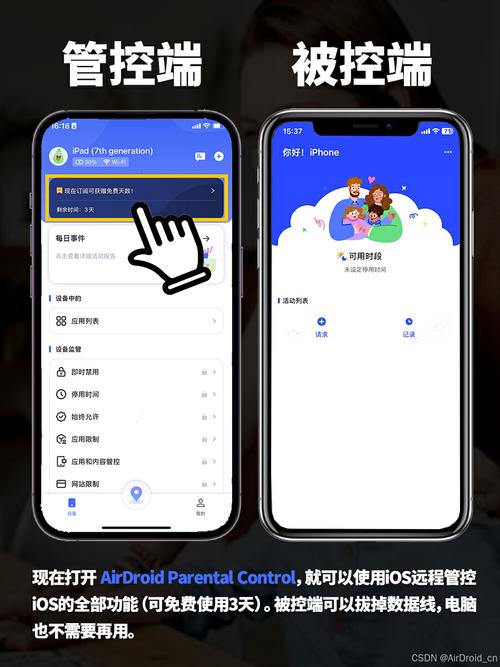
TeamViewer是一个广受欢迎的跨平台远程控制应用,它支持苹果和安卓系统,操作简单且免费供个人使用,要开始使用,请在安卓手机上下载TeamViewer应用,并创建一个免费账户,登录后,应用会生成一个设备ID和密码,在苹果手机上安装TeamViewer应用,输入安卓设备的ID和密码,即可建立连接,连接成功后,您可以在苹果手机上查看并操作安卓设备的屏幕,进行文件传输或解决问题,TeamViewer还提供加密功能,确保数据传输安全,避免未授权访问。
另一个高效的选择是AnyDesk,这款应用以速度快和资源占用低著称,适合需要频繁远程操作的用户,在安卓手机上安装AnyDesk应用后,会显示一个地址码,在苹果手机上打开AnyDesk,输入这个地址码,并请求连接,安卓手机会收到提示,确认后即可开始控制,AnyDesk支持手势操作和文件共享,让远程协助更加流畅,使用时,建议在稳定Wi-Fi环境下进行,以避免延迟问题。
Chrome Remote Desktop是谷歌推出的一款免费工具,如果您习惯使用Chrome浏览器,这个方法会很方便,在安卓手机上,需要安装Chrome Remote Desktop应用,并通过谷歌账户登录,在应用中启用远程访问功能,并设置一个PIN码,然后在苹果手机上,使用Safari或Chrome浏览器访问Chrome Remote Desktop的网页版,登录同一谷歌账户,输入PIN码即可连接,这种方法依赖于浏览器,因此确保两台设备都联网稳定,Chrome Remote Desktop的优势在于与谷歌生态集成,适合处理文档或邮件等任务。
除了这些应用,Splashtop Personal也是一个不错的选择,它提供高清画质和实时音频传输,适合需要精细操作的场景,在安卓手机上安装Splashtop应用并注册账户,然后在苹果手机上登录同一账户,选择设备进行连接,Splashtop支持多点触控,让操作更直观,它的免费版可能有时间限制,如果需要长期使用,可以考虑升级到付费版本。
在设置远程控制时,安全是首要考虑因素,无论选择哪种工具,都建议使用强密码和双重验证,避免在公共网络上操作,以防数据泄露,定期更新应用版本,以修复可能的安全漏洞,确保安卓手机的系统权限允许远程访问,通常在设置中的“开发者选项”或“安全”部分可以调整。
从实际体验来看,TeamViewer和AnyDesk在稳定性和易用性上表现突出,尤其适合初学者,Chrome Remote Desktop则更适合谷歌用户,集成度高,个人认为,选择方法时应根据具体需求:如果是临时协助,TeamViewer的免费版足够;如果需要高速连接,AnyDesk更优,远程控制不仅提升了效率,还拉近了人与人之间的距离,让科技真正服务于生活。