
iCloud作为苹果生态系统中的核心服务,为用户提供了便捷的数据同步和存储功能,许多用户在日常使用中,会遇到需要将iCloud中的文件、照片或备份下载到iPhone的情况,这个过程看似简单,但涉及多个设置和步骤,如果不熟悉操作,可能会导致数据丢失或同步问题,本文将详细指导您如何安全高效地从iCloud下载内容到您的苹果手机,帮助您充分利用这一服务。
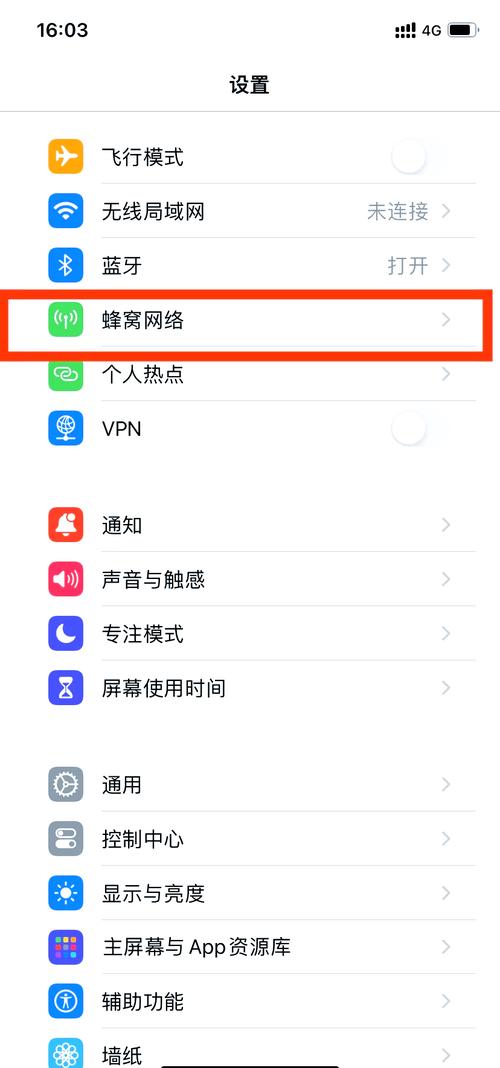
确保您的iPhone已登录正确的Apple ID账户,这是访问iCloud数据的基础,打开“设置”应用,点击顶部的您的姓名,进入Apple ID页面,确认iCloud选项已开启,并且您要下载的数据类型(如照片、通讯录或文件)已启用同步,如果未登录,请先输入您的账户信息完成登录,这一步至关重要,因为它决定了您能否访问云端存储的内容。
针对不同类型的数据,下载方法略有不同,如果您想下载照片,可以打开“照片”应用,在底部菜单中,选择“相册”标签,然后找到“iCloud照片”选项,确保“iCloud照片”已开启,这样您的设备会自动下载云端照片到本地相册,如果照片未立即显示,可能是网络连接问题,建议检查Wi-Fi或蜂窝数据,并等待片刻让同步完成,对于大量照片,这个过程可能需要一些时间,取决于文件大小和网络速度。
对于文件和文档,iCloud Drive是常用的工具,在iPhone上,打开“文件”应用,如果您没有看到iCloud Drive,请先在“设置”中启用它,进入“文件”后,点击“浏览”选项卡,选择“iCloud Drive”,这里会列出所有存储在云端的文件夹和文件,找到您需要下载的项目,轻点它即可预览,要下载到手机,只需打开文件,系统会自动保存一个本地副本,如果您想确保文件始终可用,可以长按文件并选择“下载”,这样即使离线也能访问。
联系人和日历等系统数据的下载更为自动化,在“设置”中,进入“Apple ID” > “iCloud”,确保“通讯录”和“日历”开关已打开,一旦启用,这些数据会自动同步到您的iPhone,无需手动下载,如果发现联系人缺失,可以尝试关闭再重新开启同步功能,或者重启设备以触发更新,iCloud的同步是双向的,任何在手机上的更改也会上传到云端,因此操作前最好备份重要信息。
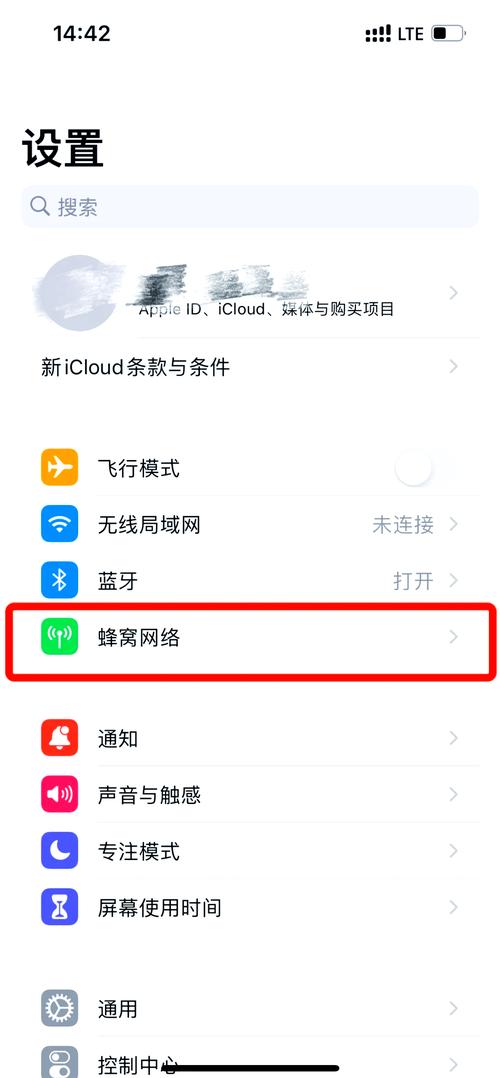
如果您需要从iCloud备份恢复整个设备,这通常在设置新iPhone或重置后使用,前往“设置” > “通用” > “传输或还原iPhone”,选择“抹掉所有内容和设置”(注意:这会删除当前数据,请提前备份),完成后,设备会进入设置助手界面,选择“从iCloud备份恢复”,登录您的Apple ID,然后从列表中选择最近的备份文件,恢复过程可能需要较长时间,具体取决于备份大小和网络状况,建议在Wi-Fi环境下进行,并保持设备充电以避免中断。
在实际操作中,用户可能会遇到一些问题,比如下载失败或数据不完整,这往往是由于存储空间不足或网络不稳定造成的,检查您的iPhone存储情况,在“设置” > “通用” > “iPhone存储空间”中查看剩余容量,如果空间不足,删除不必要的文件或应用可以释放空间,确保iCloud存储计划足够,如果超出限额,可能需要升级订阅,另一个常见问题是版本兼容性,更新iOS到最新版本通常能解决许多同步错误。
从个人经验来看,iCloud的下载功能虽然设计得直观,但用户需要养成定期检查设置的习惯,我建议在每次重大更新后,验证iCloud同步状态,避免意外数据丢失,将重要文件保存在本地和云端双重备份,能提供额外安全保障,苹果的生态系统强调无缝体验,但用户主动管理数据是关键,通过以上步骤,您可以轻松掌控从iCloud到手机的下载过程,享受科技带来的便利。