
屏幕使用时间苹果公司从iOS12系统开始,内置了一个名为“屏幕使用时间”的强大功能,它就如同一位贴心的数字管家,无需下载任何第三方应用,就能清晰地记录并展示您和设备上其他用户(如...
屏幕使用时间
苹果公司从iOS 12系统开始,内置了一个名为“屏幕使用时间”的强大功能,它就如同一位贴心的数字管家,无需下载任何第三方应用,就能清晰地记录并展示您和设备上其他用户(如家人)的应用使用情况。
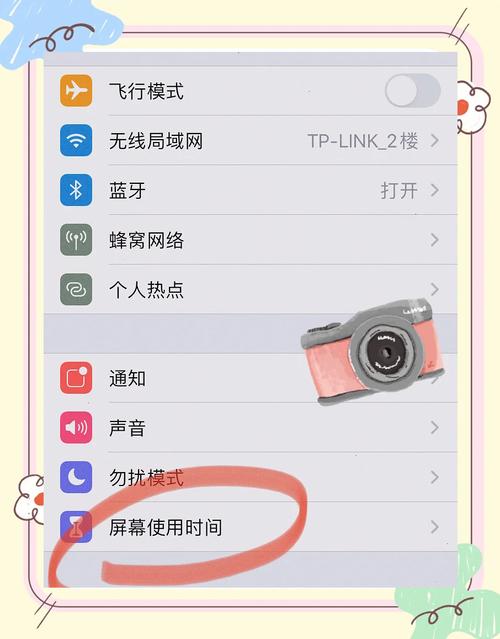
如何找到并启用它?
- 请打开iPhone的“设置”应用。
- 向下滑动,找到并点击“屏幕使用时间”。
- 如果您是首次使用,系统会引导您进行简要设置,请点击“开启屏幕使用时间”并继续。
启用后,iPhone便会开始默默地记录您的使用数据,数据会在24小时后才会完整显示。
解读您的使用报告
进入“屏幕使用时间”界面,您会看到一个直观的图表和几项关键数据:
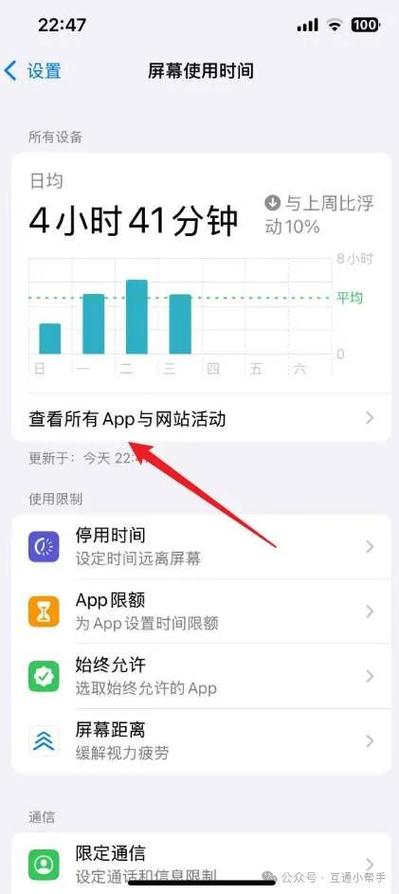
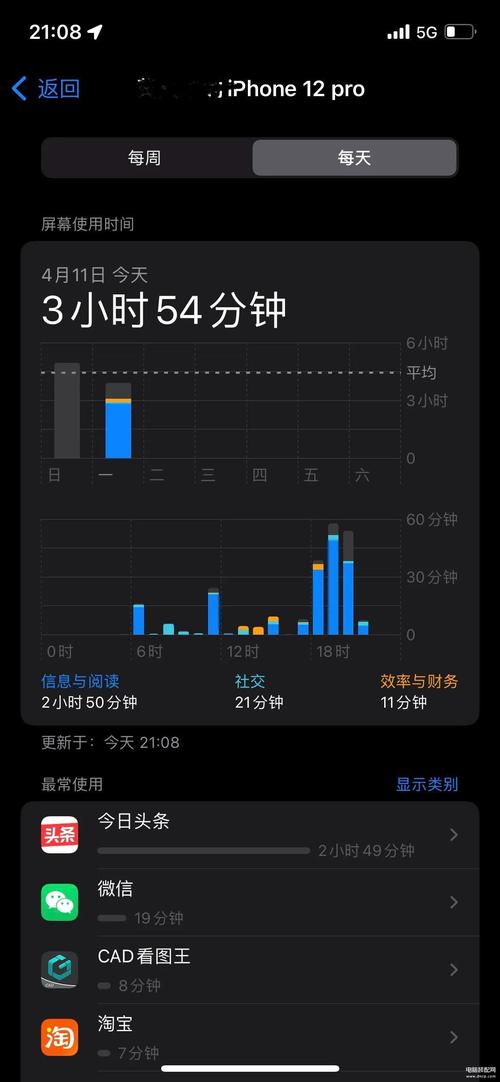
- 查看今日/过去七天数据:顶部的条形图或折线图展示了您当天或过去一周每天的总屏幕使用时间,您可以轻松切换视图,观察长期趋势。
- 最常使用的应用:在图表下方,“最常使用”列表清晰地列出了您花费时间最多的几个应用及其具体用时,这个列表往往能带来一些意想不到的发现。
- 应用类别分析:点击“显示类别”,您可以看到时间在不同类型应用(如社交、娱乐、工作效率)间的分布,帮助您了解自己的时间主要投入在哪些领域。
- 查看单应用详情:想深入了解某一个应用?只需点击应用名称旁边的箭头,就能看到更详细的信息,包括您在特定时间段内(如今日)的使用时长和拿起手机的次数。
不仅仅是查看,更是管理
“屏幕使用时间”的功能远不止于统计,它更是一套强大的管理工具。
设置应用限额如果您发现自己在某个娱乐应用上花费了过多时间,可以为其设置限额。
- 在“屏幕使用时间”设置中,点击“App限额”。
- 点击“添加限额”,可以选择整个应用类别(如“游戏”或“社交”),也可以点击具体应用名称进行勾选。
- 设置一个您认为合理的时间限制(每天1小时)。
- 当时间即将用完时,系统会发出提醒;时间用尽后,该应用图标上会显示一个沙漏标志,需要您手动输入密码才能继续使用,这个功能能有效帮助您培养自律习惯。
利用“停用时间”“停用时间”允许您设定一个固定的时间段(如睡眠时间),在此期间,只有您选择的特定应用和电话可以正常使用,其他应用会被限制,这是保证充足休息和高质量陪伴家人的好方法。
始终允许的应用即使在“停用时间”内,您也可以设置一些“始终允许”的应用,例如电话、信息、地图或您常用的音乐软件,确保重要功能不受影响。
为家人设置如果您是家长,这项功能就显得尤为重要,您可以通过“家人共享”和“屏幕使用时间”为孩子的设备设置内容与隐私限制、通信安全以及应用使用时间限额,远程管理他们的数字生活。
一些小技巧与注意事项
- 跨设备同步:如果您拥有多台苹果设备(如iPhone和iPad),并在所有设备上使用同一个Apple ID登录,且开启了iCloud,屏幕使用时间”数据会在设备间同步,为您提供整体的数字生活视图。
- 数据重置:屏幕使用时间的统计数据会在每周一的零点自动重置,开始新一周的记录。
- 隐私安全:请放心,所有这些数据都只存储在您的设备或您个人的iCloud账户中,苹果公司无法访问,您的隐私得到了充分保护。
通过熟练运用“屏幕使用时间”,我们不仅能清晰地看到自己的数字足迹,更能主动地做出调整,让手机成为提升生活效率与品质的工具,而不是消耗我们时间的黑洞,希望这些方法能帮助您更好地了解和管理自己的手机使用习惯,找回对时间的掌控感。
本站部分文章来自网络或用户投稿,如无特殊说明或标注,均为本站原创发布。涉及资源下载的,本站旨在共享仅供大家学习与参考,如您想商用请获取官网版权,如若本站内容侵犯了原著者的合法权益,可联系我们进行处理。