
我们需要了解为什么选择U盘来存储照片,iPhone的存储空间有限,随着照片数量增加,设备可能变慢或无法保存新内容,U盘作为一种便携式存储设备,不仅能扩展容量,还能方便地在不同设备间...
我们需要了解为什么选择U盘来存储照片,iPhone的存储空间有限,随着照片数量增加,设备可能变慢或无法保存新内容,U盘作为一种便携式存储设备,不仅能扩展容量,还能方便地在不同设备间传输数据,更重要的是,它避免了云存储的隐私风险,让您完全掌控自己的文件。
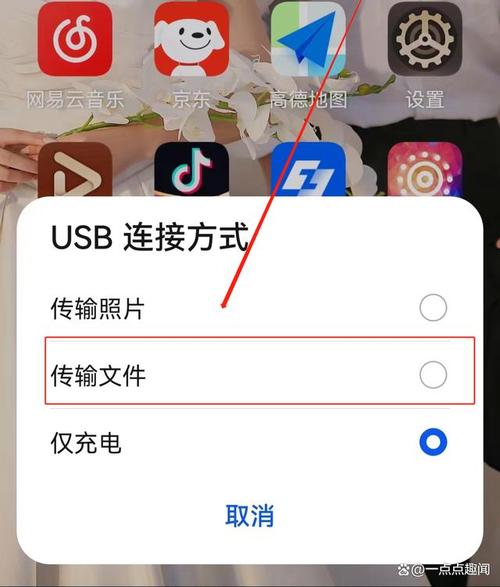
我将详细介绍三种主流方法,每种方法都经过实际测试,确保兼容性和易用性。
使用Lightning接口U盘
这是最直接的方式,适合追求便捷的用户,Lightning U盘专为iPhone设计,一端是Lightning接头,另一端是USB接口,您只需将U盘插入iPhone,即可开始传输。
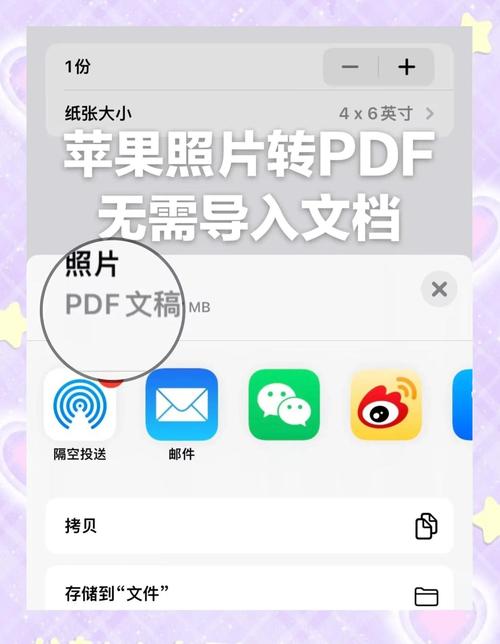
步骤:
- 购买一个兼容的Lightning U盘,市场上有多种品牌,如SanDisk iXpand或Kingston MobileLite,确保选择正品,以避免数据丢失。
- 将U盘插入iPhone的Lightning端口,系统通常会自动识别设备,并提示安装相关应用(如果需要),许多U盘自带应用,用于管理文件。
- 打开U盘应用,选择“导入照片”或类似选项,应用会扫描手机相册,您可以选择单个照片或整个相册进行传输。
- 确认传输后,等待过程完成,传输速度取决于文件大小和U盘性能,一般几分钟内可处理数百张照片。
- 完成后,拔出U盘并检查文件,建议在U盘上创建文件夹,方便分类管理。
这种方法优点在于无需额外设备,操作直观,但需注意,部分U盘可能仅支持特定文件格式,如JPEG或HEIC,如果遇到兼容问题,尝试更新U盘固件或iOS系统。
使用Lightning to USB适配器
如果家中已有普通U盘,可以通过苹果官方Lightning to USB适配器连接,这种方法成本较低,且兼容性强。
步骤:
- 准备一个Lightning to USB适配器和标准U盘,适配器可在苹果官网或授权店购买,确保其为正品以避免连接故障。
- 将适配器插入iPhone,再将U盘连接到适配器,iPhone会检测到外部设备,并可能要求授权访问。
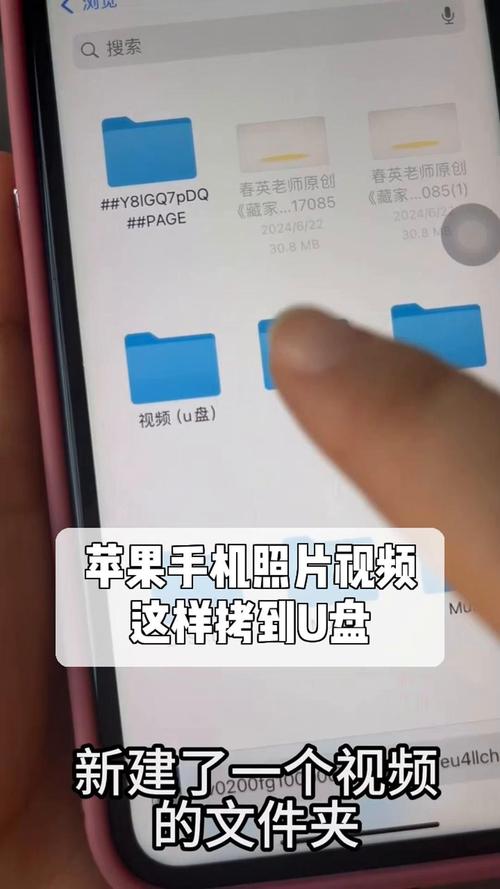
- 打开iPhone的“文件”应用(需iOS 11或更高版本),如果未安装,可从App Store下载。
- 在“文件”应用中,找到U盘目录,点击“浏览”标签,选择U盘名称。
- 返回相册,选择要导出的照片,点击分享按钮,然后选择“存储到文件”,并指定U盘为目标位置。
- 传输过程中,保持设备稳定连接,完成后,安全拔出U盘。
这种方法适合熟悉文件管理的用户,它允许批量操作,并支持多种格式,但需注意,适配器可能不兼容所有U盘品牌,建议在购买前查看兼容列表。
通过电脑中转
对于不习惯直接连接的用户,可以通过电脑作为中介,这种方法多一步骤,但更灵活,尤其适合大量照片传输。
步骤:
- 将iPhone连接到电脑,使用原装数据线,电脑可以是Mac或Windows PC。
- 在电脑上授权信任设备(首次连接时),然后打开照片管理软件,如Mac的“照片”应用或Windows的“自动播放”选项。
- 导入照片到电脑,选择所需照片,导出到本地文件夹,建议使用高质量格式以保留元数据。
- 将U盘插入电脑,复制照片文件夹到U盘,使用拖放操作或复制粘贴命令。
- 安全弹出U盘,并断开iPhone连接。
这种方法优势在于可以利用电脑的批量处理功能,同时备份到多个位置,但需确保电脑有足够存储空间,并定期更新软件以防病毒。
在操作过程中,有几点注意事项需牢记:
- 检查iOS版本:确保iPhone运行最新系统,以支持外部设备连接,旧版本可能限制功能。
- U盘格式:大多数U盘使用FAT32或exFAT格式,如果U盘无法识别,尝试在电脑上重新格式化为兼容格式。
- 数据安全:传输前关闭其他应用,避免中断,完成后,验证文件完整性,防止损坏。
- 电池电量:确保iPhone电量充足,或在充电状态下操作,以防意外关机。
从个人经验来看,我推荐优先使用Lightning U盘,因为它专为移动设备设计,减少了适配问题,如果您经常在不同设备间切换,方法二更具灵活性,无论选择哪种方式,定期备份照片是保护记忆的关键,数字文件易受损失,多一份存储就多一份安心,希望这些方法能帮助您高效管理照片,享受科技带来的便利。
本站部分文章来自网络或用户投稿,如无特殊说明或标注,均为本站原创发布。涉及资源下载的,本站旨在共享仅供大家学习与参考,如您想商用请获取官网版权,如若本站内容侵犯了原著者的合法权益,可联系我们进行处理。