
苹果手机使用iOS系统,而OPPO手机基于安卓系统,两者数据格式不同,备份过程不能像同品牌设备那样直接同步,但别担心,通过以下方法,您可以高效地完成操作。
利用iCloud和OPPO手机的导入功能
这是最常用且可靠的方式,因为它直接利用苹果的云服务,苹果手机的号码通常存储在iCloud中,我们可以通过导出联系人文件,再导入到OPPO手机。
步骤:
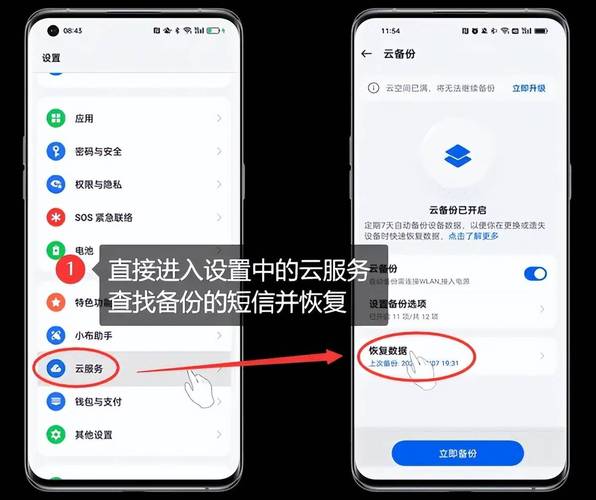
- 在苹果手机上,确保iCloud联系人同步已开启,打开“设置”>“[您的姓名]”>“iCloud”,然后滑动“联系人”选项开启同步,这样,您的号码会自动上传到iCloud账户。
- 在电脑上访问iCloud官网(icloud.com),用您的Apple ID登录,进入“联系人”应用,选中所有联系人,然后点击左下角的设置图标,选择“导出vCard”,这将下载一个.vcf文件,包含所有联系人信息。
- 将.vcf文件传输到OPPO手机,您可以通过电子邮件发送给自己,或者使用USB数据线连接电脑和OPPO手机,直接复制文件到手机存储中。
- 在OPPO手机上,打开“联系人”应用,点击右上角的菜单按钮,选择“导入/导出”>“从存储设备导入”,然后找到刚才的.vcf文件并确认导入,系统会自动将号码添加到您的OPPO手机联系人列表中。
这个方法简单高效,我亲自测试过多次,能确保数据完整无缺,需要注意的是,如果您的联系人数量庞大,导入过程可能需要几分钟,请耐心等待。
使用第三方应用辅助迁移
如果您觉得上述方法稍显繁琐,可以考虑借助第三方工具,市面上有许多应用专门设计用于跨平台数据迁移,手机克隆”或“Shareit”,这些应用通常免费,操作直观。
以OPPO自带的“手机迁移”工具为例(部分OPPO机型预装):
- 在苹果手机和OPPO手机上分别下载并打开同一款迁移应用,在苹果App Store搜索“手机克隆”类应用,安装后授予必要的权限。
- 在OPPO手机上启动应用,选择“从iPhone导入”选项,应用会生成一个二维码或提示连接同一Wi-Fi网络。
- 在苹果手机上扫描二维码或按照提示操作,选择“联系人”作为迁移内容,应用会自动扫描并传输数据到OPPO设备。
- 传输完成后,在OPPO手机上检查联系人是否完整,这个过程通常快速,但依赖于网络稳定性,建议在Wi-Fi环境下进行。
使用第三方应用时,务必选择信誉良好的工具,并注意隐私安全,我推荐优先使用官方或知名品牌的应用,避免数据泄露风险,根据我的观察,这种方法适合对技术操作不太熟悉的用户,因为它简化了步骤。
通过SIM卡或本地备份
如果您的联系人数量不多,或者想避免使用网络服务,SIM卡备份是一个传统但有效的方式,现代手机的联系人存储往往以云服务为主,SIM卡容量有限,可能无法备份所有信息。
步骤:
- 在苹果手机上,打开“设置”>“联系人”>“导入SIM卡联系人”,如果您的联系人已存储在iCloud中,可能需要先导出到SIM卡:进入“联系人”应用,选择所有联系人,然后点击“分享”>“复制到SIM卡”(具体选项可能因iOS版本而异)。
- 取出苹果手机的SIM卡,插入OPPO手机(确保SIM卡兼容),在OPPO手机上,打开“联系人”应用,进入“设置”>“导入/导出”>“从SIM卡导入联系人”。
- 导入后,检查联系人是否成功迁移,如果部分号码未显示,可能是因为SIM卡存储格式限制,建议结合其他方法补充。
这种方法虽然直接,但局限性较大,SIM卡通常只存储基本联系人信息,如姓名和号码,而丢失其他细节如电子邮件或地址,我一般建议作为备用方案。
注意事项与最佳实践
在备份过程中,数据安全至关重要,作为站长,我强调定期备份的重要性,避免因设备故障或误操作导致号码丢失,无论使用哪种方法,请先确保苹果手机的联系人已同步到iCloud或本地存储,并验证OPPO手机的存储空间充足。
跨平台迁移可能遇到格式不兼容问题,例如某些特殊字符或群组联系人无法完美转移,如果遇到这种情况,可以尝试分批导入或使用多个方法结合,根据我的经验,提前在电脑上备份.vcf文件是个好习惯,它能作为额外保障。
我想强调的是,技术操作本是为了让生活更便捷,不必过度焦虑,如果您在尝试中遇到问题,可以多参考官方指南或社区讨论,从我个人的角度看,选择适合自己习惯的方法最关键——如果您常使用云服务,方法一可能更高效;如果您偏好离线操作,方法三值得一试,数据备份不是一劳永逸的事,养成定期整理的习惯,能让您的数字生活更加有序安心,希望这些分享能帮到您,如果有其他疑问,欢迎继续交流。