
在日常使用苹果设备时,不少用户会遇到这样的困扰:iCloud中的联系人数据变得杂乱无章,或需要清理某些不再需要的联系方式,由于iCloud的同步机制,简单在手机上删除可能无法彻底清除云端数据,本文将详细说明如何安全彻底地管理iCloud中的联系人信息。
理解iCloud联系人同步机制
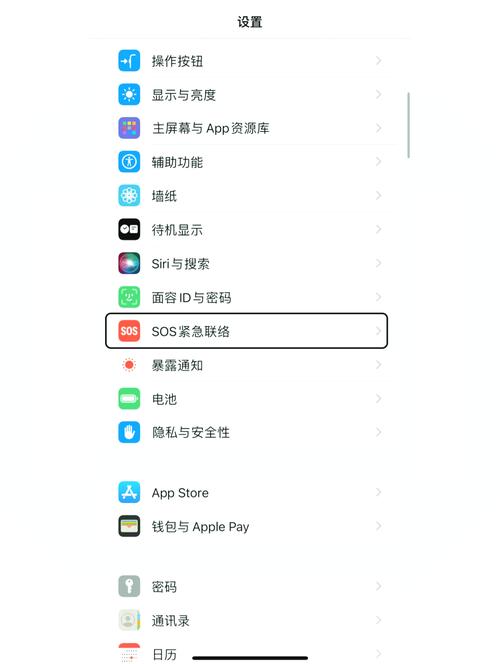
当您使用Apple ID登录iCloud时,通讯录数据会自动在所有登录同一账号的设备间保持同步,这意味着在iPhone上删除联系人后,更改会同步到iCloud,进而影响到其他连接同一账户的设备,因此操作前建议做好数据备份,可通过iCloud.com导出vCard格式文件保存至本地。
通过iPhone管理iCloud联系人
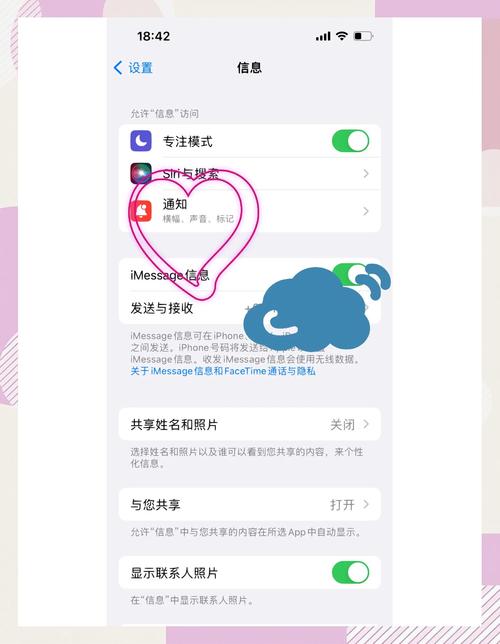
最直接的方式是通过iOS设备进行操作,打开“设置”-“[您的姓名]”-“iCloud”,确保“通讯录”开关处于开启状态,返回主屏幕,启动“通讯录”应用,轻点左上角的“列表”可查看按账户分类的联系人,确认选择的是iCloud分类。
若要删除单个联系人,找到目标联系人后向上滑动页面,底部会出现红色的“删除联系人”选项,系统会要求确认操作,选择“删除联系人”即可同时从设备和iCloud中移除该条目。
对于批量删除,点击右上角的“编辑”按钮,然后逐个选择需要删除的联系人(左侧会出现红色圆圈),或直接向左滑动单个联系人条目手动选择删除,完成选择后点击右下角的“删除”确认,此操作会立即同步至iCloud账户。
通过iCloud网页端管理
另一种更直观的方式是通过电脑浏览器访问iCloud.com,使用Apple ID登录后选择“通讯录”应用,这里会显示所有同步的联系人信息。
在网页界面中,按住Ctrl键(Windows)或Command键(Mac)可多选联系人,或直接使用鼠标拖拽框选,选中后点击左下角的齿轮图标选择“删除”,确认后即可批量移除,网页端操作响应迅速,适合大规模整理联系人数据。
特殊情况处理
若遇到联系人删除后重新出现的情况,通常是由于其他设备仍保留着该信息并再次同步,建议检查所有登录同一Apple ID的设备(如iPad、Mac或PC端iCloud),确保这些设备在删除操作期间保持网络连接,使同步状态一致。
若只想删除iCloud联系人而保留本地联系人,需先在iPhone设置中关闭iCloud通讯录同步,选择“保留在我的iPhone”选项,但这样会导致设备与云端数据分离,建议普通用户不要采用此方式。
彻底清空所有联系人
如果需要清空全部iCloud联系人,最有效的方法是访问iCloud.com,进入通讯录后按Ctrl+A(Windows)或Command+A(Mac)全选所有联系人,然后点击设置图标选择删除,这个操作会立即清除整个联系人数据库,且无法撤销,请务必提前确认已备份重要资料。
保护数据安全的建议
在进行任何大规模数据操作前,建议通过iCloud.com导出完整通讯录备份:打开通讯录应用,点击左下角齿轮图标选择“导出vCard”,即可下载包含所有联系人信息的文件到本地存储。
若发现误删重要联系人,只要在30天内可通过iCloud.com恢复:点击页面左下角齿轮图标选择“恢复通讯录”,从日期列表中选择删除前的备份点进行还原,超过此期限的数据将永久丢失。
合理管理数字信息是现代生活的重要技能,定期清理无效联系人不仅能释放存储空间,还能提高通讯效率,建议每季度进行一次联系人整理,及时更新变动信息,保持通讯录的整洁实用,数字生活应当化繁为简,让科技真正服务于我们的日常需求。