
当我们在操作电脑的时候,我们经常会遇到电脑运行的卡较多,除了处理器处理容量较小、内存不够大、显卡不够等原因外,计算机虚拟内存不足也会遇到这种情况。那么我们如何在不使用硬件的情况下解决这个问题呢?这里我
当我们在操作电脑的时候,我们经常会遇到电脑运行的卡较多,除了处理器处理容量较小、内存不够大、显卡不够等原因外,计算机虚拟内存不足也会遇到这种情况。那么我们如何在不使用硬件的情况下解决这个问题呢?这里我们以Win7系统为例来讨论这个问题。
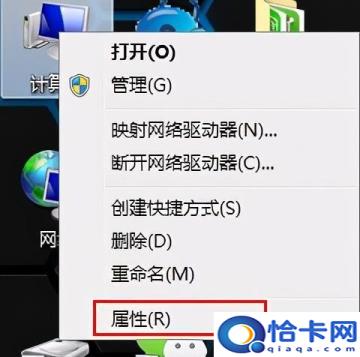
1. 右击“电脑”图标,在打开的菜单中选择“属性”。
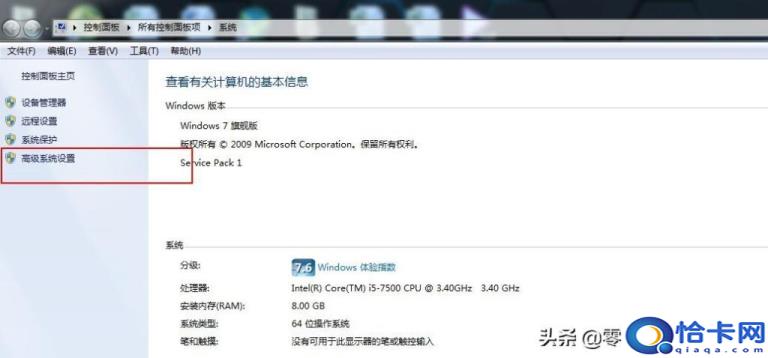
2. 从弹出页面中选择“高级系统设置”。
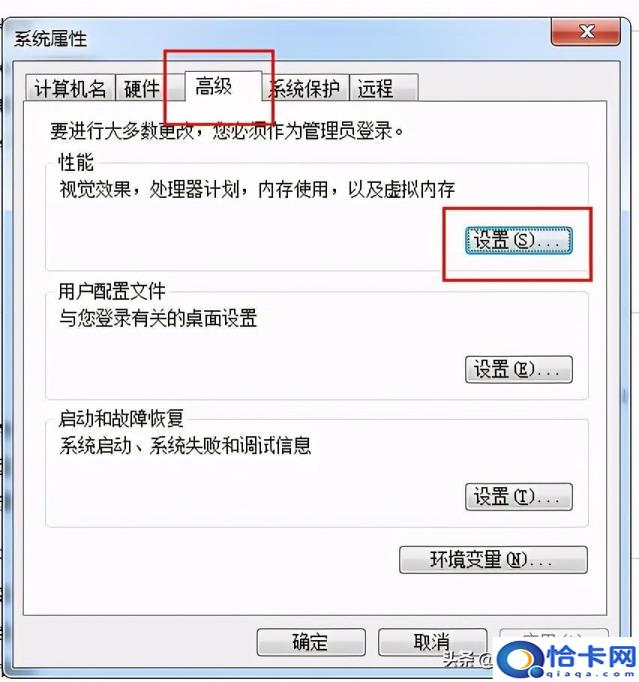
3.在弹出的对话框中,选择“高级”选项卡下的“设置”选项。
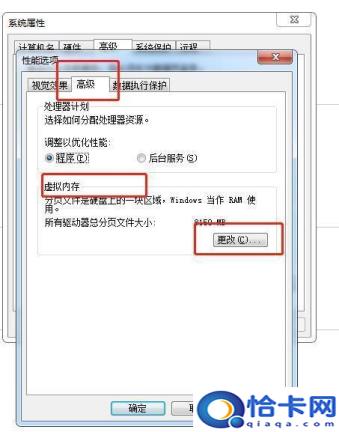
4. 在弹出的对话框中,选择“高级”页签,在“虚拟内存”对话框中单击“更改”选项
5. 删除选中标记。
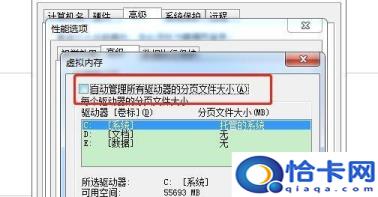
6. 选择系统所在硬盘,选择“自定义大小”,在空白处输入初始大小和最大大小,单击“设置”。
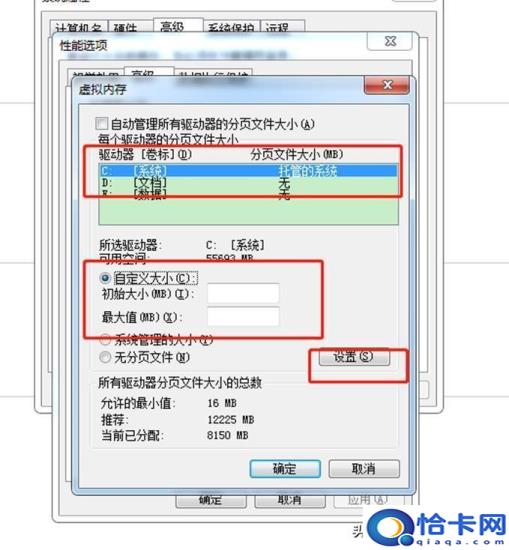
这种通常用来设置虚拟内存的方法比较简单,在一定程度上解决了运行的问题。
本站部分文章来自网络或用户投稿,如无特殊说明或标注,均为本站原创发布。涉及资源下载的,本站旨在共享仅供大家学习与参考,如您想商用请获取官网版权,如若本站内容侵犯了原著者的合法权益,可联系我们进行处理。