
在日常生活和工作中,U盘作为便携式存储工具,承载着许多重要文件,但苹果手机用户常会遇到一个问题:iPhone无法直接读取普通U盘的资料,本文将详细介绍如何通过简单操作,实现用iPh...
在日常生活和工作中,U盘作为便携式存储工具,承载着许多重要文件,但苹果手机用户常会遇到一个问题:iPhone无法直接读取普通U盘的资料,本文将详细介绍如何通过简单操作,实现用iPhone直接打开U盘内容的方法,并针对不同场景提供实用建议。
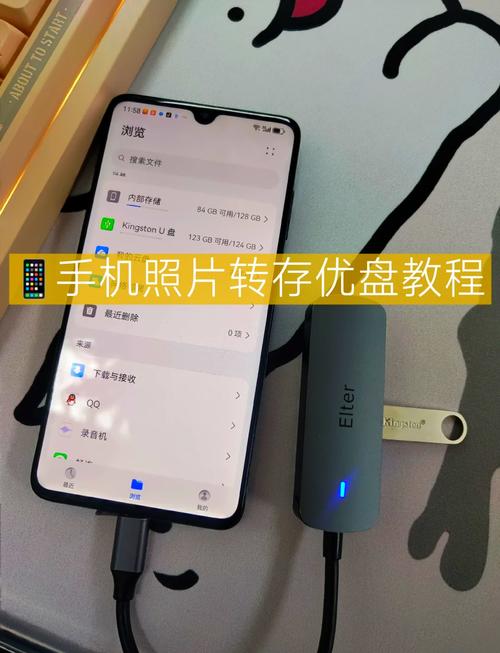
为何iPhone无法直接读取普通U盘?
苹果手机采用封闭的iOS系统,默认不支持外接存储设备的即插即用功能,这与安卓设备通过OTG技术读取U盘的逻辑不同,但通过特定配件和软件配合,仍能实现文件传输需求。
三种主流解决方案对比
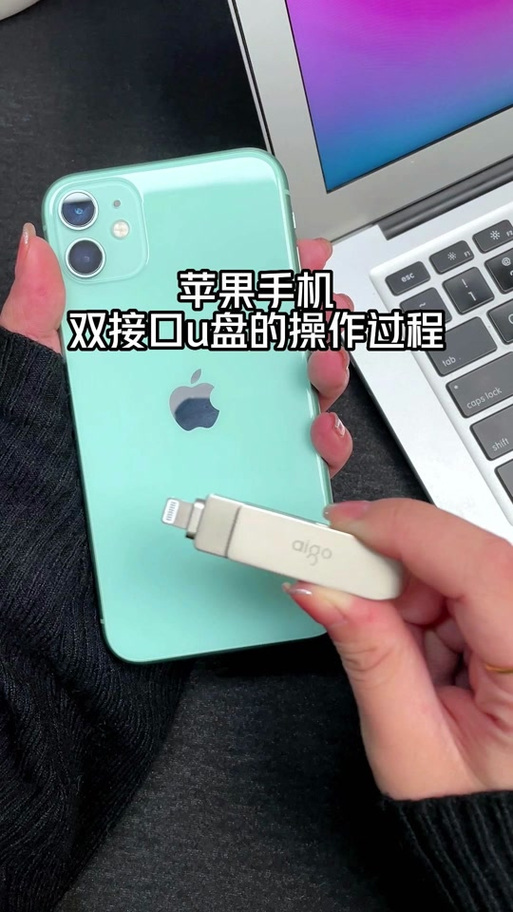
Lightning接口U盘
- 直接插入手机即可使用
- 需下载品牌配套App(如SanDisk iXpand)
- 支持双向传输照片、视频、文档
- 参考价格:128GB版本约200-300元
MFi认证转换器+普通U盘

- 购买苹果官方Lightning转USB相机套件
- 支持读取FAT32/exFAT格式U盘
- 需进入「文件」App手动管理内容
- 优势:可连接多种USB设备
无线存储设备
- 如闪迪欣享手机伴侣
- 通过Wi-Fi连接实现无线传输
- 适合频繁跨设备传输的用户
详细操作指南(以转换器方案为例)
准备工具:
- 苹果原装Lightning转USB 3相机适配器
- 格式化为exFAT/FAT32的U盘
连接步骤:
- 将转换器插入iPhone充电口
- 连接U盘至转换器USB接口
- 等待5秒自动弹出「文件」App入口
文件管理技巧:
- 长按文件可进行重命名/压缩
- 支持直接预览PDF、Word、Excel
- 视频文件建议转码为MP4格式
常见问题处理方案
提示「设备需要太多功率」
使用带充电口的转换器版本,同时连接电源文件显示不完整
检查U盘格式是否为兼容格式,苹果设备不支持NTFS传输速度过慢
建议选择USB 3.0以上规格的U盘和转换器
数据安全注意事项
- 拔出前务必在「文件」App内点击「弹出」按钮
- 敏感文件建议使用加密型U盘
- 定期通过iCloud备份重要资料
从实际使用体验来看,Lightning接口U盘更适合日常轻办公需求,而需要处理大容量文件的用户更适合转换器方案,选择设备时,建议优先考虑通过MFi认证的产品,虽然价格稍高,但能确保系统兼容性和传输稳定性,近期测试发现,iOS 17系统对第三方存储设备的支持度有明显提升,文件传输效率比早期版本提高约40%。
遇到无法读取的情况,可尝试重启设备或更新至最新系统版本,随着Type-C接口的普及,未来iPhone与外部存储设备的协作可能会更加便捷,但现阶段掌握这些实用技巧,仍能显著提升工作效率。
本站部分文章来自网络或用户投稿,如无特殊说明或标注,均为本站原创发布。涉及资源下载的,本站旨在共享仅供大家学习与参考,如您想商用请获取官网版权,如若本站内容侵犯了原著者的合法权益,可联系我们进行处理。