
一般在使用谷歌浏览器浏览网页时,我们都会将常用的网页添加到书签中,方便下次打开。但重装浏览器或者重装系统后,本地保存的书签就会被清空,所以我们要对书签进行导出保存,下次可以再次导入谷歌浏览器中,非常方
一般在使用谷歌浏览器浏览网页时,我们都会将常用的网页添加到书签中,方便下次打开。但重装浏览器或者重装系统后,本地保存的书签就会被清空,所以我们要对书签进行导出保存,下次可以再次导入谷歌浏览器中,非常方便快捷。以下是谷歌浏览器导出书签的详细步骤。
谷歌浏览器书签怎么导出
从谷歌浏览器界面“自定义及控制Google chrome”菜单中的“书签管理器”选项可以将书签导出。
默认安装的话,谷歌浏览器书签在C:/Documents and Settings/Administrator/Local Settings/Application Data/Google 文件夹中。书签导出流程请参照以下步骤。
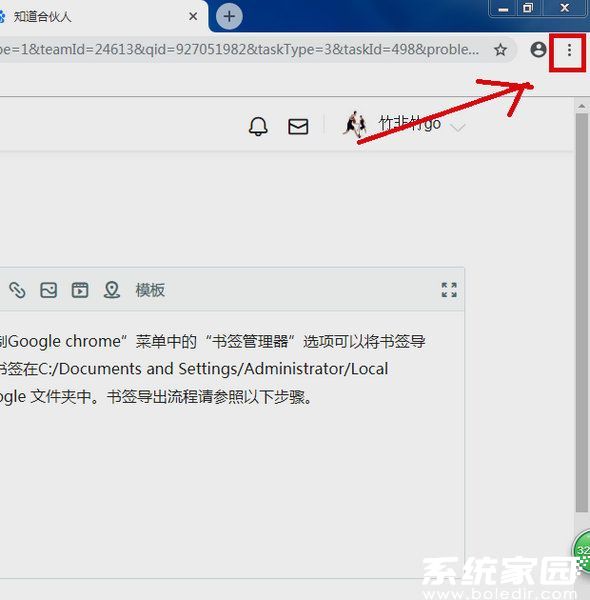
1、在电脑上打开谷歌浏览器,用鼠标点击浏览器界面右上角的“自定义及控制Google chrome”选项。
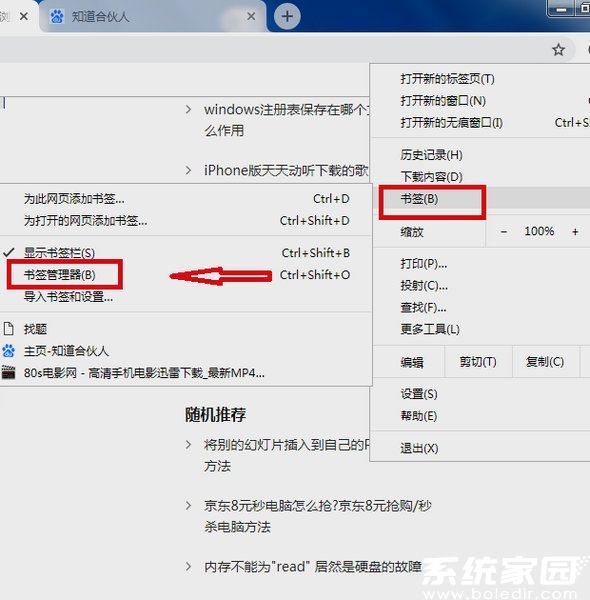
2、出现一个快捷菜单,找到“书签”项目点击,在其跳出的菜单栏找到“书签管理器”选项后点击。
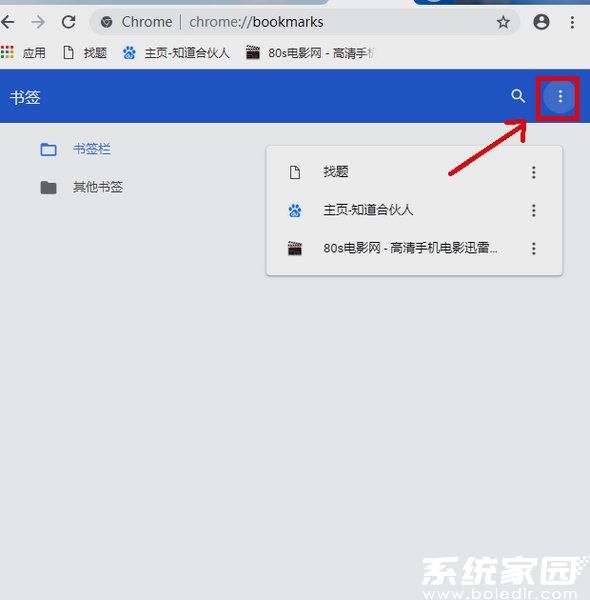
3、之后会进入“书签管理器”的编辑界面,在界面的右上角找到“整理”图标后点击。
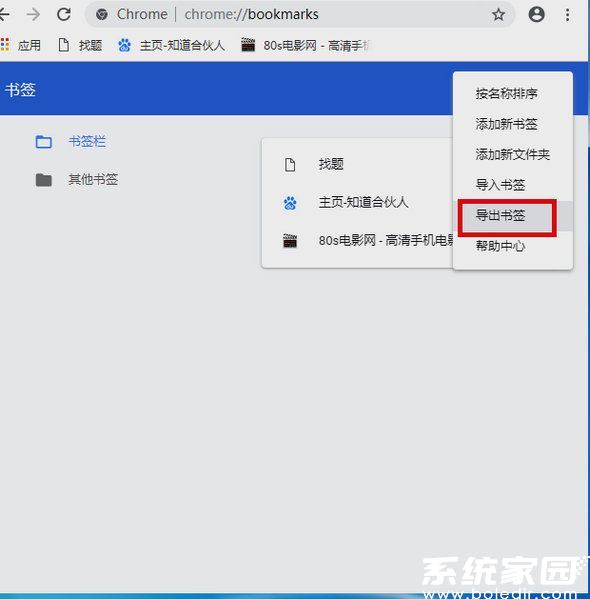
4、点击后出现一个快捷菜单栏,选中菜单中的“导出书签”选项并点击。
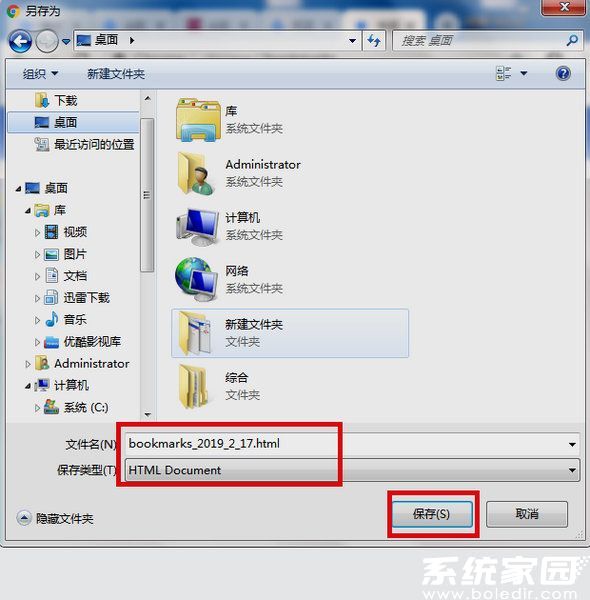
5、之后弹出另存为对话框,找到需要备份的目录保存至目标文件夹即可。成功将谷歌浏览器的书签导出。
上述就是谷歌浏览器导出书签方法,有需要的用户们可以按照上面的方法步骤来进行导出就可以了。
本站部分文章来自网络或用户投稿,如无特殊说明或标注,均为本站原创发布。涉及资源下载的,本站旨在共享仅供大家学习与参考,如您想商用请获取官网版权,如若本站内容侵犯了原著者的合法权益,可联系我们进行处理。