
随着科技的飞速发展,智能家居和多媒体娱乐设备已经成为现代家庭中不可或缺的组成部分。踏平器作为一种常见的智能家居设备,如何与机顶盒进行连接,以便使用踏平器提供的高级功能来丰富我们的生活体验,是许多用户关心的问题。本文将为您详细介绍踏平器与机顶盒连接的方法和操作步骤,以确保您能够顺利完成设备间的连接。
一、准备工作和连接前的检查
1.1确认设备兼容性
在连接踏平器与机顶盒之前,首先要确认您的踏平器是否支持与机顶盒的连接,通常踏平器的用户手册或官方网站上会有明确的兼容性列表。
1.2准备必要的连接线材
确保您手中有适合的HDMI线、音频线和电源线。HDMI线用于传输视频和音频信号,而音频线用于声音的单独输出。
1.3检查设备状态
检查踏平器和机顶盒的电源是否正常,确保所有设备的电源线、连接线等硬件没有损坏,并处于良好的工作状态。
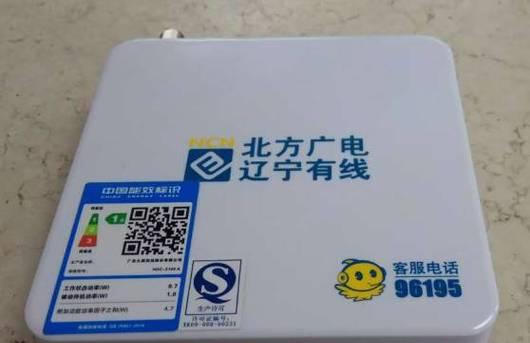
二、踏平器与机顶盒的物理连接
2.1连接HDMI线
将HDMI线一端插入踏平器的输出接口,另一端插入机顶盒的输入接口。请确保接口连接牢固,无松动现象。
2.2连接音频线(可选)
如果踏平器支持音频信号单独输出,您可以通过连接一条3.5mm的音频线从踏平器连接到外部音响设备,以获得更佳的音质体验。
2.3连接电源
将踏平器和机顶盒的电源线分别插入电源插座,并确保开启电源开关,设备开始正常工作。

三、配置踏平器连接机顶盒
3.1进入踏平器设置界面
打开踏平器电源,等待设备开机并进入主界面。使用踏平器遥控器,选择设置或系统菜单,进入设备的设置界面。
3.2设置输入源
在踏平器的设置界面中找到输入源或信号源选项,切换到对应的HDMI输入源。通常需要根据实际连接的HDMI端口号选择正确的输入信号。
3.3调整音频输出(如需)
在音频设置选项中,选择正确的音频输出设备和格式。如果使用外部音响系统,则需要在这里进行相应的设置。

四、机顶盒的设置与操作
4.1启动机顶盒
打开机顶盒电源,此时机顶盒开始启动并自检。等待机顶盒启动完毕,进入到它的主界面。
4.2调整视频输出设置
如果机顶盒支持,您需要进入视频输出设置选项,确认其输出模式为1080p或4K(取决于您的显示设备和踏平器支持的分辨率)。
4.3配置网络连接(如需)
如果您的机顶盒需要联网使用,按照提示完成网络的配置,确保踏平器和机顶盒都能连接到家庭网络。
五、测试与使用
5.1开始信号测试
使用踏平器遥控器选择刚才设置的HDMI输入源,观察踏平器屏幕是否能正确显示机顶盒的界面。
5.2调整声音和画面
测试音量和画面质量是否符合您的要求,如果有必要,返回到踏平器和机顶盒的设置界面进行进一步的调整。
六、常见问题与故障排除
6.1无信号显示
如果踏平器无信号显示,请检查HDMI连接线是否松动或损坏。重新连接或更换线材后,再进行一次测试。
6.2声音不对
如果声音与画面不同步,检查音频线连接是否正常,或者在踏平器的音频设置中重新选择正确的音频输出。
6.3连接问题反复出现
如果连接问题反复出现,可能是设备兼容性问题,或踏平器和机顶盒的固件需要更新。请参考设备的用户手册或联系厂商技术支持。
七、结束语
通过以上详细的步骤,相信您已经可以顺利地将踏平器与机顶盒连接起来,并根据个人需要对设备进行设置和优化。随着科技的不断进步,踏平器和机顶盒的连接和使用将变得更加简便。希望本文能帮助您在享受高科技带来的便利的同时,也能对可能遇到的问题有一个清晰的应对策略。祝您使用愉快!