
随着智能家居的普及,越来越多的智能设备出现在我们的生活中。米家无网网关作为连接智能设备和手机的桥梁,扮演着至关重要的角色。如果你对如何将米家无网网关与手机连接还有疑问,这篇文章将为你提供一个详尽的指导。请跟随我们的步骤,轻松实现设备的智能互联。
了解米家无网网关与手机连接的重要性
米家无网网关是一款专为小米智能家庭设计的设备,可以实现无线网络环境下的智能设备控制。即使在没有Wi-Fi的条件下,也能通过网关将手机与智能设备相连接,实现远程控制。这对于优化用户体验、提供便捷的智能家居解决方案具有重要意义。
准备工作:检查设备兼容性
在开始连接之前,你需要确认你的手机和米家无网网关都是最新版本,并且确保你的智能设备支持米家无网网关。在进行连接之前,请先检查设备兼容性,以确保顺利完成连接过程。

米家无网网关与手机连接的详细步骤
步骤一:下载并安装米家App
在手机上下载并安装米家App,这是连接米家无网网关和手机的必要工具。确保从官方渠道下载最新版本的App,以避免兼容性问题。
步骤二:打开米家App并注册账号
打开米家App,按照提示完成注册流程。注册成功后,登录你的账号。
步骤三:添加米家无网网关
1.在App首页点击“添加设备”或“我的设备”。
2.选择“网关”类别并挑选“米家无网网关”。
3.按照屏幕上的指示,将米家无网网关与手机进行连接。通常这需要将网关置于配对模式,并用手机扫描网关上的二维码或直接搜索设备。
步骤四:连接米家无网网关至手机网络
1.在App中选择“设备”选项卡,找到米家无网网关。
2.点击进入网关设置界面,选择“网络连接”。
3.根据提示选择手机热点或蓝牙连接,完成网络连接设置。
步骤五:添加智能设备
1.确保你的智能设备已经开启并处于可添加状态。
2.在米家App中点击“添加设备”,选择你的智能设备类别。
3.按照App的提示完成设备的添加和绑定。
步骤六:完成连接并使用
1.连接完成后,在米家App中你的设备列表里应该能看到刚刚添加的设备。
2.点击设备,你就可以进行远程控制了。
常见问题解答
Q1:米家无网网关与手机连接失败怎么办?
A1:首先检查设备的电源连接和App权限设置。若问题依旧,可尝试重启米家无网网关和手机,或重新进行配对。
Q2:没有网络时,米家无网网关还能工作吗?
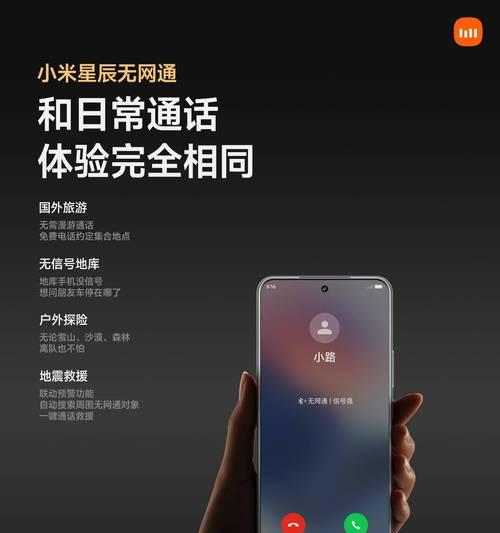
A2:是的,米家无网网关的主要功能就是在没有网络的情况下,通过蓝牙或手机热点连接实现设备互联。
Q3:如何更新米家无网网关的固件?
A3:在米家App中,选择你的米家无网网关,进入设备详情,会有固件更新的提示。按照提示操作即可完成固件更新。
综上所述
米家无网网关的加入,为我们的智能家居生活提供了更多的便利性。通过以上步骤,即使是初学者也能轻松将米家无网网关与手机连接,并实现智能设备的远程控制。希望这篇文章能帮助你快速解决问题,并在智能家居领域中更进一步。