
微软 Word 是众多办公文档处理工具中的佼佼者,其强大的排版功能让文档制作变得愈发得心应手。在这篇文章中,我们将一起探讨如何在 Word 中灵活、巧妙地调整文档的行间距,以满足各种不同的排版需求。

默认行间距
首先,让我们来了解一下 Word 中的默认行间距设置。
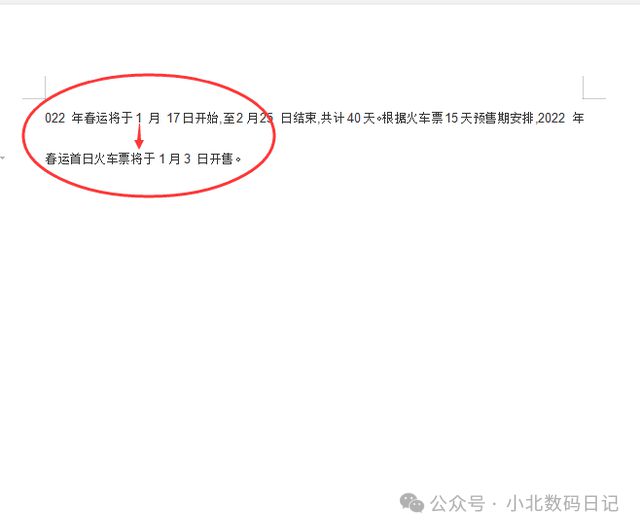
通常情况下,新建文档的默认行间距是1.15倍行距。这意味着每行文字之间的距离略微超过单倍行距,这一设置有助于提高文档的可读性。但是,当您需要特定排版效果时,您可能需要自定义行间距。
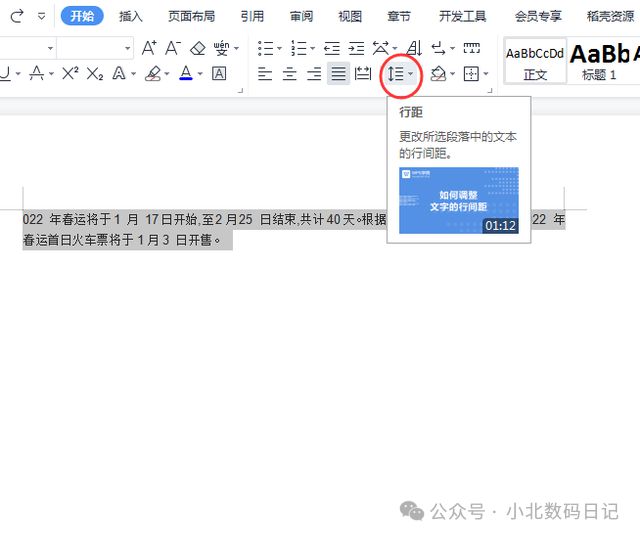
灵活调整行间距
在 Word 中,调整行间距非常简单。您只需按照以下步骤操作:
第一步:打开您的 Word 文档,准备好进行排版调整。选择您希望调整行间距的文本部分。这可以是整个文档,也可以是其中的一部分。
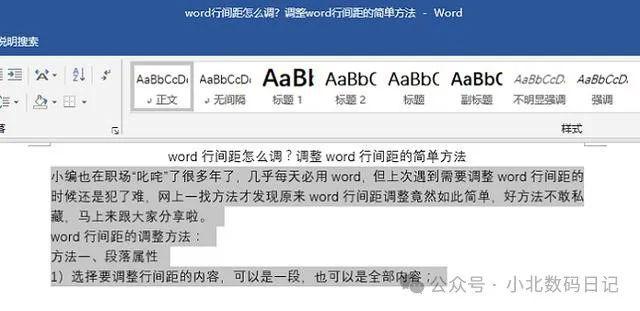
第二步:在菜单栏中,找到并点击“布局”或“页面布局”选项卡,具体名称可能会因 Word 版本而略有不同。在“布局”选项卡的“段落”组下,您会找到“行间距”选项。点击该选项以展开更多行间距设置。
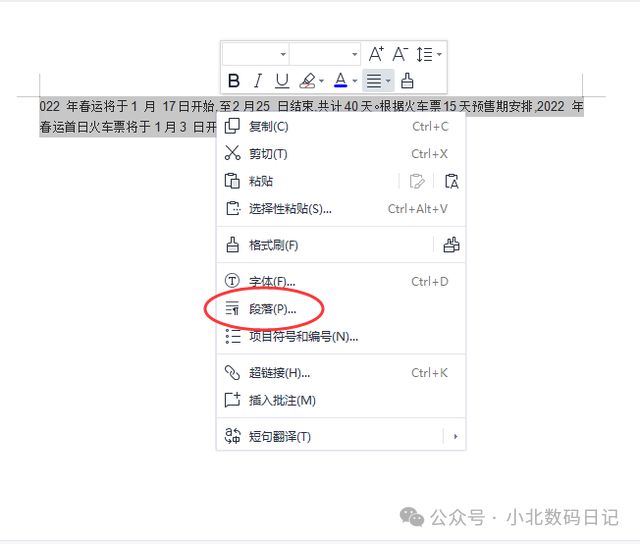
第三步:弹出的菜单中,您将看到各种行间距选项,如“单倍行距”、“1.5倍行距”或“多倍行距”。您还可以选择“自定义行距”以手动输入所需的数值。
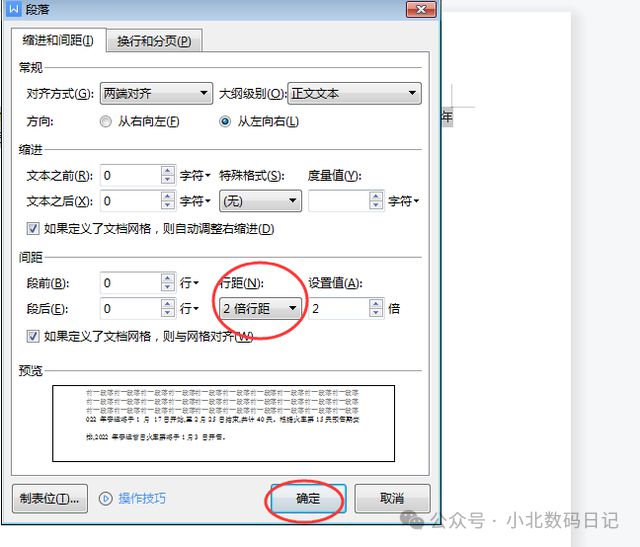
如果选择“自定义行距”,在弹出的对话框中,您可以输入期望的行距数值。通常情况下,行距以磅(pt)为单位,但您也可以选择其他度量单位。
调整完毕后,点击“确定”按钮,新的行间距设置将立即应用到所选文本。
使用技巧
1、在选择行间距时,请根据文档的类型和排版要求来决定合适的设置值。例如,学术论文通常需要较小的行间距,而幻灯片演示可能需要更大的行间距以提高可读性。
2、Word 还支持在段落级别进行行间距的个性化设置,这意味着您可以在同一文档中的不同段落中使用不同的行间距。
3、调整行间距后,请仔细审阅文档,确保文本排版仍然符合您的预期。有时,较大的行间距可能会导致文本分布不均匀,需要额外调整。
通过掌握在 Word 中调整行间距的方法,您可以更好地掌握文档排版,以满足各种写作和排版需求。希望这篇文章对您有所启发。如果您有任何其他关于 Word 或排版的问题,欢迎随时向我们咨询。祝您愉快的排版体验!