
笔记本电脑作为人们生活和工作中不可或缺的电子设备,其型号和配置直接关系到使用体验和性能表现。对于购买、升级或维护笔记本电脑的用户来说,了解如何查看笔记本电脑的型号和配置是至关重要的。本文将详细介绍几种常见的方法。
演示环境:荣耀MagicBook 16 Pro,Windows 10
1. 查看标签
大多数笔记本电脑的型号和基本配置信息可以在设备的标签上找到。这个标签通常位于笔记本底部或侧面,上面包含了制造商、型号、序列号等重要信息。通过阅读标签上的文字,用户可以迅速了解到自己笔记本的基本参数。
2. 系统信息工具 2.1 Windows 系统
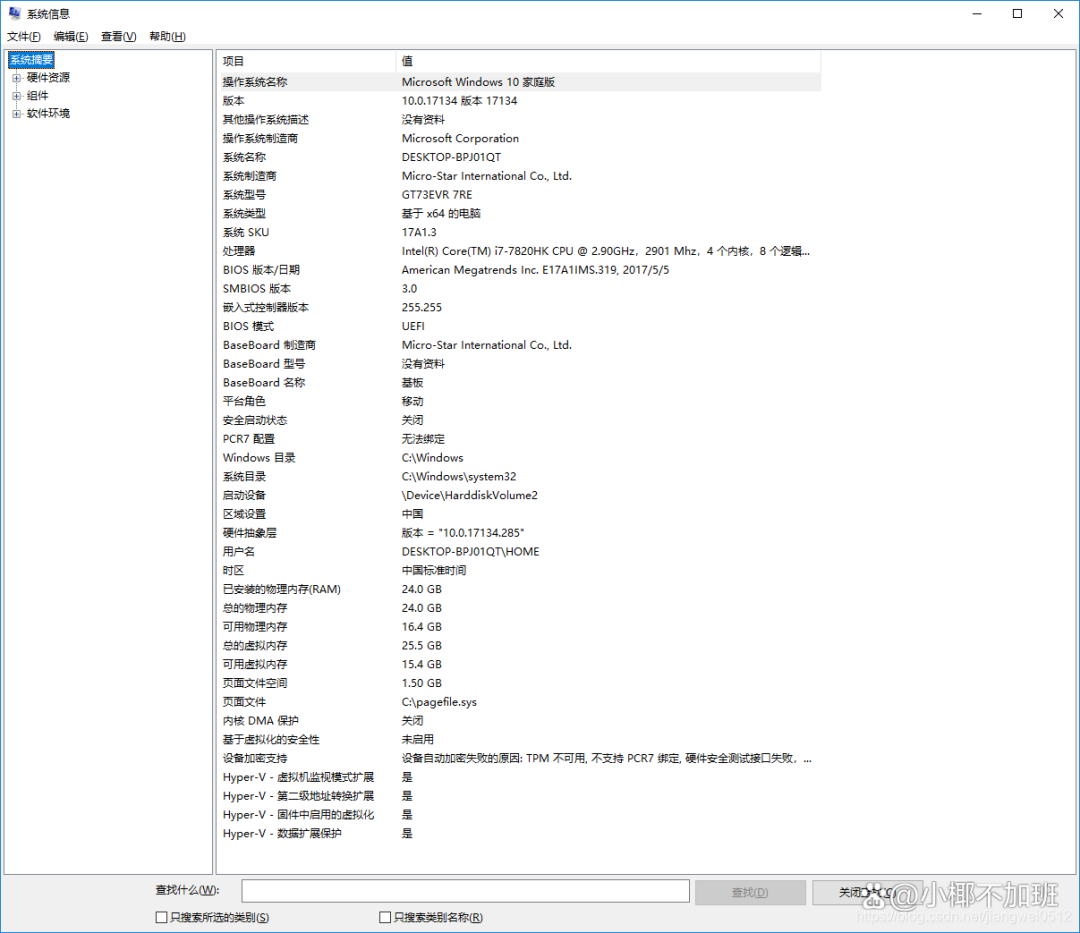
在Windows系统中,可以使用系统自带的“系统信息”工具来查看笔记本电脑的配置信息。
打开“运行”窗口,可以通过按下 Win + R 快捷键,输入 msinfo32 并按下回车键。在打开的窗口中,可以找到“系统摘要”下的信息,包括制造商、型号等。
2.2 macOS 系统
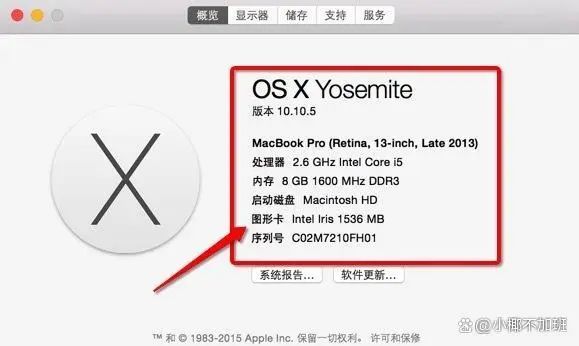
在macOS系统中,用户可以通过以下步骤查看笔记本电脑的配置信息。
点击左上角的苹果图标,选择“关于本机”。在打开的窗口中,可以看到制造商、型号、处理器、内存等信息。
3. BIOS/UEFI设置
BIOS(基本输入/输出系统)或UEFI(统一扩展固件接口)是笔记本电脑上运行的低级系统软件,其中包含了关于硬件配置的详细信息。
开机时按下相应的按键(通常是F2、F10、Delete等),进入BIOS/UEFI设置。在设置界面中,可以找到关于系统的详细信息,包括处理器型号、内存容量等。
4. 总结
了解笔记本电脑的型号和配置对于购买合适的配件、进行系统升级或解决问题都是至关重要的。通过查看标签、系统信息工具、BIOS/UEFI设置、操作系统系统信息以及第三方工具,用户可以轻松获取笔记本电脑的制造商、型号、处理器、内存、硬盘容量等关键信息,从而更好地管理和优化自己的电脑使用体验。
本站通过AI自动登载部分优质内容,本文来源于网易号作者:小北数码日记,仅代表原作者个人观点。本站旨在传播优质文章,无商业用途。如不想在本站展示可联系删除