
苹果电脑是一款流行的电脑设备,而U盘则是常用的外部存储设备。在使用U盘的过程中,安全地退出U盘是非常重要的,以防止数据丢失或损坏。本文将介绍苹果电脑上退出U盘的多种方法,确保你在使用外部存储设备时能够正确操作。
演示环境:Macbook Pro2023,macOS 13
1. 使用macOS界面退出U盘 1.1 找到U盘图标
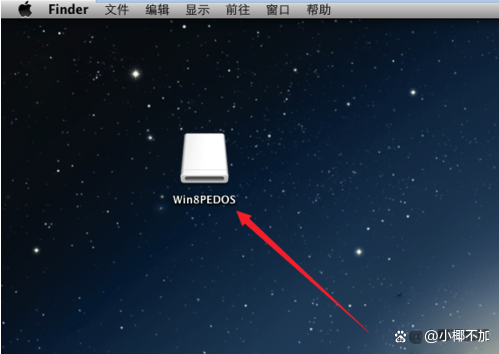
插入U盘后,会在桌面或Finder窗口中看到U盘的图标。这通常显示为一个外部设备图标,例如一个闪存驱动器的图标。
1.2 拖动U盘图标到废纸篓
将U盘图标直接拖动到废纸篓(Trash)图标上。这会触发macOS准备将U盘卸载并从系统中移除。
1.3 右键点击选择“弹出”
在桌面或Finder窗口中,你也可以右键点击U盘图标,然后选择“弹出”选项。这会安全地卸载U盘,确保没有正在使用的文件。

1.4 使用Finder的“前往”选项
打开Finder,在菜单栏中选择“前往”(Go)。选择“电脑”(Computer)。在“电脑”窗口中找到U盘。右键点击U盘图标并选择“弹出”。

2. 使用菜单栏的“弹出”选项 2.1 菜单栏图标
macOS的菜单栏通常位于屏幕的顶部。右上角可能会有一个闪电或U盘图标,表示外部设备。点击图标会看到已连接的设备列表。

2.2 选择U盘并点击“弹出”
在菜单中找到U盘的名称,点击它,然后选择“弹出”选项。这也会安全地卸载U盘。

3. 使用终端命令退出U盘
对于习惯使用终端的用户,也可以通过命令行方式退出U盘。以下是基本的步骤:
3.1 打开终端
在应用程序中找到“终端”并打开它。
3.2 使用diskutil命令
在终端中输入以下命令:
diskutil list
这会列出所有连接到电脑的磁盘和分区。找到U盘的标识符。

3.3 卸载U盘
继续在终端中输入以下命令,其中diskX为U盘标识符:
diskutil unmountDisk /dev/diskX
这会卸载U盘,使其可以安全地从电脑中拔出。

4. 使用键盘快捷键退出U盘
有一种快速的方式是使用键盘快捷键来弹出U盘。这通常是通过以下步骤完成:
4.1 选中U盘图标
点击U盘图标,确保它是活动状态。
4.2 使用组合键
按下键盘上的“Command + E”组合键。这通常会触发弹出操作。
5. 注意事项
在退出U盘之前,确保你已经关闭所有与U盘相关的文件和程序,以免发生数据丢失或损坏。此外,尽量避免在U盘传输数据时突然拔出,以免造成设备故障。

6. 总结
在苹果电脑上退出U盘是确保数据安全的重要步骤。通过使用macOS界面、菜单栏选项、终端命令或键盘快捷键,你可以选择最适合你的退出方法。正确退出U盘可以防止数据丢失,并确保下次连接时U盘能够正常工作。希望这篇文章能够帮助你更加方便地管理U盘在苹果电脑上的使用。
本站通过AI自动登载部分优质内容,本文来源于网易号作者:小北数码日记,仅代表原作者个人观点。本站旨在传播优质文章,无商业用途。如不想在本站展示可联系删除