
在使用电脑、手机等设备时,我们经常需要调整字体大小以适应个人喜好或特定场景。不同的设备和操作系统可能有不同的设置方式,本文将为你介绍在常见设备和软件中如何调整字体大小。
演示工具:荣耀MagicBook 16 Pro&iPhone 15&小米手机12,Windows 10&iOS 16.5.1&MIUI13.0.9
1. Windows系统调整显示设置
Windows 10:
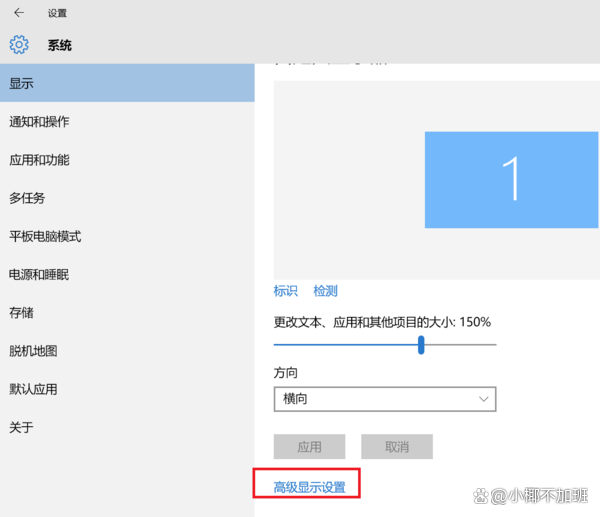
右键点击桌面空白处,选择“显示设置”。在“尺寸和布局”下的“更改文本、应用和其他项目的大小”中,选择你想要的字体大小。
Windows 7:
右键点击桌面空白处,选择“屏幕分辨率”。在新打开的窗口中,选择“使文本和其他项目更大或更小”,然后选择你想要的字体大小。

2. 调整浏览器字体大小
在使用浏览器浏览网页时,也可以调整网页上的字体大小。
Chrome:
点击右上角的三个点,选择“设置”。在“外观”部分,你可以通过“字体大小”来调整网页字体的显示大小。

3.macOS系统中调整显示设置
进入“系统偏好设置”,选择“显示”。“文本”标签下可以通过“文本大小”滑块来调整字体大小。

4.Android系统中调整字体大小
进入“设置”,选择“显示”。选择“字体大小”,调整滑块选择想要的字体大小。

5. iOS系统中调整字体大小
进入“设置”,选择“显示与亮度”。

在“文本大小”下,通过滑块调整字体大小。

6. 注意事项
1、在调整字体大小时注意保护视力,选择适合自己的字体大小,不要过小或过大。
2、不是所有应用都支持系统字体大小的调整,部分应用需要在应用内单独设置。有些浏览器可能支持字体插件,你可以通过安装插件来自定义字体大小。
通过上述方法,你可以轻松地在不同设备和系统中调整字体大小,提高文字显示的舒适度,适应个人需求。希望这篇文章对你有所帮助。
本站通过AI自动登载部分优质内容,本文来源于网易号作者:小北数码日记,仅代表原作者个人观点。本站旨在传播优质文章,无商业用途。如不想在本站展示可联系删除