
mid函数怎么用?mid函数怎么提取出生年月?MID函数可以帮助你从文本串的指定位置开始,提取指定长度的字符。本文将详细介绍MID函数的使用方法。

MID函数的基本语法
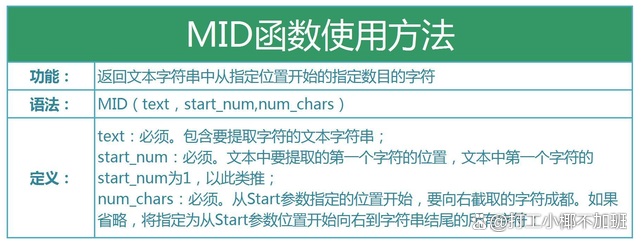
Excel中的MID函数的基本语法如下:
=MID(文本串, 起始位置, 提取长度)
这三个参数的含义分别是:
文本串:你要从中提取字符的文本串。
起始位置:提取字符的起始位置,从文本串的第一个字符开始计数。
提取长度:要提取的字符数。
MID函数的示例
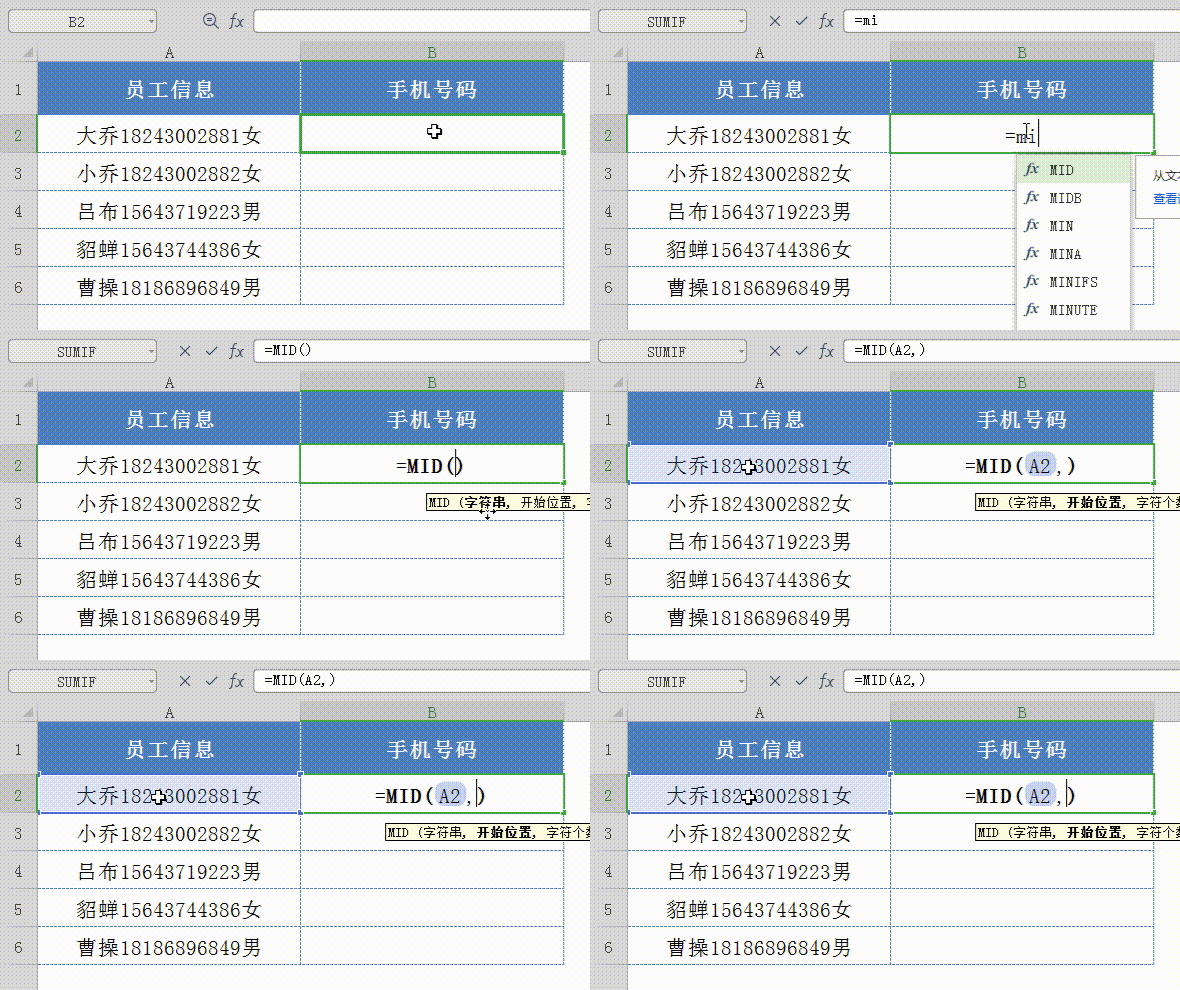
下面是一个MID函数的示例,假设我们有一个包含学生姓名的文本串,格式如下: "王小明-李小红-张小刚",现在我们想提取每个学生的名字。
1、提取第一个学生的名字:使用以下MID函数提取第一个名字。
=MID(A1, 1, FIND("-", A1) - 1)
这个公式中,A1是包含学生姓名的单元格。FIND函数用于查找第一个短横线的位置,然后用MID函数从第一个字符开始提取,直到第一个短横线之前的字符。
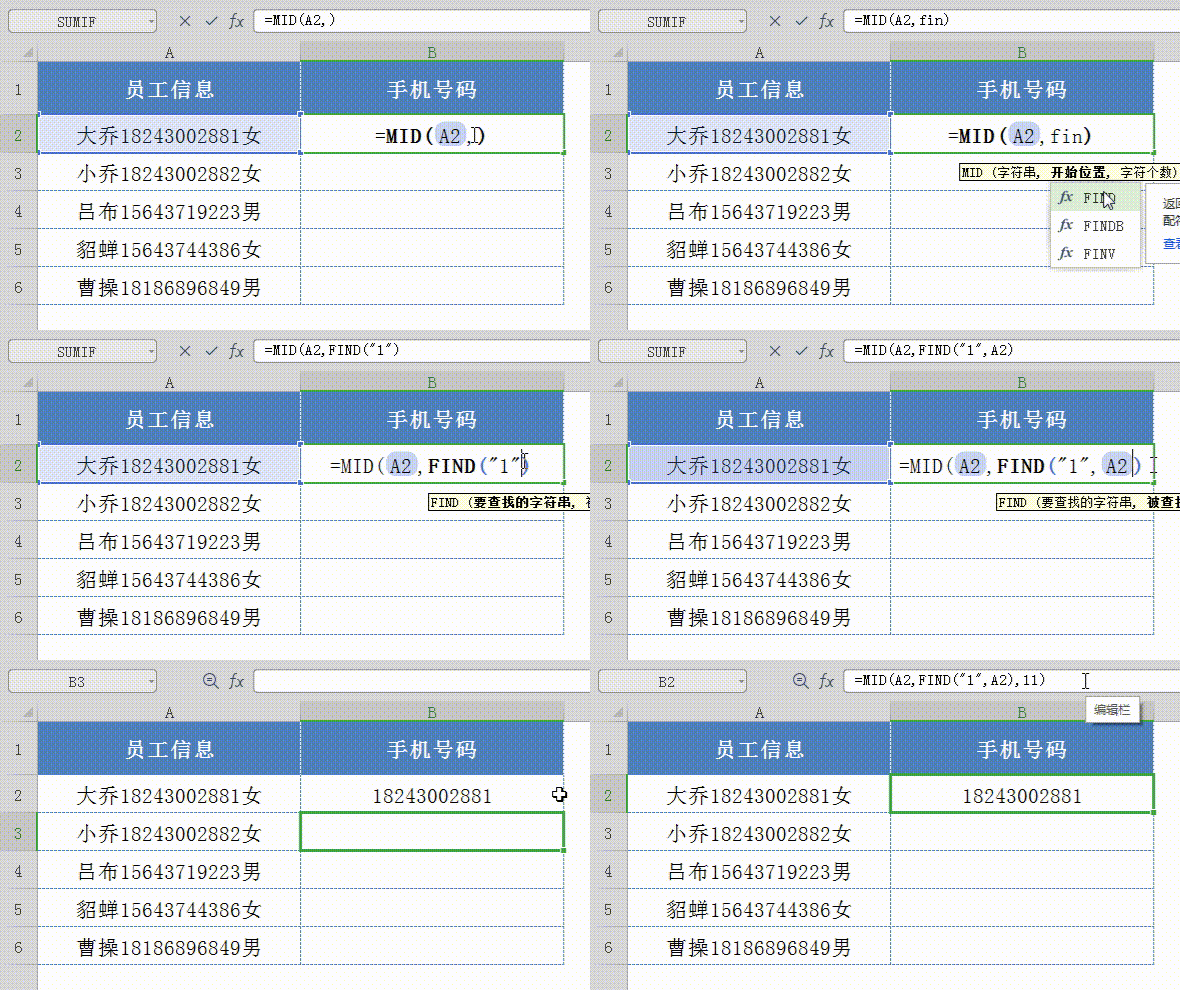
2、提取第二个学生的名字:使用以下MID函数提取第二个名字。
=MID(A1, FIND("-", A1) + 1, FIND("-", A1, FIND("-", A1) + 1) - FIND("-", A1) - 1)
这个公式中,我们先使用FIND函数找到第一个短横线后面的字符位置,然后找到第二个短横线的位置。MID函数再次派上用场,提取第二个学生的名字。
3、提取第三个学生的名字:用类似的方法提取第三个名字。
=MID(A1, FIND("-", A1, FIND("-", A1) + 1) + 1, LEN(A1) - FIND("-", A1, FIND("-", A1) + 1))
这个公式中,我们利用FIND函数找到第二个短横线后面的字符位置,并从那里开始提取,一直到文本串的末尾。
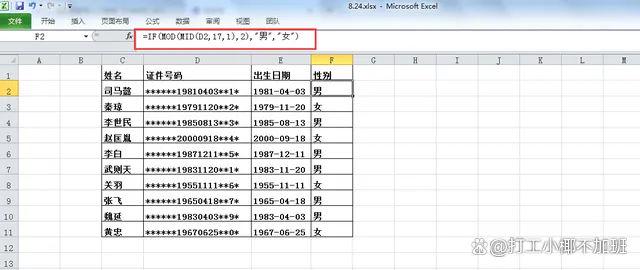
4、MID函数提取出生年月:出生日期在文本中的位置以及日期的格式。
出生日期的格式是"年-月-日"。以下是使用MID函数提取出生年月的一般步骤:
1)提取年份:要提取出生年份,你可以使用以下MID函数:
=MID(A1, 1, 4)
这个公式中,MID函数从文本串的第一个字符开始提取4个字符,即年份部分。
2)提取月份:接下来,提取出生月份。由于年份和月份之间有一个短横线,你需要找到短横线的位置并提取月份。使用以下公式:
=MID(A1, FIND("-", A1) + 1, 2)
这个公式中,FIND函数用于查找短横线的位置,然后MID函数从短横线后面的字符开始提取2个字符,即月份部分。
3)提取日:如果你还需要提取出生日,可以使用类似的方法:
=MID(A1, FIND("-", A1, FIND("-", A1) + 1) + 1, 2)
这个公式中,我们使用FIND函数找到第二个短横线的位置,然后MID函数从该位置开始提取2个字符,即日部分。
总结
MID函数是Excel中用于文本处理的强大工具之一。通过掌握其基本语法和示例,你可以更轻松地处理各种文本提取任务,从而提高工作效率。无论是分隔文本串、提取部分信息,还是其他文本处理需求,MID函数都能帮助你处理得心应手。
本站通过AI自动登载部分优质内容,本文来源于网易号作者:小北数码日记,仅代表原作者个人观点。本站旨在传播优质文章,无商业用途。如不想在本站展示可联系删除