
Microsoft Excel是一个功能强大的电子表格工具,能够处理和分析各种类型的数据。其中,IF函数和VLOOKUP函数是两个常用的功能,它们的结合可以在数据筛查和处理方面发挥出色的作用。在本文中,我们将探讨如何嵌套IF函数和VLOOKUP函数来筛查数据,提高数据处理的效率。

了解IF函数和VLOOKUP函数 IF函数
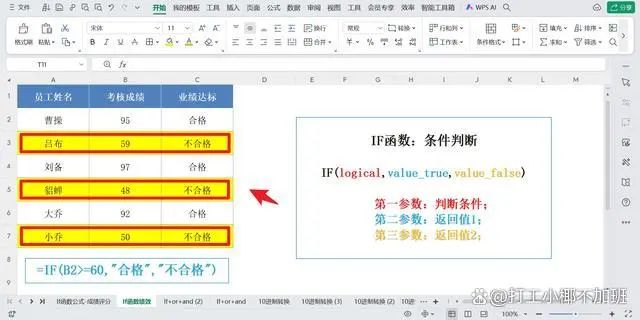
IF函数是Excel中的条件函数,它允许您根据一个条件的真假情况执行不同的操作。IF函数的一般语法如下:
=IF(条件 如果条件为真时的结果 如果条件为假时的结果)
这使得IF函数成为在数据中执行分支逻辑的强大工具。
VLOOKUP函数
VLOOKUP函数用于在数据表中查找某个值,并返回相关联的值。它的一般语法如下:
=VLOOKUP(要查找的值 数据表 返回值的列数 精确匹配或近似匹配)
VLOOKUP函数常用于查找表格中的特定数据,例如查找产品名称并返回其价格。

如何嵌套IF函数和VLOOKUP函数
嵌套IF函数和VLOOKUP函数可以用来筛查数据,根据不同的条件从数据表中提取信息。以下是一个示例,假设您有一个销售数据表格,要根据不同的销售员筛选出其销售额:
1、创建销售员列表: 首先,在电子表格中创建一个包含销售员名单的单独表格,列如A包含销售员名字,列B包含相应的销售额目标。
2、使用VLOOKUP函数查找销售员的销售额目标: 在您的主数据表格中,您可以使用VLOOKUP函数来查找销售员的销售额目标。例如,如果您要查找销售员"John"的销售额目标,可以使用以下公式:
=VLOOKUP("John", 销售员列表 2, FALSE)
这将在销售员列表中查找"John",并返回对应的销售额目标值。
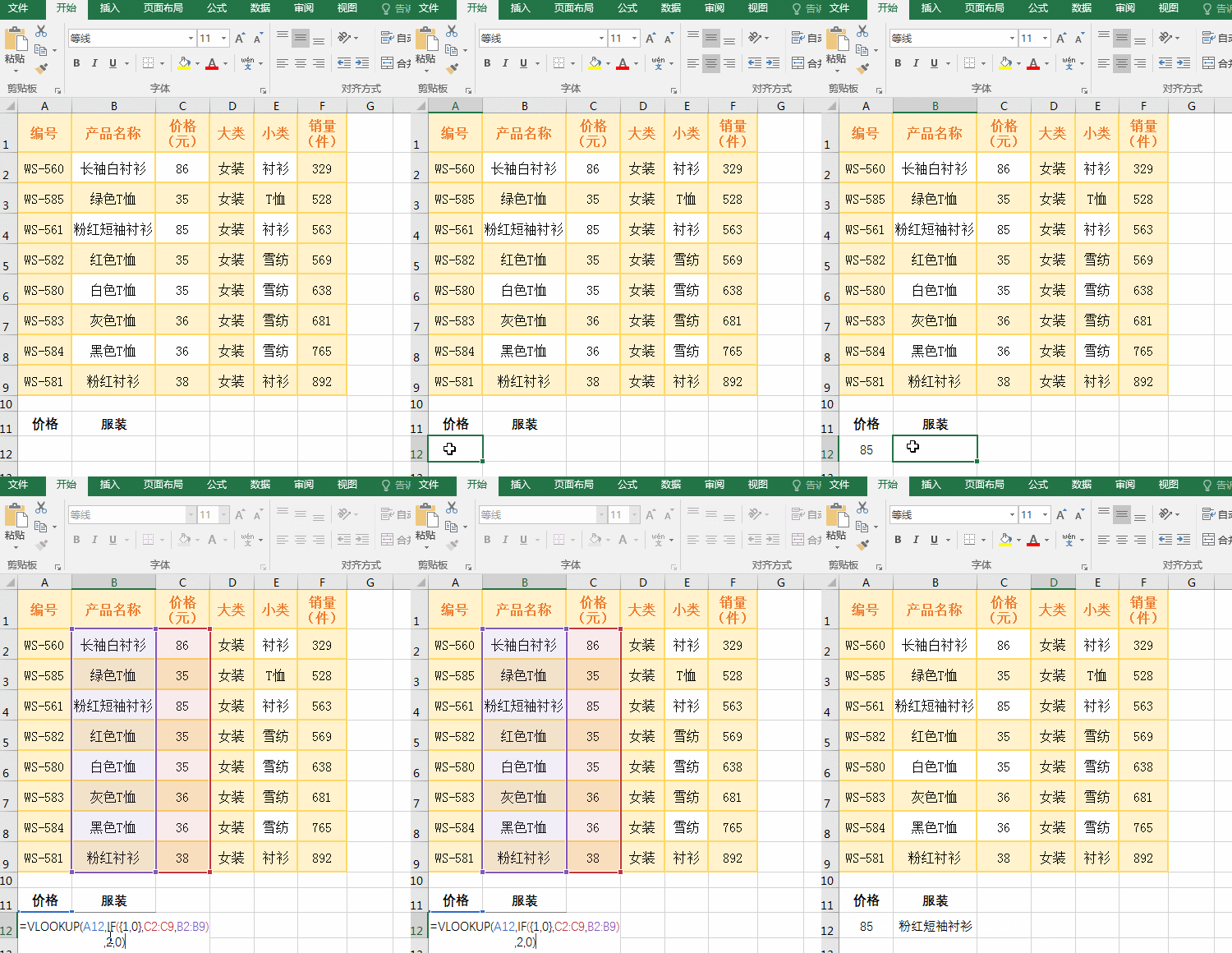
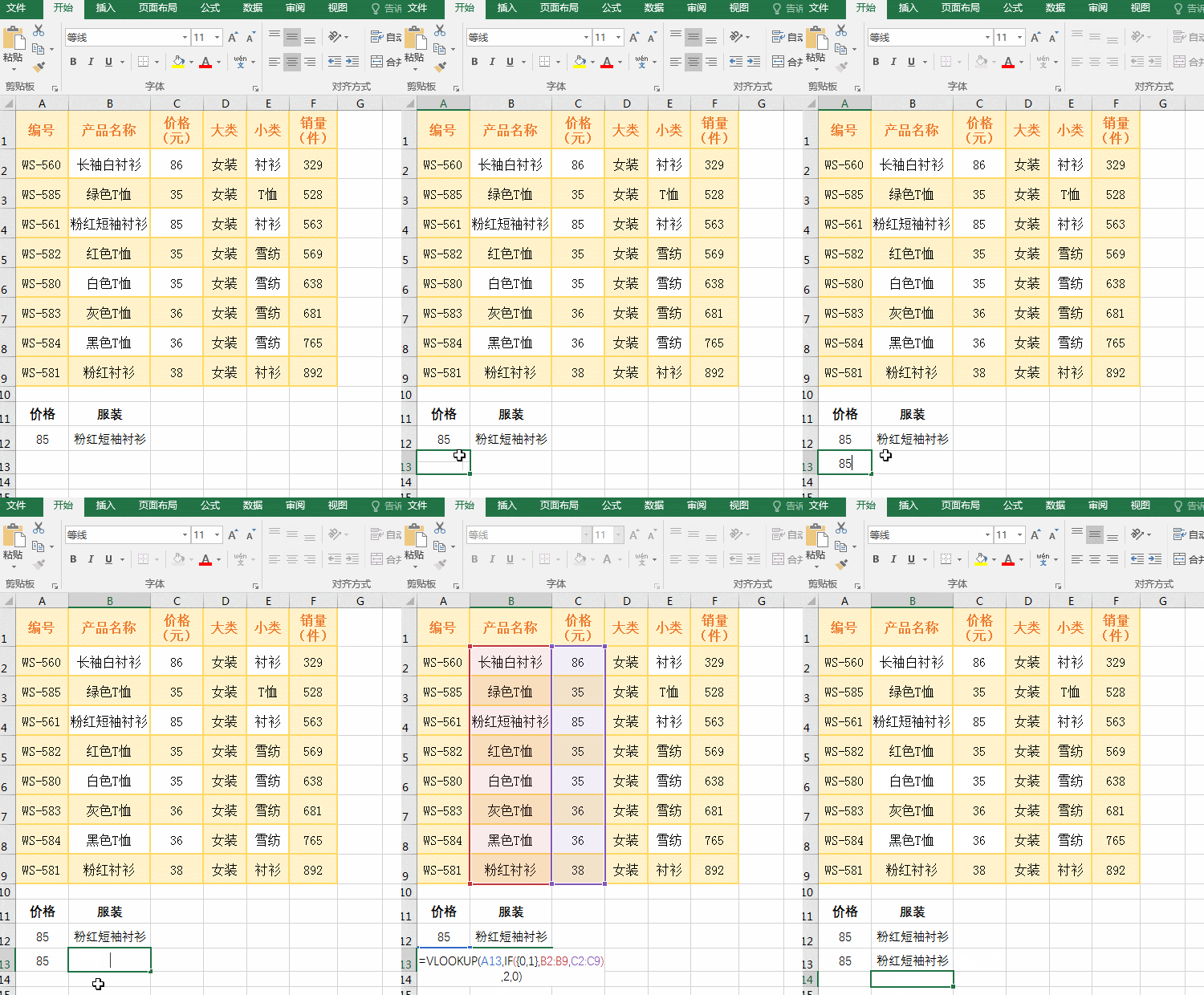
3、使用IF函数嵌套筛查数据: 接下来,您可以将VLOOKUP函数与IF函数嵌套在一起,以根据不同的销售额目标进行筛选。例如,如果您希望筛选出销售额大于目标的销售员,可以使用以下公式:
=IF(销售额 > VLOOKUP("John", 销售员列表 2, FALSE), "符合目标", "未达标")
这将比较销售额与销售员"John"的销售额目标,如果销售额大于目标,返回"符合目标",否则返回"未达标"。
通过类似的方式,您可以嵌套IF函数和VLOOKUP函数来处理各种筛查数据的需求,无论是根据目标、时间、地点还是其他条件。
结论
IF函数和VLOOKUP函数是Excel中强大的功能,它们可以相互结合,用于筛查和处理各种数据。这种组合可以在数据分析和决策制定中发挥出色的作用,使您能够更有效地提取有用的信息。希望本文能帮助您更好地理解如何嵌套IF函数和VLOOKUP函数,以提高数据处理的效率和精确性。无论您是处理销售数据、财务数据还是其他类型的数据,这两个函数都将成为您的得力助手。
本站通过AI自动登载部分优质内容,本文来源于网易号作者:小北数码日记,仅代表原作者个人观点。本站旨在传播优质文章,无商业用途。如不想在本站展示可联系删除