
Excel是一款强大的电子表格工具,用于数据管理、分析和可视化。虽然Excel主要用于处理数字和公式,但对于更好的数据排版和可视化,行距的调整也很重要。本文将介绍如何在Excel中调整行距,以帮助您更好地组织和呈现您的数据。
1、打开Excel文件
首先,打开您的Excel文件,其中包含您想要调整行距的工作表。
2、选择工作表
在工作簿中,选择您要调整行距的工作表。单击工作表标签,使其成为当前激活的工作表。
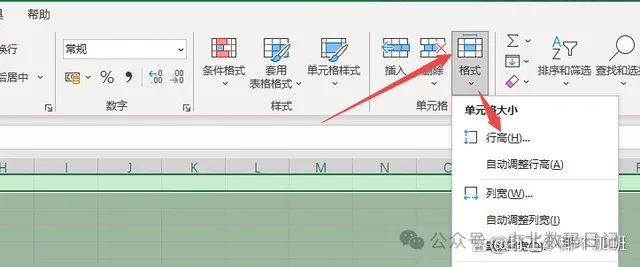
3、选择行或单元格范围
要调整行距,您可以选择整行或特定单元格范围。单击工作表中的行号,以选择整行,或单击并拖动以选择多行。您还可以按住Ctrl键并单击以选择多个非连续行。
4、调整行高
一旦选择了要调整行距的行或单元格范围,可以通过以下方式调整行高:
使用鼠标拖动:将鼠标指针移至选定行的底部边缘,光标将变为双向箭头。然后,单击并拖动以调整行高。松开鼠标按钮后,行高将更改。
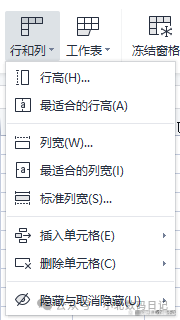
使用菜单选项:在Excel顶部菜单中,选择“开始”选项卡,然后找到“单元格”分组。在这里,您将找到“行高”选项,您可以单击它并输入所需的行高值。
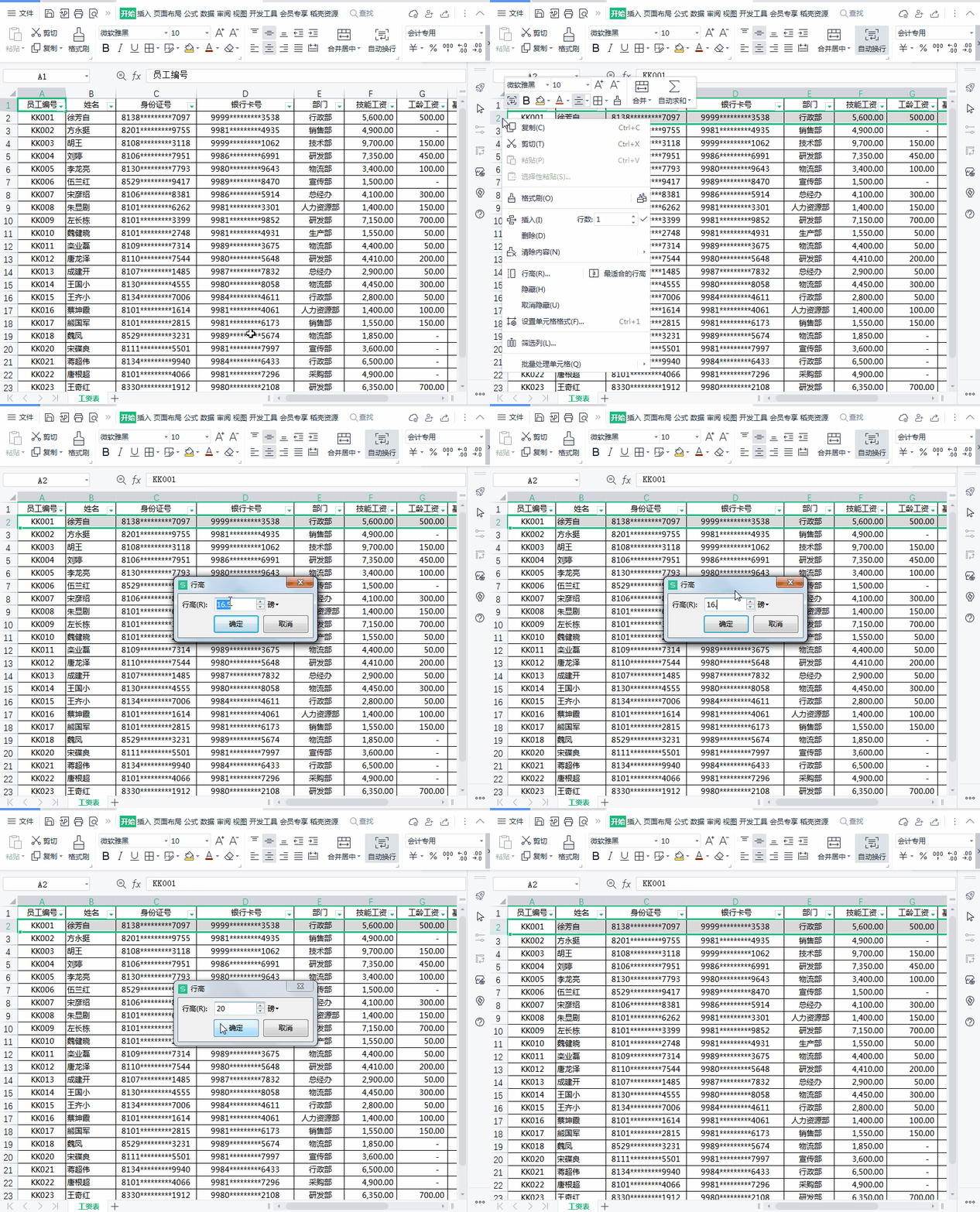
右键单击并选择“行高”:在选定的行上右键单击,然后选择“行高”选项。在弹出的对话框中,输入所需的行高值。
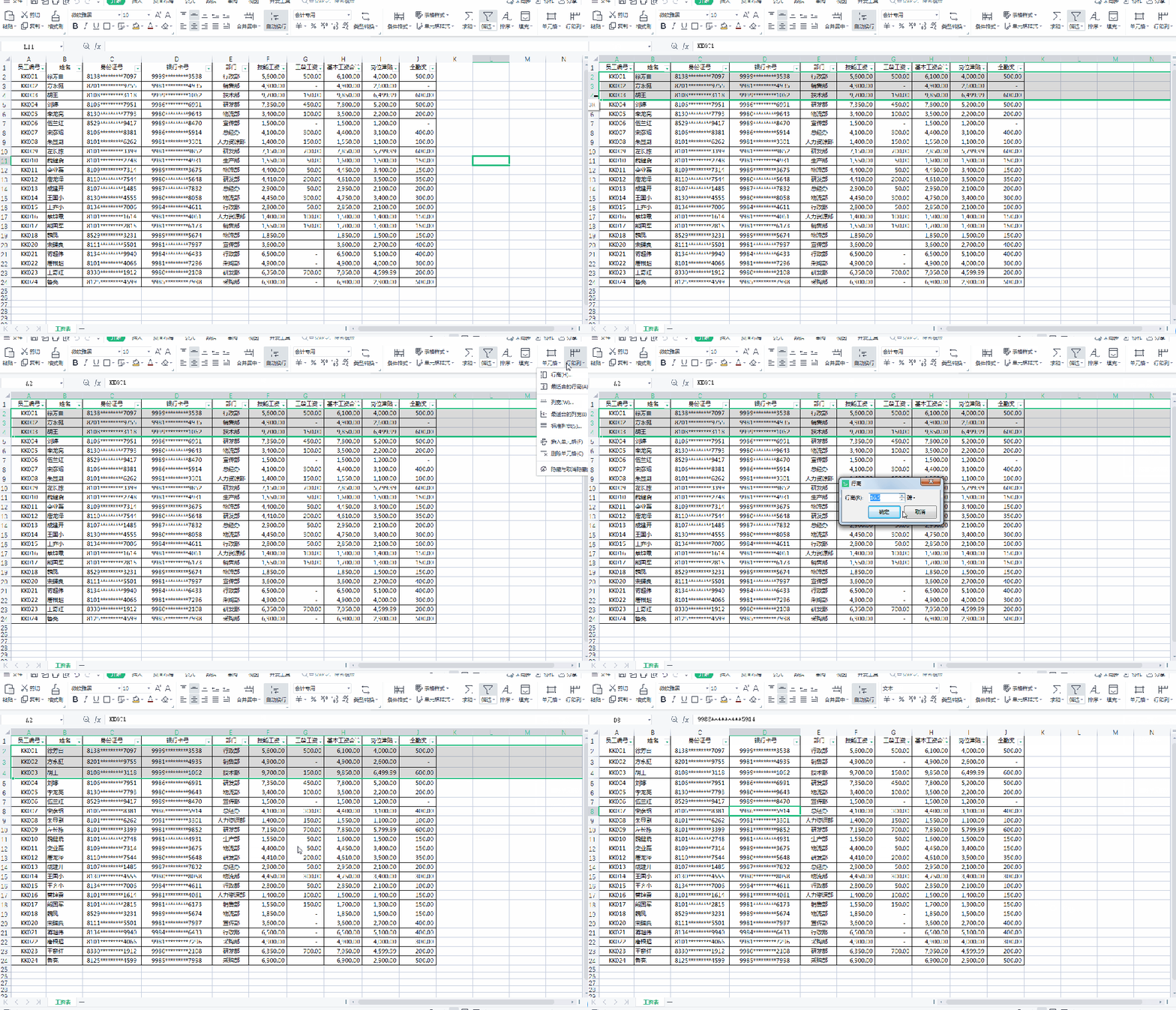
5、检查和调整文字
在调整行高后,确保您的文本适应新的行高。如果文本仍然被截断或无法完全显示,请调整字体大小或缩放工作表。
6、布局和格式化
最后,为了更好的数据可视化,您可以使用Excel的其他格式化工具,如合并和居中、边框、填充颜色等,以使数据更易于理解和分析。

通过调整Excel的行高,您可以更好地排版和可视化数据,使电子表格更具可读性。这对于创建报表、数据分析和数据呈现非常重要。不仅可以提高工作效率,还可以增强数据的清晰度和可理解性,从而更好地满足工作和业务需求。
本站通过AI自动登载部分优质内容,本文来源于网易号作者:小北数码日记,仅代表原作者个人观点。本站旨在传播优质文章,无商业用途。如不想在本站展示可联系删除