
小米路由器不知道怎么接线、怎么上网,赶紧看看这篇教程,帮助大家用最简单的步骤,从插线到连wifi,一次搞定。1.接线方法先找到路由器背面的接口,蓝色的是Internet(WAN)口,白色的是LAN口
小米路由器不知道怎么接线、怎么上网,赶紧看看这篇教程,帮助大家用最简单的步骤,从插线到连wifi,一次搞定。
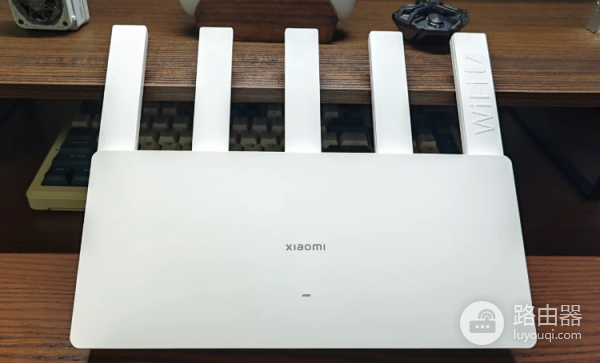
1. 接线方法
先找到路由器背面的接口,蓝色的是Internet(WAN)口,白色的是LAN口。
1)如果家里宽带线是直接从墙上出来的,就把它插到蓝色WAN口上。
2)如果有光猫,就用网线把光猫的网口接到路由器的WAN口。
3)如果用电脑设置,可以再用另一根网线把路由器的LAN口接到电脑网口;如果用手机设置,就直接连小米路由器的默认wifi信号。
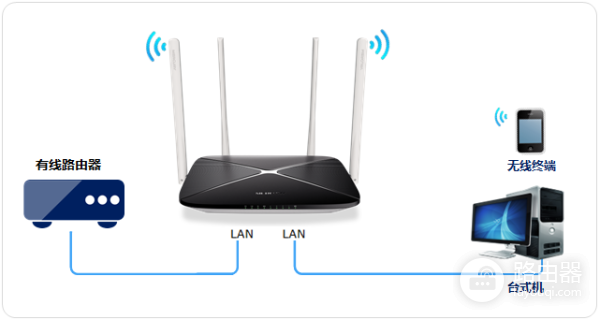
2. 检查电脑IP获取方式
用电脑设置的,先确认电脑是“自动获取IP地址”的模式。如果之前手动改过IP,就会导致miwifi.com或192.168.31.1打不开。
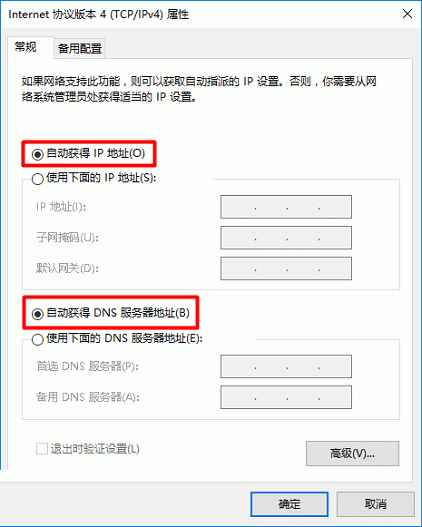
3. 登录管理后台
在浏览器地址栏输入miwifi.com,然后回车,进入小米路由器的欢迎页面。
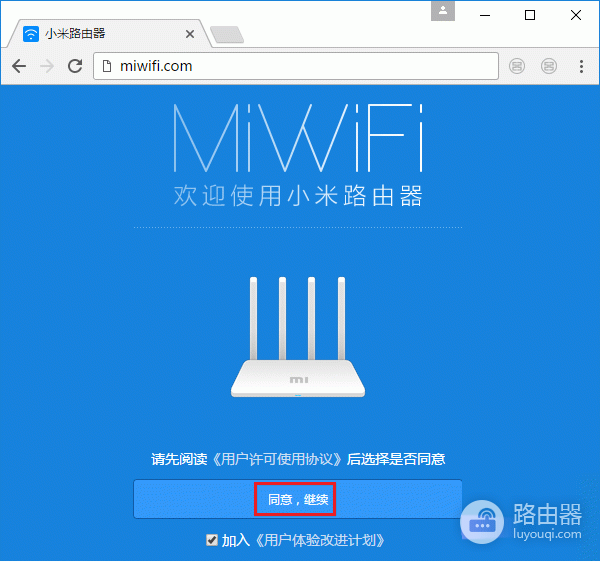
勾选“加入《用户体验改进计划》”,点击“同意,继续”。
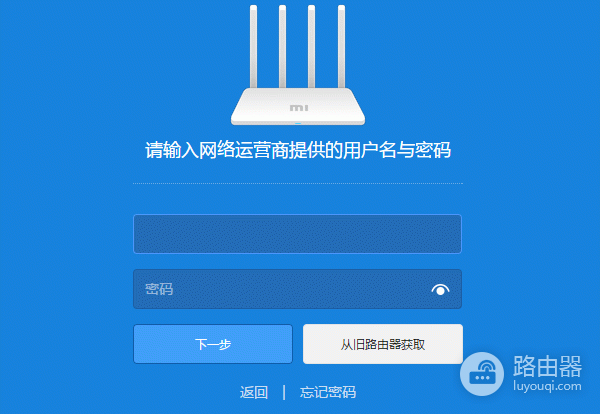
路由器会自动检测上网方式:如果是拨号,就输入宽带账号和密码;如果是动态IP,就直接下一步。
4. 设置wifi
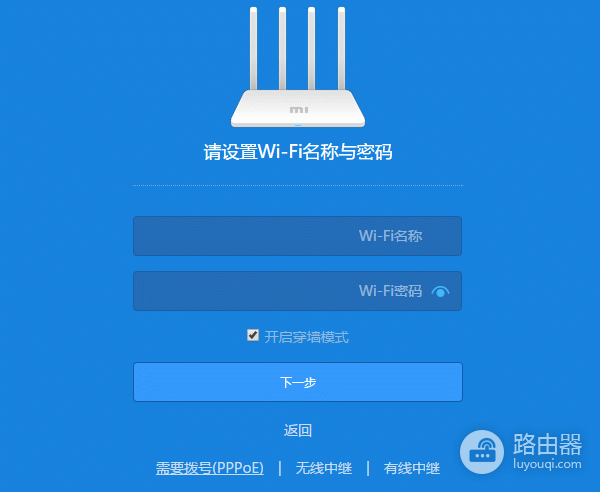
输入一个wifi名称(建议用英文或拼音),再设一个8位以上的密码,最好是字母和数字的组合。
5. 设置管理密码
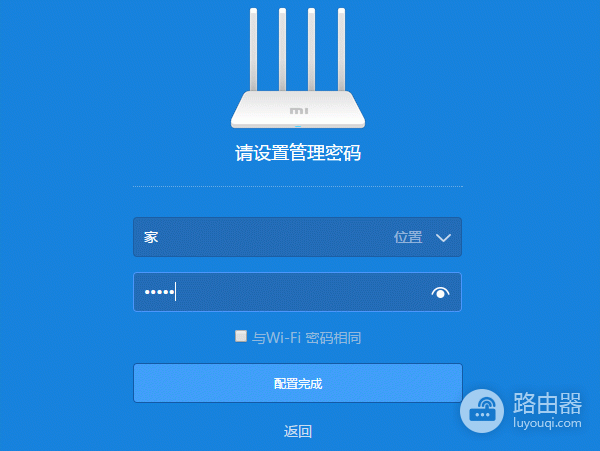
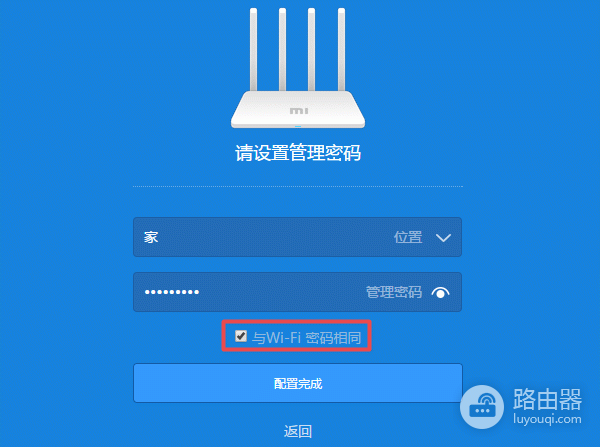
这个密码是以后登录miwifi.com或192.168.31.1时用的。可以单独设置,也可以勾选“与wifi密码相同”直接同步。
6. 保存并重启
点击“配置完成”,路由器会重启,大约30秒后生效。
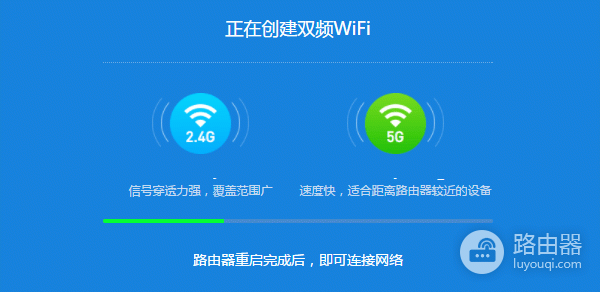
7. 检查网络
重启后,用电脑或手机连接刚设置的wifi,看能不能正常上网。如果不行,回到后台检查上网方式是否选对。
本站部分文章来自网络或用户投稿,如无特殊说明或标注,均为本站原创发布。涉及资源下载的,本站旨在共享仅供大家学习与参考,如您想商用请获取官网版权,如若本站内容侵犯了原著者的合法权益,可联系我们进行处理。