
DLL文件丢失不用慌!6种高效修复方法任你选,从系统自带的SFC/DISM工具到第三方一键修复软件,手把手教你快速恢复系统稳定运行。
我将为你介绍电脑自带的dll修复工具位置,以及6种一键修复丢失dll文件的有效方法,帮你解决系统运行中的困扰。
在使用电脑的过程中,遇到dll文件丢失的问题着实让人头疼。别担心,其实我们可以借助电脑自带的dll修复工具,也可以尝试其他有效的方法来解决。接下来,就为大家详细介绍电脑自带dll修复工具的位置以及丢失dll文件的6种一键修复方法。
 电脑自带dll修复在哪里
方法一、电脑自带dll修复工具
1.1系统文件检查器(SFC)
系统文件检查器(SystemFileChecker,简称SFC)是Windows操作系统内置的实用工具,专门用于扫描和修复系统文件,当dll文件丢失时,它可作为首选修复工具。
✅优势:
它不仅能修复丢失的dll文件,还能解决其他相关问题,如程序设置错误或注册表项丢失。
✅具体操作步骤如下:
Step1:以管理员权限打开命令提示符
在搜索栏中输入“命令提示符”或“cmd”,右键选择“以管理员身份运行”。
Step2:输入扫描命令
在命令提示符窗口中输入“sfc/scannow”命令,然后按下回车键,系统文件检查器的扫描过程随即启动。
Step3:等待扫描与DLL问题修复完成
SFC工具会对系统文件进行全面扫描,检查是否存在损坏、缺失或版本不正确的文件。扫描和修复过程可能需要一些时间,请耐心等待。
 电脑自带dll修复在哪里
1.2部署映像服务和管理工具(DISM)系统文件检查器(SFC)
如果SFC未能解决问题,可能是系统映像本身存在问题,此时可使用部署映像服务和管理工具(DeploymentImageServicingandManagement,简称DISM)。
✅优势:
让DISM联机检查,并从Windows Update服务器下载所需文件来修复映像中的错误。
✅操作步骤如下:
Step1:以管理员身份打开命令提示符
同样在搜索栏搜索“命令提示符”,右键选择“以管理员身份运行”。
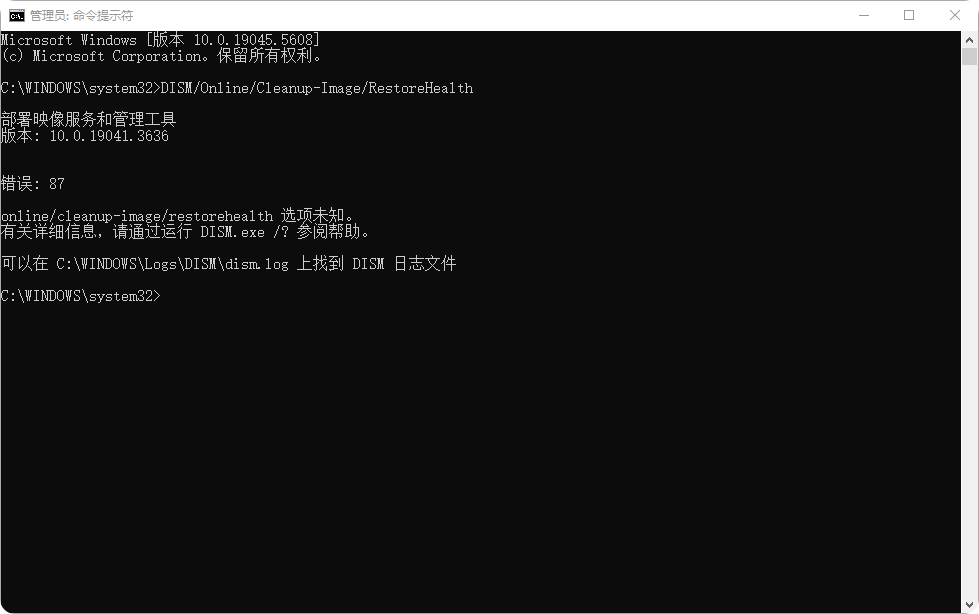
Step2:输入dll修复命令
在命令提示符窗口中输入“DISM/Online/Cleanup-Image/RestoreHealth”命令,按下回车键。Step3:等待dll修复完成
耐心等待DISM扫描和修复系统映像,完成后可检查dll文件丢失问题是否得到解决。
 电脑自带dll修复在哪里
方法二、其他修复丢失dll文件的方法
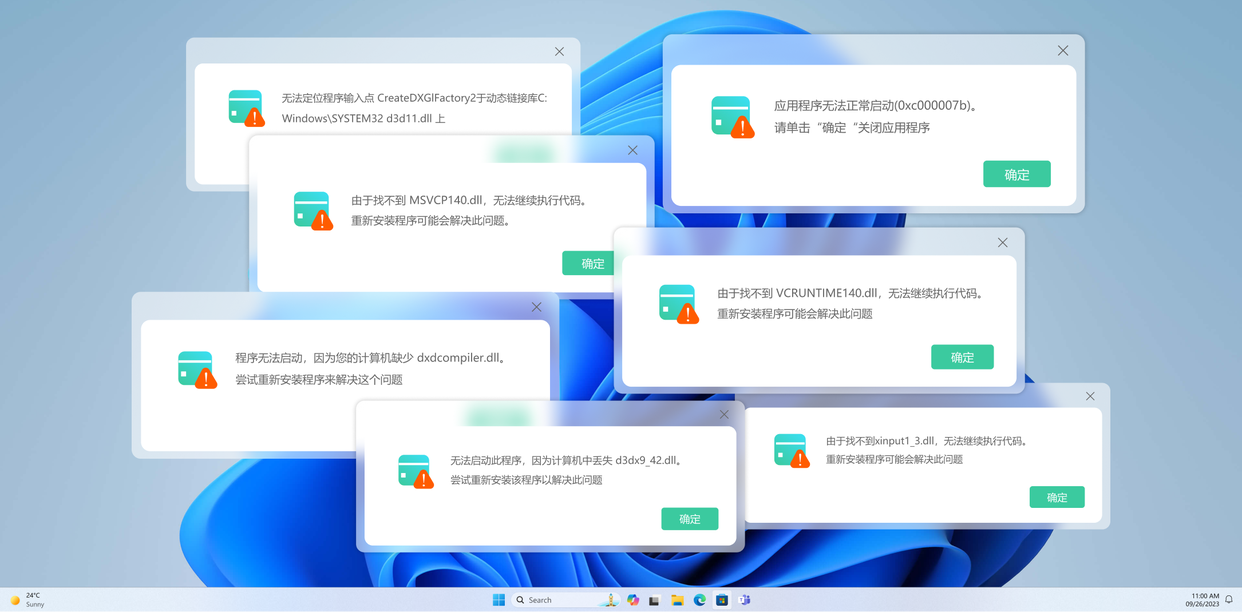
2.1使用第三方dll修复工具
对于不太熟悉电脑系统操作的用户,使用第三方工具修复dll问题是更简单、直观的选择。例如「金舟DirectX・DLL一键修复」工具,专门用于修复DirectX相关dll文件问题,对游戏玩家尤为重要。
✅优势:
● 快速扫描并修复电脑中任何DLL错误
● 一键修复损坏或丢失的DLL文件
● 恢复丢失的运行库和DirectX 文件
● 修复Windows程序和游戏中的启动问题
✅操作步骤如下:
Step1:下载工具
访问「金舟办公软件」官网,在「系统与修复」软件类型中找到「金舟DirectX・DLL一键修复」,点击下载对应版本。
 电脑自带dll修复在哪里
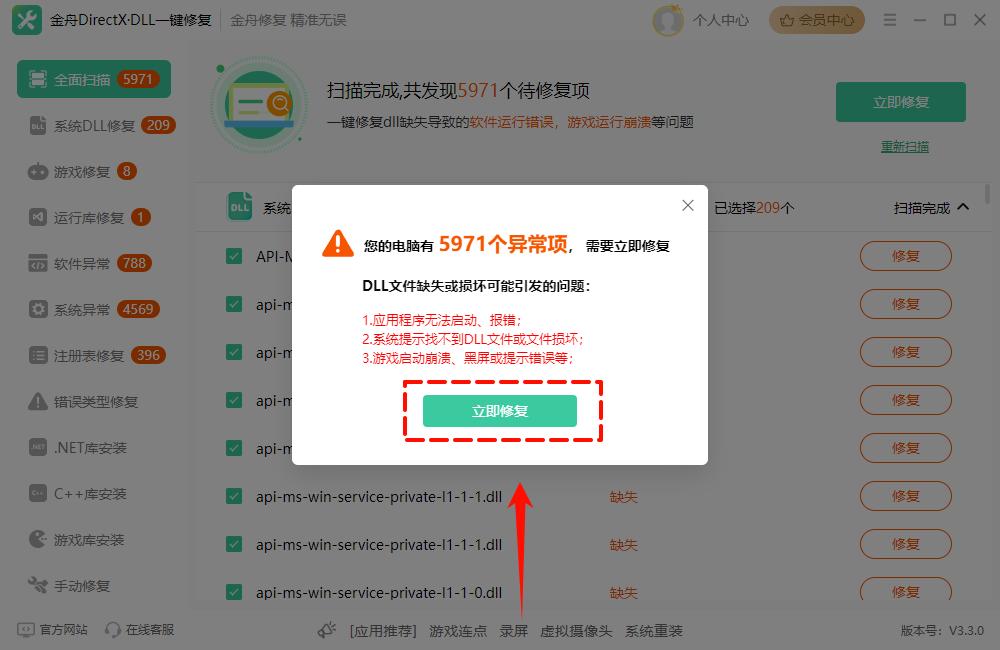
Step2:运行与修复
运行软件,它会自动开始扫描电脑dll情况。深度扫描出问题后,弹出提示窗口,直接点击「立即修复」即可。
 电脑自带dll修复在哪里
2.2从回收站还原误删dll文件
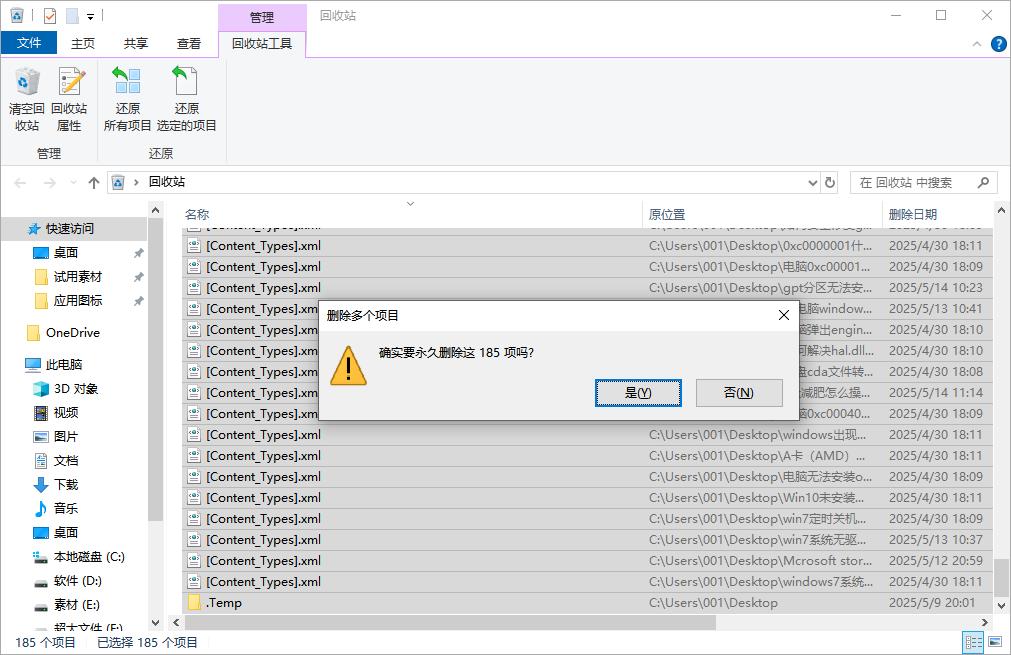
如果dll文件是被误删导致丢失,且回收站尚未清理,可尝试从回收站还原。
✅打开回收站,在搜索框中输入丢失的dll文件名进行搜索,找到后右键选择“还原”,文件会恢复到原来的位置。
 电脑自带dll修复在哪里
2.3手动下载dll文件
当dll文件丢失时,手动下载并替换缺失的dll文件是常见且有效的方法。但要从可信网站下载,以确保文件安全性和兼容性。
✅操作流程如下:
Step1:确定dll所在系统目录
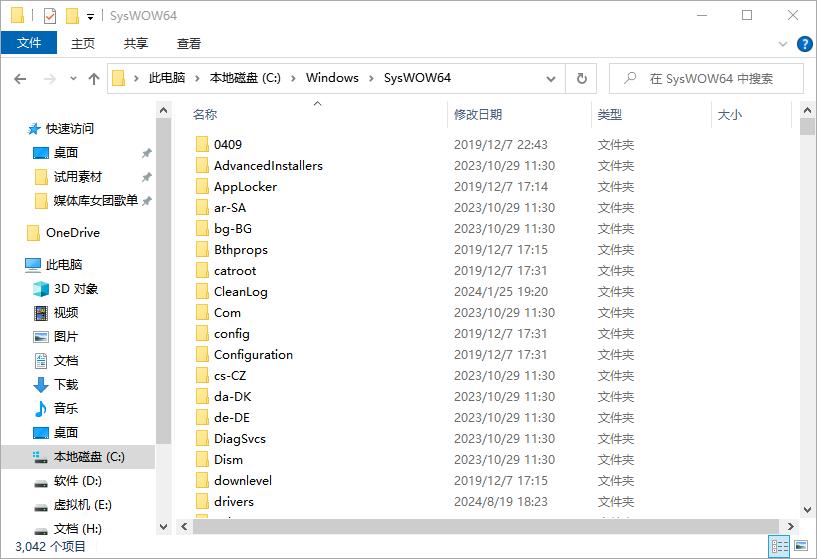
通常情况下,dll文件应放在C:\Windows\System32目录下。对于64位系统上的32位应用程序,可能需放在C:\Windows\SysWOW64目录下。
Step2:下载与复制dll文件
在可信网站下载dll文件后,解压缩并将其复制到上述指定目录中。
Step3:注册dll文件
部分dll文件放置到指定目录后,需通过regsvr32命令进行注册。在命令提示符中输入“regsvr32(dll文件的完整路径)”来注册dll文件。
Step4:重启计算机
完成dll文件的复制和注册后,重启计算机使变更生效。
 电脑自带dll修复在哪里
2.4使用系统还原功能
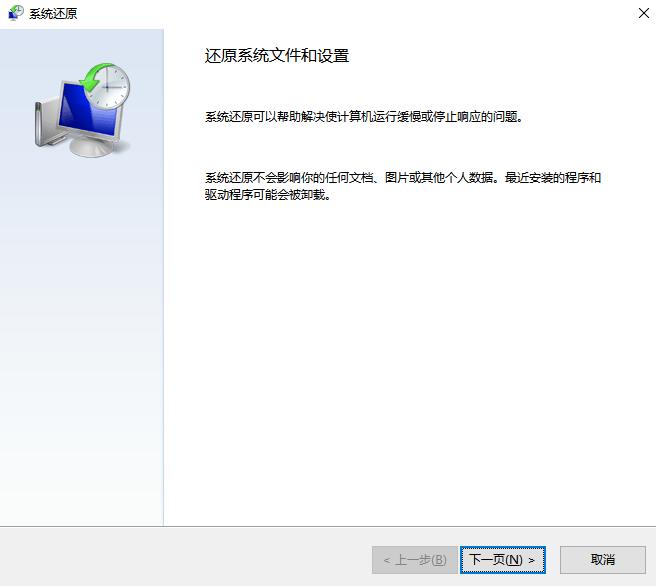
系统还原功能可将计算机的系统文件和设置还原到之前的某个时间点,若在该时间点dll文件未丢失,即可解决问题。
✅操作步骤如下:
Step1:打开系统属性窗口
按下Win+X组合键,选择“系统”,在左侧菜单中点击“高级系统设置”。
Step2:启动系统还原
在弹出的“系统属性”窗口中,点击“系统还原”按钮,按照提示选择一个还原点(建议选择在dll文件丢失问题出现之前的还原点),然后点击“下一步”并按照提示完成系统还原操作。
 电脑自带dll修复在哪里
丢失dll文件导致软件运行或系统报错时,不用担心,可以先通过系统自带的dll修复工具进行排查,其中部署映像服务和管理工具(DISM)、系统文件检查器(SFC)这2个系统管理工具就很不错。当这些工具无法解决电脑实际问题时,我们可以通过第三方dll修复软件进行排查修复,我认为“金舟DirectX・DLL一键修复”是其中的佼佼者。最后,我们还可以通过回收站检查误删的dll文件,从其他电脑中复制所需dll文件,以及迫不得已使用系统还原进行原Windows版本恢复。
要是在修复过程中遇到难题,或者有其他关于电脑系统的疑问,都能跟我说,我很乐意帮你进一步分析并解决。
推荐阅读:
电脑无法打开任务管理器?系统问题看这6种方法怎么刻录光盘?需要将音乐刻录光盘进行车载播放电脑未知设备怎么找驱动?未知设备是什么?全文讲解
本站通过AI自动登载内容,本文来自于百家号作者:江下科技在线应用,仅代表原作者个人观点。本站旨在传播优质文章,无商业用途。如不想在本站展示可联系删除