
#图文打卡计划#昨晚加急赶文件,一不小心打开了几十款软件,想要关机下班的时候,发现电脑卡死了,连任务管理器都无法打开!后面通过下面这6种方法成功解决了这个问题,包括简单的快捷键打开、命令提示符、安全软件杀毒、系统工具修复、注册表修改和重装系统。不知道你们有没有需要,分享给你们。 无法打开任务管理器
方法一:尝试快捷键打开“任务管理器”
遇到电脑卡顿想打开任务管理器时,首先想到的肯定是快捷键,这也是最方便快捷的方式,这里有三组常用的快捷键。
1️⃣Ctrl+Shift+Esc
2️⃣Ctrl+Alt+Del
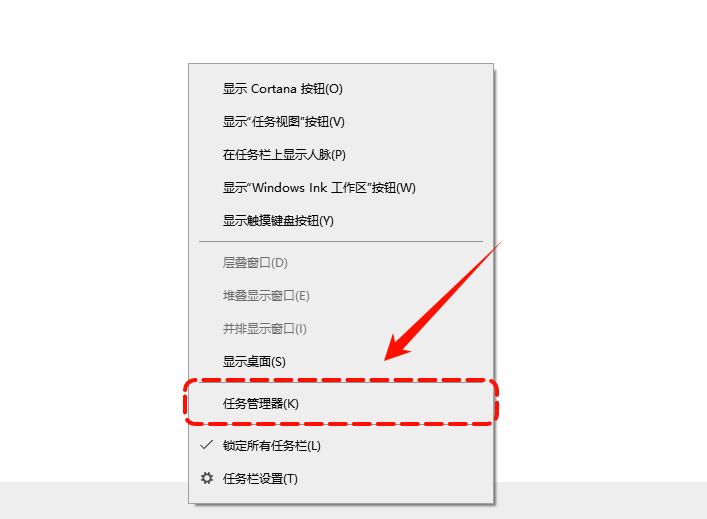
3️⃣右键任务栏:在电脑屏幕下方的任务栏空白处点击鼠标右键,在弹出的菜单中,找到“任务管理器”并点击。
 无法打开任务管理器
方法二:安全软件扫描电脑是否感染病毒
要是这三种常用的快捷键方式都无法打开任务管理器,那就说明问题可能比较严重了,很可能是系统设置被更改、中了病毒或者系统文件损坏等更深层次的原因。可以选择自己信任的电脑杀毒软件进行安全检查。
 安全软件扫描电脑安全
方法三:借助命令提示符快捷打开任务管理器
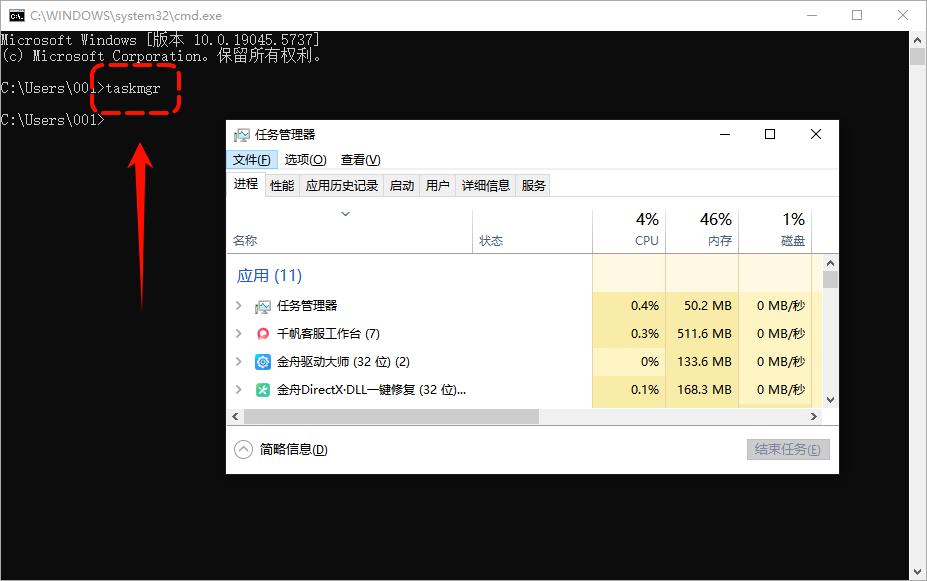
步骤1、按下“Win+R”,弹出“运行”窗口,输入“cmd”,并回车。
步骤2、输入“taskmgr”,再按回车。
 命令提示符打开任务管理器
方法四:系统工具修复bug
有时候,电脑会因为一些意外情况,比如突然断电、非法关机,或者中了恶意软件的招,导致系统文件损坏。而这些受损的系统文件,很可能就是任务管理器打不开的原因之一。系统文件检查器(SFC,SystemFileChecker),能帮我们扫描并修复那些损坏的文件。
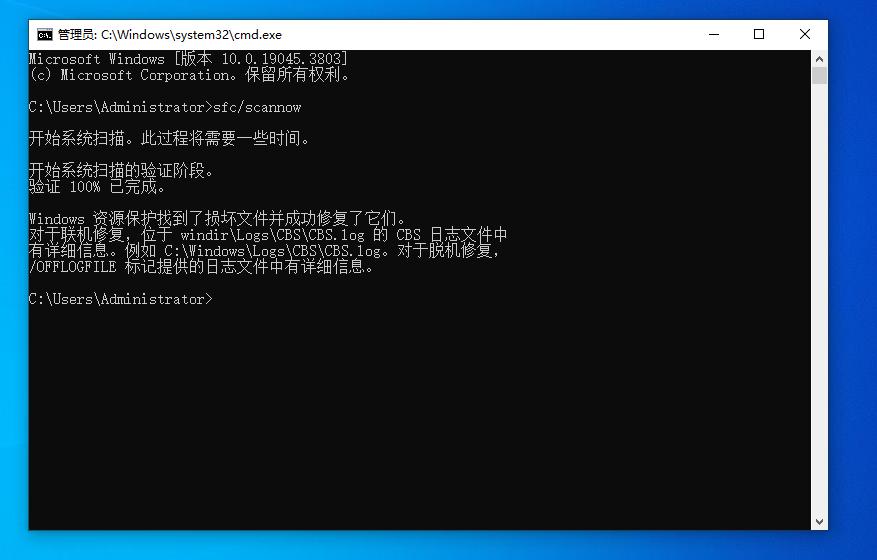
步骤1、按下“Win+R”,输入“cmd”,打开命令提示符。
步骤2、输入“sfc /scannow”,等待扫描并修复系统文件。
 系统工具修复无法打开任务管理器
方法五:使用注册表修复
注册表里面存储着各种重要的系统设置和配置信息。当任务管理器打不开时,很有可能是注册表中与任务管理器相关的设置出现了错误。
步骤1、按下“Win+R”组合键,调出“运行”窗口,输入“regedit”,回车。
步骤2、进入注册表编辑器后,依次展开“\HKEY_LOCAL_MACHINE\SOFTWARE\Microsoft\Windows\CurrentVersion\Policies\System”
步骤3、找到“Disable TaskMgr”这个数值。双击它,在编辑窗口里,如果数值是“1”,那就说明任务管理器被禁用了。这时候,只需要把它改成“0”,点击“确定”按钮。
修改完注册表后,最好重启一下电脑,让新的设置生效。
步骤4、要是在这个路径下没有找到“Disable TaskMgr”这个数值,那就说明任务管理器打不开不是因为这个原因,可能还需要从其他方面找问题。
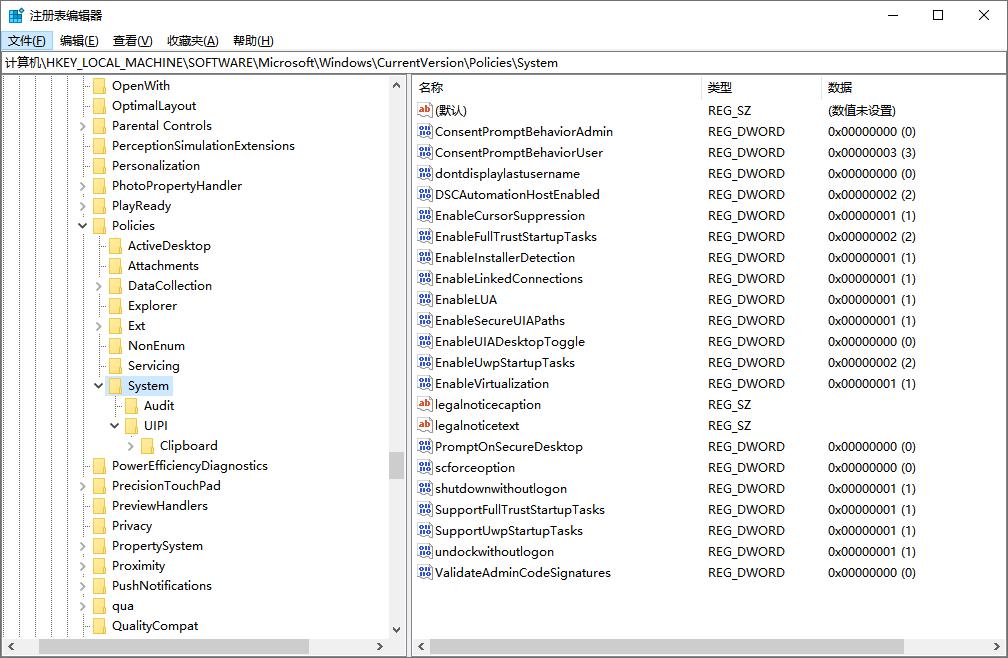 注册表修复无法打开任务管理器
方法六:重装系统
如果上面五种方法都无法解决“任务管理器无法打开”的问题,很可能你的Windows系统有重要文件损坏。这种糟糕的情况下,我们可以进行重装系统。但是重装系统前,需要备份好重要的电脑文件,以免造成其他损失。
步骤1、访问软件官网“金舟办公”,“系统与恢复”工具中下载安装“金舟一键系统重装”。运行软件后,点击“选择系统”。
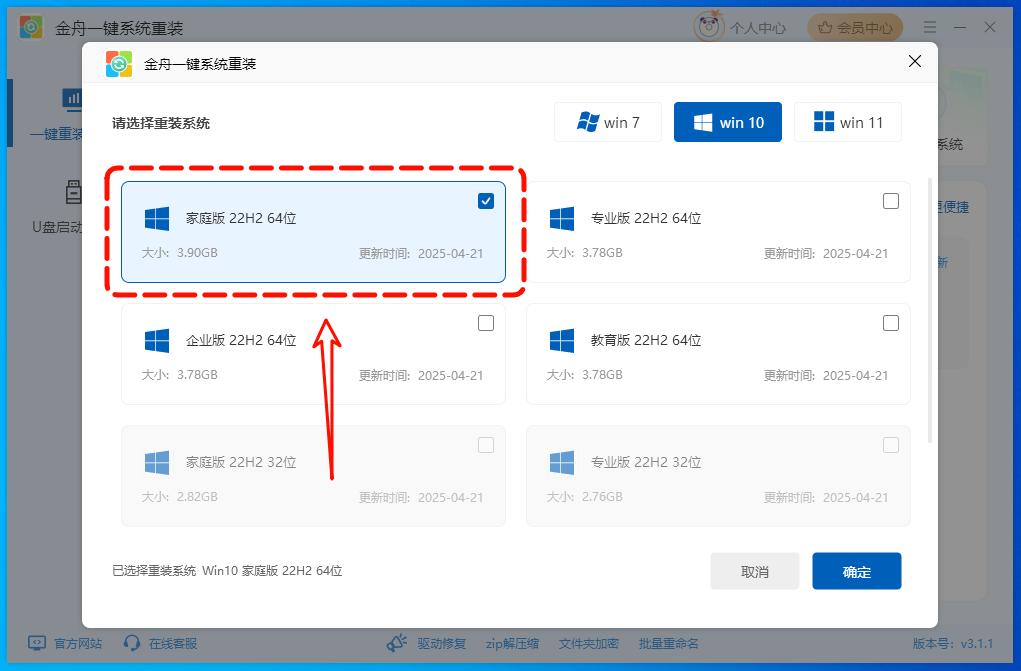 重装系统
重装系统
步骤2、小编选择的Windows10家庭版系统,进入下一步环境检测中。需同时满足硬盘分区可用空间大于5.0GB、文件系统为NTFS或FAT32、关闭BitLocker分区加密三种要求,才能正常进行。
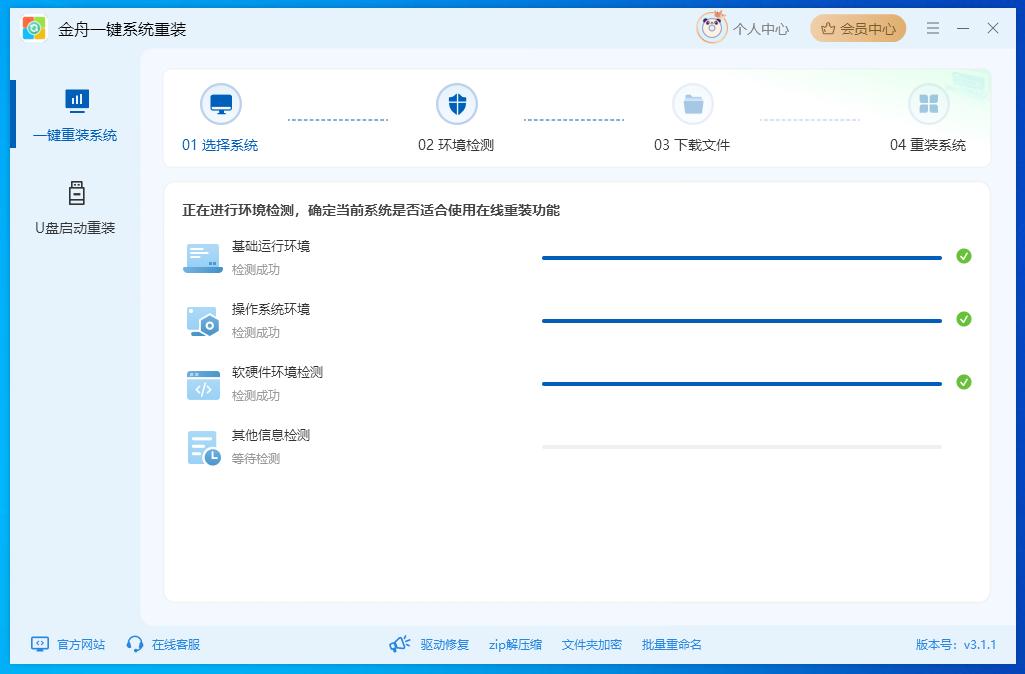 系统重装
系统重装
步骤3、弹出的安装通知中,勾选,点击“继续重装”。
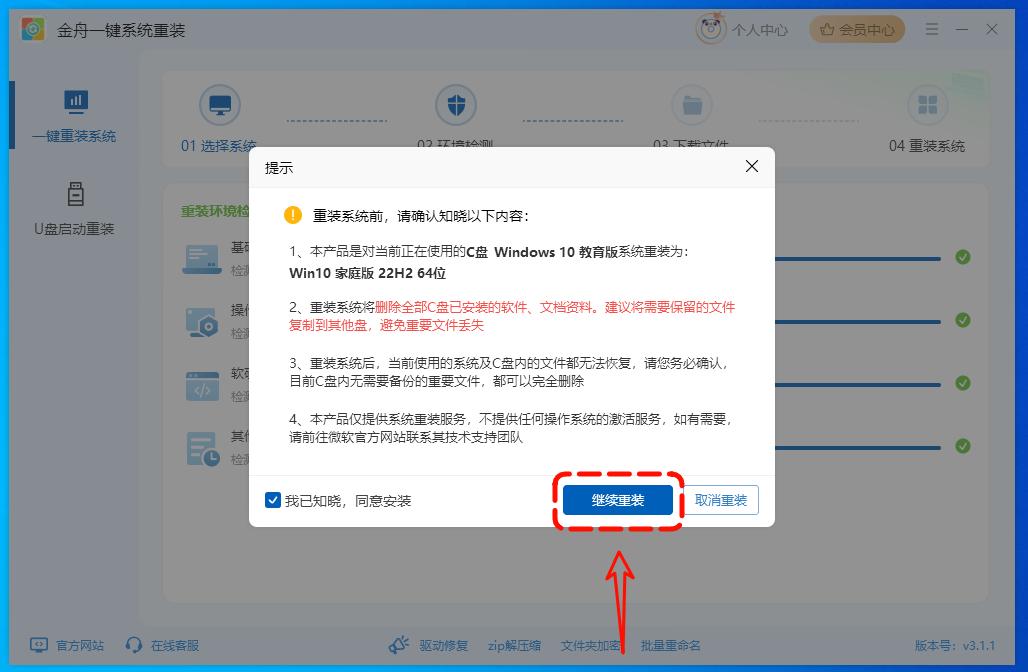 系统重装
系统重装
(注意:重装可能导致数据丢失,重要文件请重装前手动备份)。
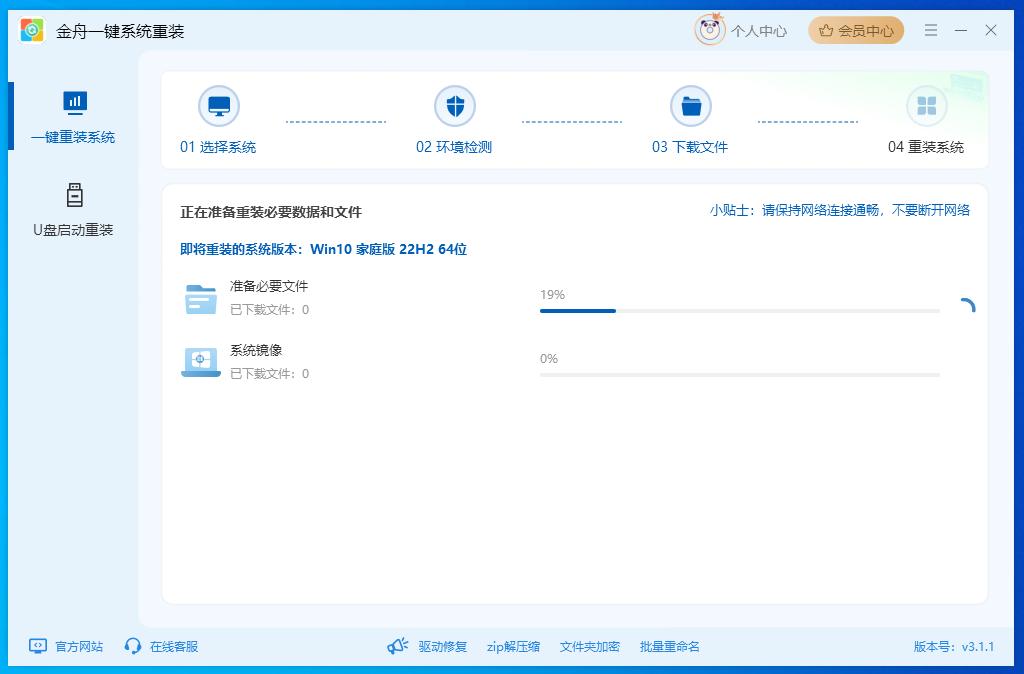
步骤5、点击“启”,进入到电脑的系统重装过程中。期间可能会多次重启电脑,不比担心。
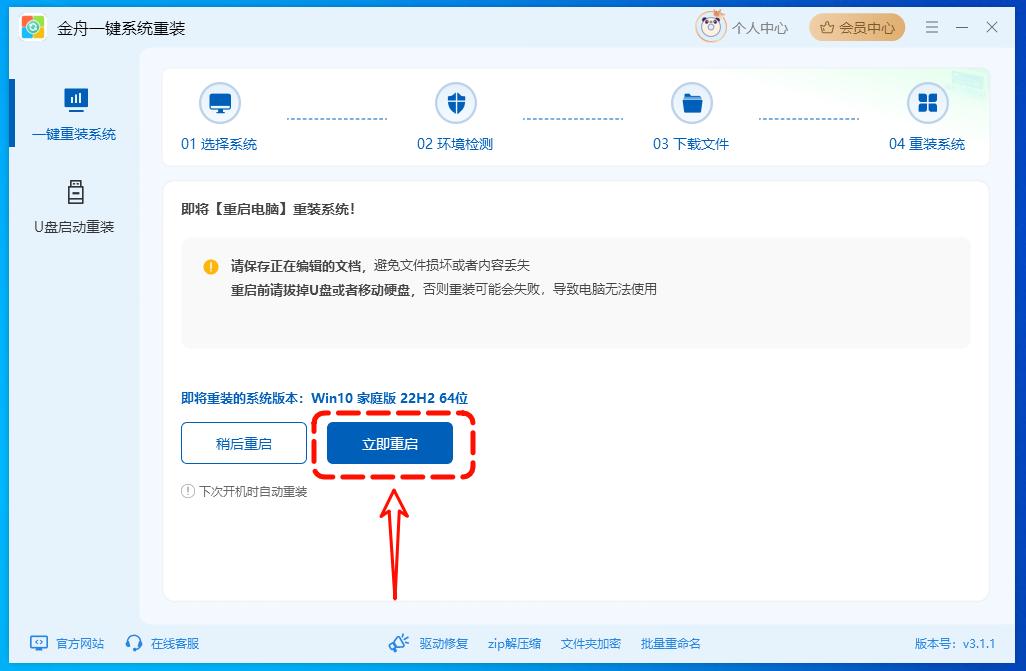 系统重装
系统重装
好啦,以上就是我为大家精心整理的6种解决电脑任务管理器打不开的方法。每一种方法都针对不同的原因,从快捷键的基础操作,到命令提示符、组策略编辑器的进阶技巧,再到系统文件修复、病毒查杀以及注册表的深度调整,最后是重装系统的无奈之举。
推荐阅读:
怎么刻录光盘?需要将音乐刻录光盘进行车载播放电脑未知设备怎么找驱动?未知设备是什么?全文讲解Windows系统安装报错0xc0000005?这9种方法速看!
本站通过AI自动登载内容,本文来自于百家号作者:江下科技在线应用,仅代表原作者个人观点。本站旨在传播优质文章,无商业用途。如不想在本站展示可联系删除