
在电脑遇到无法正常启动、系统崩溃或需要重装系统时,一个强大的工具就显得至关重要,这个工具就是Windows PE(预安装环境),对于许多电脑使用者来说,它可能显得有些陌生甚至神秘,但掌握进入PE系统的方法,就如同拥有了一把应对电脑紧急状况的万能钥匙。
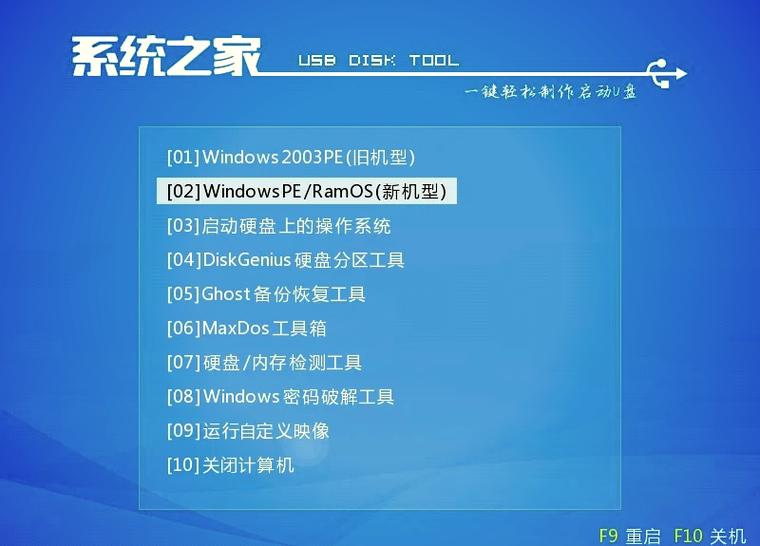
认识Windows PE:您的系统急救室
我们可以将Windows PE理解为一个极简版的Windows操作系统,它运行在电脑的内存中,不依赖硬盘上已安装的系统,这意味着,即使您的硬盘主系统完全瘫痪,只要硬件没有损坏,您依然可以通过PE系统启动电脑,并执行一系列关键的修复操作,
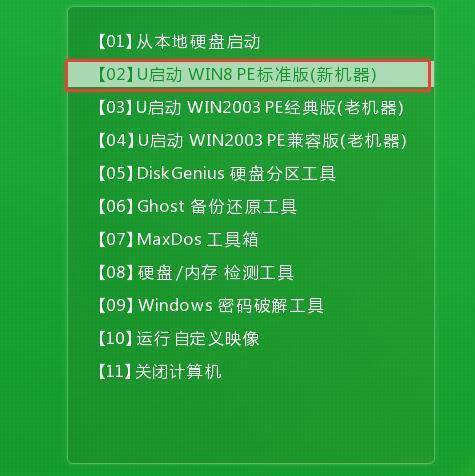
- 抢救重要数据:在重装系统前,将C盘(桌面)上的文件备份到其他磁盘或移动硬盘。
- 修复系统引导:解决因引导文件丢失或损坏导致的无法开机问题。
- 彻底查杀病毒:在系统外环境下清除顽固病毒和木马。
- 提前分区格式化:为安装新系统准备硬盘空间。
- 重装操作系统:这是PE系统最广泛的应用场景。
进入PE系统的核心:制作启动媒介
要进入这个“急救室”,您需要一个引导媒介,最常见的方式是使用一个容量8GB以上的U盘来制作一个PE启动盘,网络上存在许多优秀的PE工具,例如微PE工具箱、优启通等,它们通常提供纯净、无捆绑软件的版本,制作过程大致如下:

- 在一台可以正常使用的电脑上下载PE工具软件。
- 将U盘插入电脑(注意:制作过程会清空U盘所有数据,请提前备份)。
- 运行PE工具,选择将PE系统安装到U盘。
- 等待制作完成,您就拥有了一个功能强大的电脑急救U盘。
详解进入PE系统的多种路径
制作好启动U盘后,接下来的关键一步就是让电脑从U盘启动,这里有几种常见的方法,您可以根据自己电脑的状况和品牌进行选择。
利用启动项快捷菜单(最推荐)
这是最直接、最常用的方法,不同品牌的主板或电脑,其启动项选择快捷键也不同。
- 将制作好的PE启动U盘插入电脑。
- 重启电脑,在开机画面刚出现品牌Logo(如Dell、Lenovo、ASUS等)的瞬间,立即反复按特定的快捷键,常见的快捷键包括:F12、F11、Esc、F8,联想电脑通常是F12,华硕是Esc,惠普是F9。
- 此时屏幕上会弹出一个启动设备选择菜单,您会看到您的U盘名称(可能显示为“USB HDD”、“UEFI: USB Flash Drive”等),使用键盘上下键选中它,按回车键确认。
- 电脑便会从U盘启动,并加载PE系统。
通过BIOS/UEFI设置调整启动顺序
如果您的电脑启动项菜单被禁用,或者您找不到对应的快捷键,可以通过进入BIOS/UEFI设置来调整启动顺序。
- 同样插入U盘后重启电脑,在开机时反复按进入BIOS的按键,常见按键是Delete键或F2键,部分品牌可能是F1、F10等。
- 进入BIOS界面后(通常是蓝底或灰底的界面),使用键盘方向键进行操作,寻找名为“Boot”、“Startup”或“启动”的选项卡。
- 在启动顺序列表中,将您的U盘设备通过按特定键(通常是+/-或F5/F6)移动到第一顺位。
- 按下F10键保存设置并退出,电脑会自动重启,并从U盘启动进入PE系统。
在PE系统中的操作指引
成功进入PE系统后,您会看到一个类似Windows桌面的界面,但桌面上会放置许多实用的工具软件图标,这时,您就可以开始执行您需要的操作了:
- 备份数据:双击打开“此电脑”,找到您原来系统盘(通常是C盘)里的重要文件,复制到其他分区或移动硬盘。
- 重装系统:运行桌面上的“系统安装”或类似工具,首先选择您事先准备好的Windows系统镜像文件(.GHO或.WIM格式),然后指定系统要安装到的分区(通常是C盘),最后点击执行,程序会自动完成后续的安装步骤。
- 修复引导:使用“Windows引导修复”等工具,一键修复常见的启动问题。
几点重要的操作提醒
在进行这些操作时,请务必保持谨慎:
- 提前备份是金科玉律:在任何对系统磁盘有重大修改的操作(尤其是重装系统、分区)之前,只要条件允许,都请务必将重要数据备份到安全的存储设备上,这是一个绝不能省略的步骤。
- 选择纯净的PE工具:确保从可信渠道下载PE工具,避免使用内置了大量捆绑软件和潜在流氓软件的版本,这可能会给新系统带来安全隐患。
- 明确操作目标:在PE环境下对磁盘进行操作时,请清晰辨认各个磁盘分区,避免误删或格式化存有数据的磁盘,造成不可挽回的损失。
掌握进入和使用PE系统的方法,无疑会极大增强您应对电脑故障的信心和能力,它让您从被动的求助者,转变为能够主动解决问题的电脑使用者,花一点时间准备一个PE启动盘并熟悉其进入方法,这份投入在关键时刻将会显得无比值得。