
Windows 7作为一款经典的操作系统,至今仍被许多用户所喜爱,随着使用时间的推移,系统可能会因为软件冲突、病毒入侵或误操作而出现各种问题,这时,系统还原功能就显得尤为重要,它能够帮助用户将电脑恢复到之前的某个稳定状态,而不会影响个人文件,我就来详细介绍一下如何在Windows 7电脑上执行还原操作,并分享一些实用建议。
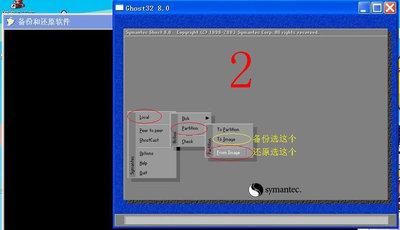
系统还原的原理是利用系统创建的还原点,记录关键系统文件和设置的状态,当出现问题后,用户可以选择一个还原点,让系统回滚到那个时间点的配置,这不同于重装系统,因为它不会删除您的文档、照片或电子邮件,只针对系统文件和注册表进行恢复,确保您的电脑已经启用了系统还原功能,通常情况下,Windows 7默认会为系统驱动器启用此功能,但您最好检查一下,方法是点击“开始”菜单,右键点击“计算机”,选择“属性”,然后进入“系统保护”选项,您可以看到各个驱动器的保护状态,如果系统驱动器(通常是C盘)未启用,请选中它并点击“配置”按钮,选择“还原系统设置和以前版本的文件”,然后调整磁盘空间使用量,建议保留至少5%的磁盘空间用于还原点,以确保功能正常运行。
我们来看看如何实际执行系统还原,一种常见的方法是使用Windows 7自带的“系统还原”工具,关闭所有正在运行的应用程序,以避免数据丢失,点击“开始”菜单,在搜索框中输入“系统还原”,并选择“系统还原”程序,系统会打开一个向导窗口,显示可用的还原点列表,这些还原点通常由系统自动创建,例如在安装重要更新或驱动程序时,您也可以手动创建还原点:在“系统保护”选项卡中,点击“创建”按钮,输入一个描述性名称,安装新软件前”,这样便于日后识别,在选择还原点时,建议选择问题出现之前的日期,并查看受影响的程序列表,以确保不会意外删除重要软件,确认后,系统会提示您重启电脑,并在还原过程中显示进度,整个过程可能需要几分钟到半小时,具体取决于系统大小和还原点数据量,完成后,电脑会自动重启,并显示还原结果,如果还原成功,系统应该会恢复到更稳定的状态;如果问题依旧,您可以尝试其他还原点或方法。
除了使用系统还原点,Windows 7还提供了系统映像恢复功能,这在系统无法正常启动时特别有用,系统映像是整个驱动器的完整备份,包括操作系统、设置和所有文件,要使用这个功能,您需要提前创建系统映像,方法是打开“控制面板”,进入“备份和还原”中心,点击“创建系统映像”选项,您可以选择将映像保存到外部硬盘、DVD或网络位置,建议定期更新系统映像,例如每月一次,以保持备份的时效性,当系统出现严重故障时,您可以从系统映像恢复:插入Windows 7安装光盘或恢复驱动器,启动电脑并选择“修复计算机”,然后进入“系统映像恢复”选项,按照提示选择备份文件,系统会自动覆盖当前系统并恢复到备份时的状态,这会替换所有现有文件,因此务必确保备份是最新的,并且您已备份好个人数据。
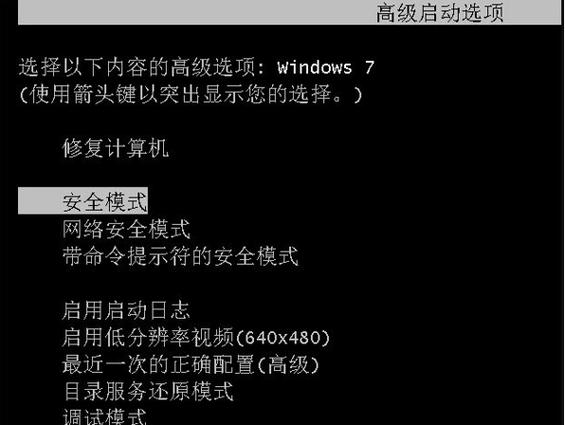
如果系统还原点无法解决问题,您可以尝试在安全模式下执行还原,安全模式是Windows的一个诊断状态,只加载基本驱动和服务,有助于排除软件冲突,要进入安全模式,重启电脑并在启动时按F8键,选择“安全模式”选项,一旦进入,您可以按照前述步骤运行系统还原工具,这种方法往往能绕过某些阻碍正常还原的程序,提高成功率。

在进行任何还原操作前,我必须强调数据备份的重要性,尽管系统还原不会删除个人文件,但意外总是可能发生,建议您使用外部存储设备或云服务定期备份重要文档,注意还原操作可能会卸载最近安装的软件或更新,因此最好记录下近期的系统变更,以便还原后重新安装必要程序。
从个人经验来看,我认为系统还原是Windows 7用户的一个强大工具,它能有效解决许多常见问题,而无需专业维修,定期创建还原点并保持系统更新,可以大大减少故障风险,如果您经常安装新软件或进行系统调整,养成手动创建还原点的习惯会非常有益,掌握这些方法不仅能提升电脑使用效率,还能让您在面对系统问题时更加从容。