
调整台式电脑的亮度是日常使用中一个常见需求,它不仅影响视觉舒适度,还关系到眼睛健康和节能效果,许多用户可能觉得这很简单,但实际操作时却会遇到各种问题,作为一名长期使用台式电脑的用户,我经常收到朋友和读者的咨询,关于如何正确调整亮度,我就来分享一些实用的方法,帮助你轻松搞定这件事。
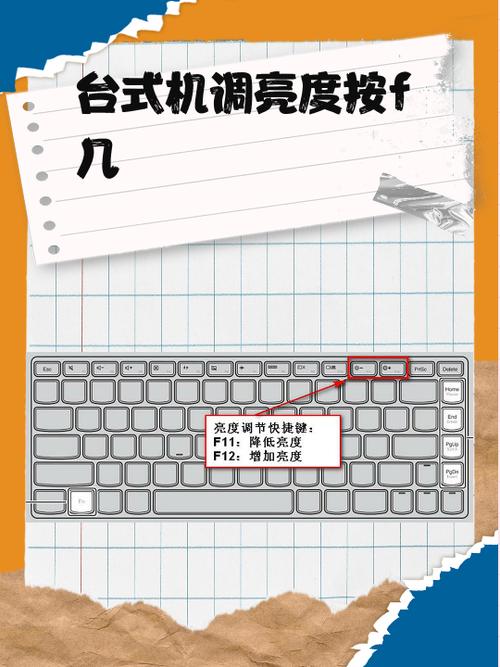
最直接的方式是通过显示器本身的物理按钮来调整亮度,大多数台式电脑显示器在边框或底部设有菜单按钮,通常标有图标如太阳或亮度符号,按下这些按钮,会弹出屏幕菜单,你可以用方向键选择亮度选项,然后通过加减键调节,这种方法适用于所有品牌显示器,无论是戴尔、三星还是其他型号,需要注意的是,不同显示器的菜单布局可能略有差异,但基本逻辑相似,如果你不确定,可以查看显示器的用户手册或在线搜索具体型号的指南,调节时,建议将亮度设置在适中的水平,避免过亮导致眼睛疲劳,或过暗影响清晰度,在标准室内光线环境下,亮度调到50%到70%之间比较合适。
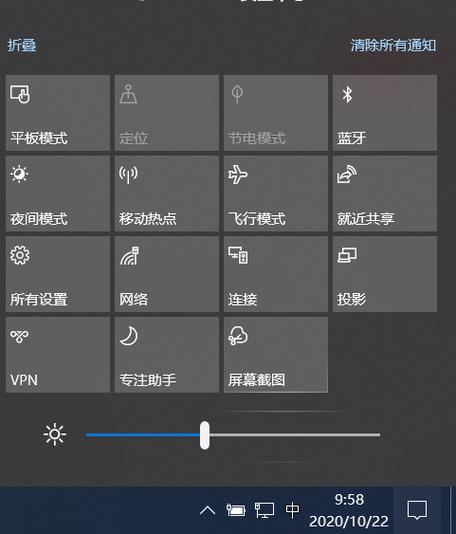
操作系统提供了内置的亮度调节功能,这在Windows和macOS系统中都很常见,对于Windows用户,你可以通过设置菜单快速调整,点击开始菜单,选择“设置”,然后进入“系统”部分,找到“显示”选项,你会看到一个亮度滑块,拖动它即可实时改变屏幕亮度,如果你的电脑支持自动亮度调节,还可以开启“夜间模式”或“蓝光过滤”功能,这有助于减少眼睛压力,macOS用户则可以在“系统偏好设置”中的“显示器”部分找到类似选项,使用操作系统调节的好处是方便快捷,尤其适合频繁调整的情况,但要注意,这种方法依赖于显卡驱动和系统兼容性,如果遇到问题,可能需要更新驱动程序。
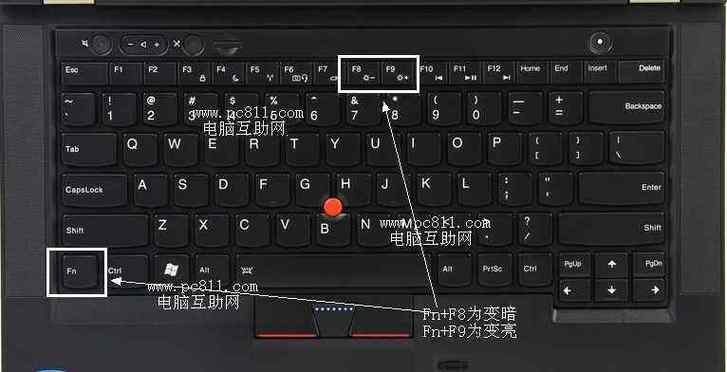
另一种常见方法是通过显卡控制面板来调整亮度,台式电脑通常配备独立显卡,如NVIDIA、AMD或Intel集成显卡,这些显卡厂商提供了专用的控制软件,允许更精细的调节,NVIDIA用户可以在桌面右键点击,选择“NVIDIA控制面板”,然后在“显示”部分找到调整桌面颜色设置的选项,AMD用户则可以通过“Radeon设置”来操作,在这些工具中,你不仅可以调节亮度,还能调整对比度、伽马值等参数,实现更个性化的视觉体验,这种方法特别适合游戏玩家或专业设计师,因为它提供了更多控制选项,初次使用可能会觉得复杂,建议先浏览帮助文档或在线教程。
除了这些基本方法,还有一些额外技巧可以帮助你优化亮度设置,许多现代显示器支持自动亮度调节功能,它能根据环境光线自动调整屏幕亮度,这类似于智能手机的自动调节,非常实用,你可以在显示器菜单或系统设置中开启这个功能,定期校准显示器也很重要,你可以使用内置的校准工具,比如Windows的“显示颜色校准”向导,它指导你一步步调整亮度、对比度和颜色,确保显示效果准确,如果你是长时间使用电脑的用户,考虑启用“阅读模式”或类似的护眼功能,它们能减少蓝光发射,缓解视觉疲劳。
在实际操作中,可能会遇到一些常见问题,亮度调节无效,这可能是因为驱动程序过时或硬件故障,解决方法是先检查显卡驱动是否最新,可以通过设备管理器或厂商官网更新,如果问题依旧,尝试重启电脑或重置显示器设置,另一个问题是亮度突然变化,这可能是由于电源管理设置或软件冲突引起的,在Windows中,你可以检查“电源选项”中的设置,确保没有启用自适应亮度,一些第三方软件如f.lux也可能影响亮度,需要检查它们的配置。
从个人经验来看,调整台式电脑的亮度不仅仅是技术操作,更是一种习惯养成,我习惯在白天将亮度调高一些,以适应光线,晚上则降低亮度并开启护眼模式,这样不仅能保护视力,还能延长显示器寿命,合适的亮度设置因人而异,取决于你的使用环境和偏好,多试试不同设置,找到最适合自己的平衡点,毕竟,电脑是我们日常工作和娱乐的重要伙伴,一个舒适的视觉环境能让体验更愉悦。