
在日常使用电脑的过程中,我们有时会遇到一个令人困扰的情况:忘记了登录密码,这可能是由于长时间未使用、密码过于复杂或简单的记忆疏忽所致,面对这种情况,许多用户会感到焦虑和无助,本文旨在探讨几种合法且合理的密码恢复或重置方法,帮助用户在保障数据安全的前提下,重新获得对电脑的访问权限。

我们需要明确一个关键原则:任何未经授权尝试访问他人计算机系统的行为都是不道德且非法的,本文所讨论的方法仅适用于用户处理自己拥有的设备,并且在操作前,务必确认你是该设备的合法所有者或已获得明确授权。
Windows系统密码遗忘
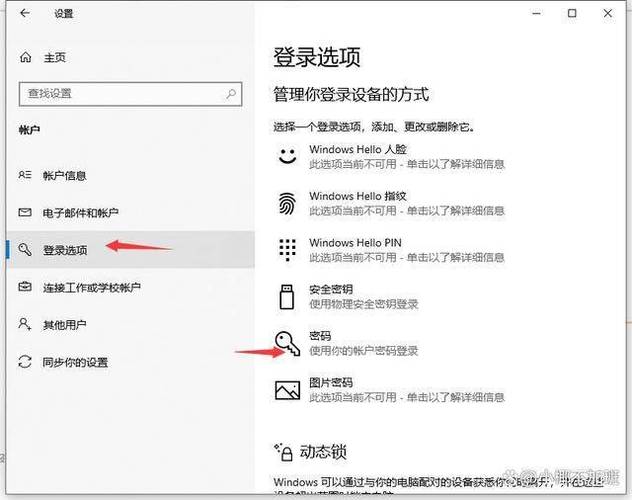
对于Windows用户,微软提供了几种官方解决方案,如果你使用的是Microsoft账户登录Windows 10或11,密码恢复过程相对简单,你可以在另一台能够联网的设备上访问微软的官方账户恢复页面,通过验证备用电子邮件地址或手机号码来重置密码,成功重置后,即可使用新密码登录你的电脑。
对于使用本地账户的情况,解决方法稍微复杂一些,一个常见的方法是使用Windows安装介质或系统修复驱动器,你需要从另一台正常工作的电脑上创建一个Windows安装U盘,将U盘插入被锁定的电脑,从U盘启动,在安装界面中,选择“修复计算机”选项,进入“疑难解答” -> “高级选项” -> “命令提示符”,在命令提示符窗口中,你可以通过一系列命令来启用系统内置的Administrator账户或替换系统工具来重置密码,使用copy命令替换“轻松使用”按钮的功能,从而在登录界面调用命令提示符来添加新用户或修改密码,这种方法需要一定的命令行操作知识,操作时需格外谨慎,避免误操作导致系统文件损坏。

另一个更安全、更现代的方法是,如果你之前已经设置了PIN码或图片密码,可以尝试使用它们登录,有时,系统会允许你通过这些替代的验证方式进入,然后在设置中修改你的主账户密码。
macOS系统密码遗忘
苹果macOS系统同样提供了官方的密码重置途径,如果你使用的是较新版本的macOS,并且之前已将电脑与iCloud账户关联,那么情况会简单很多,在登录界面,连续多次输入错误密码后,系统通常会显示一个提示,询问你是否要使用Apple ID来重置密码,点击该选项,按照屏幕指示操作,输入你的Apple ID和密码,即可创建新登录密码。
如果没有链接Apple ID,或者该方法无效,你可以尝试使用恢复模式,关机后,按住Command + R组合键开机,直到看到苹果标志或恢复模式界面,在“macOS实用工具”窗口中,选择“终端”,输入resetpassword命令并回车,这会打开“重设密码”实用工具,选择包含你用户账户的系统盘,然后从下拉菜单中选择你的用户名,你可以输入新密码并验证,完成后重启电脑即可使用新密码登录,这种方法可能要求你的文件保险箱(FileVault)处于关闭状态,或者你需要提供恢复密钥。
预防胜于治疗:建立良好的密码管理习惯
虽然上述方法能在紧急情况下提供帮助,但最好的策略永远是预防,建立并坚持良好的密码和安全习惯,能极大地降低被锁在门外的风险。
使用密码管理器:考虑使用可靠的密码管理器,它们不仅能安全地存储你的所有密码,还能生成高强度、唯一的密码,你只需要记住一个主密码即可,这样,你既不需要为不同账户使用相同密码,也无需担心忘记某个复杂密码。
创建密码重置盘或恢复密钥:对于Windows本地账户,你可以在还能正常登录时,创建一个密码重置盘(通常是U盘),之后忘记密码时,插入此盘即可重置,对于macOS,确保你知道FileVault的恢复密钥,并将其保存在一个极其安全的地方。
关联可信赖的联系方式:无论是微软账户还是Apple ID,确保关联的备用电子邮件和手机号码是当前有效且你能访问的,这是线上重置密码的生命线。
定期记录与备份:将核心账户的密码(尤其是电脑登录密码)以物理方式记录在安全的本子上,并妥善保管,定期备份电脑中的重要数据,这样,即使在最坏的情况下需要重新安装系统,你的文件也是安全的。
技术的设计初衷是服务于人,而非制造障碍,当我们掌握了这些合法、官方的恢复方法,并辅以主动的安全管理策略,密码就不再是一把容易丢失的钥匙,而是一个可控的安全工具,在数字生活中,保持冷静,运用正确的知识,我们总能找到解决问题的路径。