
在日常使用电脑的过程中,突然面对密码遗忘的窘境确实令人焦虑,无论是家用台式机还是办公笔记本电脑,这种突发状况都可能打断我们的工作节奏,下面将系统性地梳理几种经过验证的解锁方案,您可以根据自身设备类型和具体情况选择适用方法。
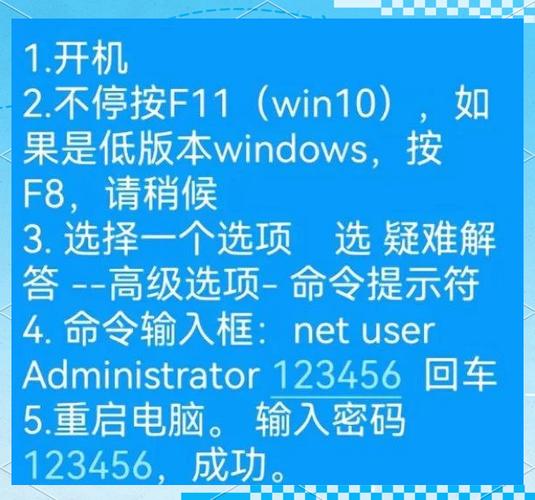
Windows系统解决方案
对于现代Windows系统,微软账户与本地账户的解决方案有所区别,若系统使用的是微软账户登录,最直接的途径是访问微软官方账户恢复页面,通过验证备用邮箱或手机号,即可重设密码,这个过程与重置网站密码类似,需要确保能接触到之前设置的安全验证信息。

若是本地账户,您可以尝试以下几种方式:
使用密码重置盘如果您曾未雨绸缪创建过密码重置U盘,此刻便是最佳使用时机,在登录界面错误输入密码后,系统会提示“重置密码”选项,插入预先创建的密码重置盘,按照向导操作即可快速设置新密码。

利用管理员权限在安全模式环境下,系统内置的Administrator账户可能未设置密码,重启电脑时连续按F8(Windows 7及更早版本)或通过高级启动选项进入安全模式,如果Administrator账户可用,登录后即可通过控制面板修改其他账户的密码。
借助系统安装介质准备Windows安装U盘启动电脑,当出现安装界面时,同时按下Shift+F10组合键调出命令提示符窗口,依次输入以下命令:
copy c:windowssystem32utilman.exe c:copy c:windowssystem32cmd.exe c:windowssystem32utilman.exe重启后点击登录界面右下角的“轻松使用”图标,将弹出命令提示符窗口,输入“net user 用户名 新密码”即可完成密码修改。
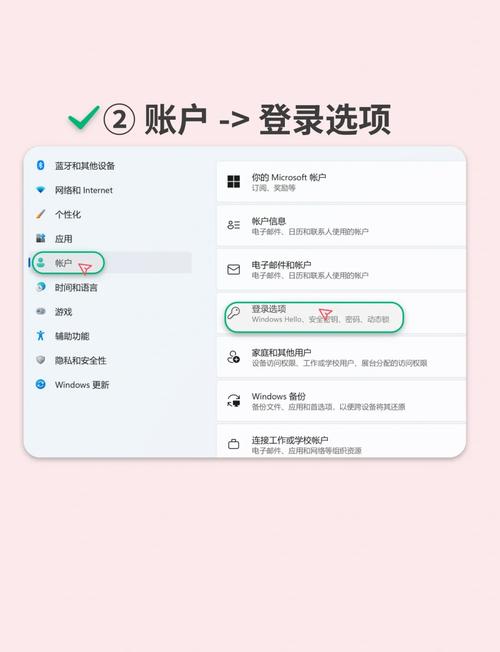
macOS系统解锁方案
苹果电脑系统的密码重置相对更为集成化:
使用Apple ID重置在登录界面连续输错密码后,系统会显示使用Apple ID重置的选项,这要求您的Mac之前已绑定Apple ID,且需要连接互联网完成验证。
恢复模式重置重启Mac并立即按住Command+R进入恢复模式,从实用工具菜单中选择“终端”,输入“resetpassword”调出密码重置工具,该工具允许您选择用户账户并设置新密码。
单用户模式修改对于较老版本的macOS,重启时按住Command+S进入单用户模式,输入以下命令:
mount -uw /launchctl load /System/Library/LaunchDaemons/com.apple.opendirectoryd.plistpasswd 用户名按照提示输入新密码后,执行reboot重启即可。
预防措施与安全建议
经历密码重置后,建议立即建立更科学的管理机制,创建密码提示问题但避免过于明显的答案,定期将重要数据备份至外部存储设备或云端,这些都是避免未来再次陷入同样困境的有效方法。
在企事业单位环境中,如果设备属于公司资产,最稳妥的做法是立即联系IT支持部门,他们有专门的工具和权限来处理此类情况,同时确保符合组织的安全规范。
密码安全与可用性需要平衡考虑,设置复杂密码的同时,也要确保自己能够可靠记忆,或使用专业的密码管理工具进行妥善保管,现代生物识别技术如指纹或面部识别,也能在保持安全性的同时减少对传统密码的依赖。
遇到密码问题时保持冷静,按照步骤逐一尝试,大多数情况下都能找到合适的解决方案,重要的是从中吸取经验,完善个人的数字资产管理策略。