
在开始之前,我们需要做一些准备工作,确保电脑完全关机,并拔掉电源线,这是为了安全起见,避免触电或损坏硬件,准备一个防静电手环,或者简单地触摸一下金属物体释放静电,静电可能对内存条和主板造成不可逆的损伤,所以这一步不能省略,准备好你需要安装的内存条,检查一下它是否与你的主板兼容,内存条有DDR3、DDR4等不同类型,你需要确认主板支持哪种规格,如果不确定,可以查看主板说明书或电脑型号的详细信息。
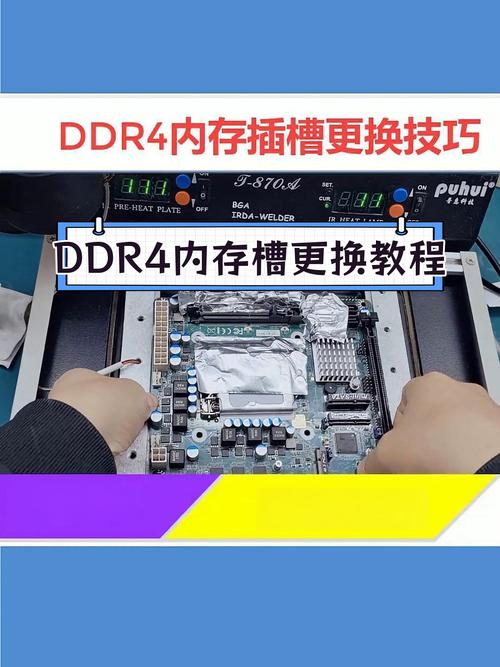
我们打开电脑机箱,大多数台式机机箱有侧板螺丝,用螺丝刀拧松后,轻轻推开侧板,如果是品牌机或小型机箱,可能需要查看具体的设计,打开后,你会看到主板和各种组件,内存插槽通常位于CPU附近,是长条形的插槽,一般有2到4个,插槽两侧有卡扣,用来固定内存条。
我们来安装内存条,观察内存条上的缺口和插槽上的凸起,确保方向正确,如果方向反了,内存条是无法插入的,轻轻将内存条对准插槽,用双手均匀用力向下按压,你会听到“咔哒”一声,表示两侧的卡扣已经自动锁住内存条,如果卡扣没有完全闭合,可以手动检查并确保它们到位,注意,不要用蛮力,否则可能损坏插槽或内存条,如果你安装的是多条内存,建议先插入离CPU最近的插槽,这有助于优化性能。
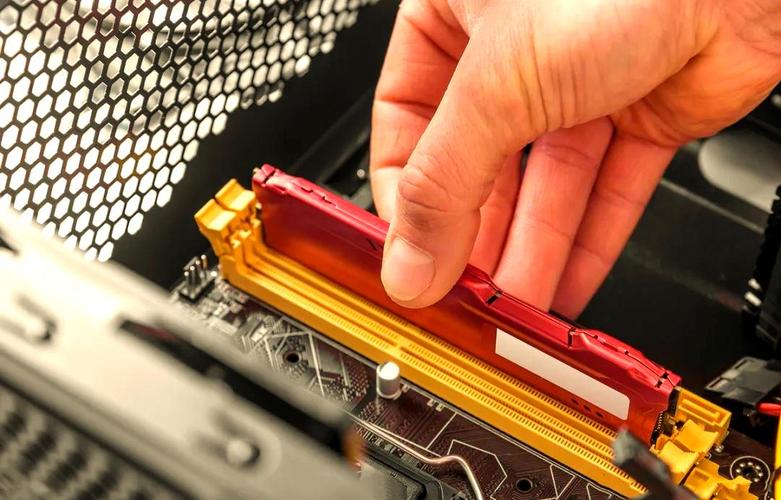
安装完成后,检查一下内存条是否牢固,轻轻晃动一下,看是否有松动,重新装上机箱侧板,接上电源线,开机测试,开机时,电脑可能会自动检测新硬件,如果一切正常,系统会识别出新增的内存容量,你可以在操作系统里查看内存信息,比如在Windows中,按Win+Pause键打开系统属性,就能看到内存大小。
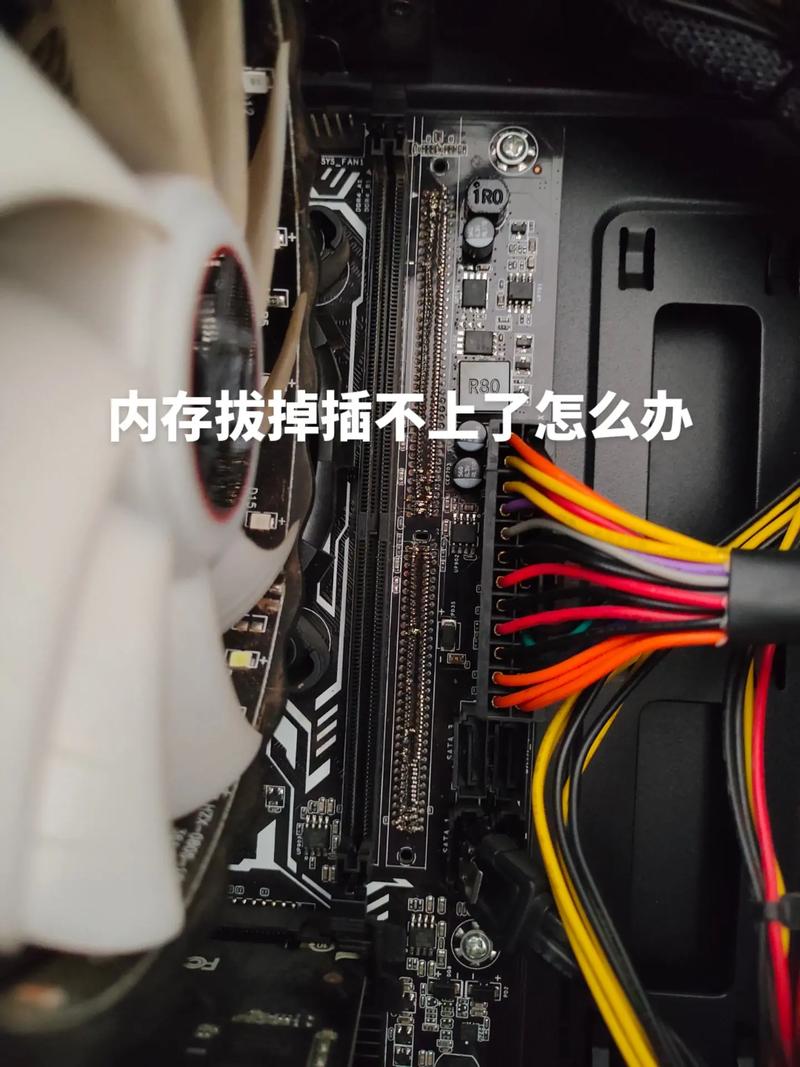
如果开机后电脑无法启动或出现蓝屏,可能是内存条没有插好或不兼容,这时,先关机断电,重新检查内存条的安装,确保它完全插入,并且卡扣锁紧,如果问题依旧,尝试只安装一条内存条测试,或者换一个插槽,主板需要更新BIOS来支持新内存,这可以在主板制造商的官网找到相关指南。
从我个人的经验来看,安装内存条是一个简单又实用的技能,它不仅能让电脑运行更流畅,还能节省去维修店的费用,我第一次自己安装时,有点紧张,但成功后那种成就感真的很棒,耐心和细心是关键,如果你对硬件不太熟悉,可以先在旧电脑上练习一下,自己动手升级内存条,不仅能提升电脑性能,还能让你更了解自己的设备,希望这些步骤对你有帮助,如果有其他问题,欢迎随时交流。