
苹果手机的用户有时会安装第三方应用来定制界面外观,例如改变图标、壁纸或主题,这常被称为皮肤定制模式,如果您发现这种定制影响了手机性能、耗电过快或 simply 更喜欢苹果原生的简洁设计,您可能希望移除这些设置,恢复到默认状态,本文将详细指导您如何安全、有效地完成这一过程。
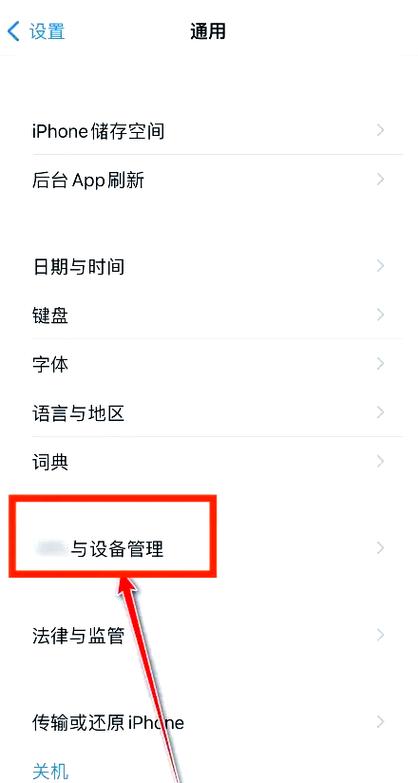
理解皮肤定制模式通常不是苹果iOS系统的内置功能,而是通过外部应用实现的,这些应用可能修改了显示设置、添加了主题或改变了系统行为,移除它们需要几个步骤,包括检查已安装应用、调整设置和必要时恢复默认配置。
开始之前,请确保备份重要数据,您可以使用iCloud或连接到电脑的iTunes进行备份,以防在调整过程中意外丢失信息,备份完成后,按照以下步骤操作。
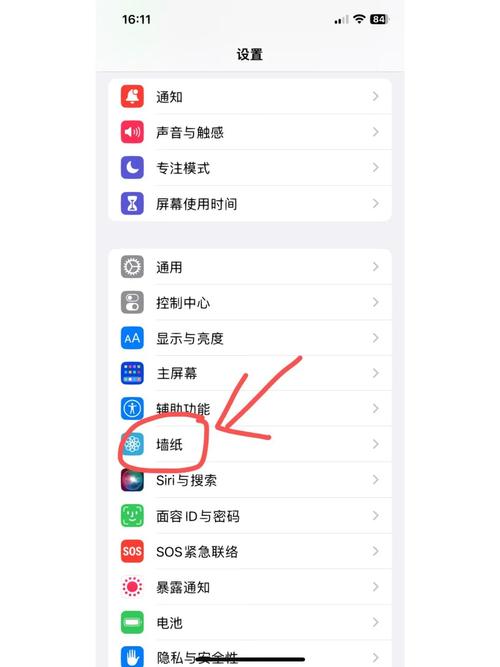
第一步是检查并卸载相关应用,打开您的苹果手机,找到主屏幕上的应用库,滑动屏幕或使用搜索功能,查找任何与主题、皮肤或定制相关的应用,常见名称可能包括“Themes”、“Skins”或“Customizer”,长按应用图标,直到出现菜单,然后选择“删除应用”,确认卸载后,这些应用及其关联文件将被移除,但请注意,有些定制应用可能留下残余设置,因此您需要进一步检查系统选项。
进入手机的设置菜单,点击“设置”图标,滚动到“通用”部分,然后选择“iPhone存储空间”,这里会列出所有应用及其占用空间,仔细查看是否有残留的定制应用数据,如果有,点击进入并选择“删除应用”以彻底清除,这一步有助于释放存储并消除潜在冲突。
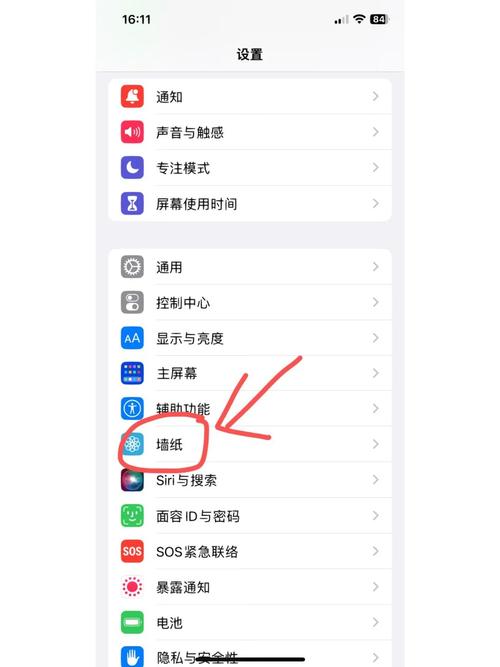
调整显示和外观设置,在“设置”中,找到“显示与亮度”选项,检查当前主题是否为“浅色”或“深色”模式,并确保它符合您的偏好,如果之前应用了自定义壁纸或动态效果,您可以在这里重置,选择“墙纸”部分,点击“添加新墙纸”或“选择默认”,恢复到苹果提供的原始选项,查看“辅助功能”下的“显示与文字大小”,确保没有启用高对比度或其他修改,这些有时会被定制应用激活。
如果问题仍然存在,可能需要重置部分设置,在“设置”中,进入“通用”选项,滚动到底部找到“传输或还原iPhone”,点击后,选择“还原”,这里有几个选项: “还原所有设置”会将系统设置恢复默认,但不会删除您的数据; “还原主屏幕布局”可以恢复图标到原始排列;而“还原网络设置”可能解决连接问题,建议从“还原所有设置”开始,因为它通常能消除定制模式的影响,同时保留个人文件,执行此操作后,手机会重启,您需要重新配置一些偏好,如Wi-Fi密码,但界面应恢复到原生状态。
在极少数情况下,如果定制模式导致系统不稳定,您可能需要考虑更彻底的解决方案,使用“抹掉所有内容和设置”来恢复出厂状态,但这会删除所有数据,因此务必在备份后操作,进入“设置” > “通用” > “传输或还原iPhone” > “抹掉所有内容和设置”,按照提示完成,完成后,手机将像新设备一样,您可以从备份恢复数据,但确保只恢复必要文件,避免重新引入定制元素。
在整个过程中,保持耐心并逐步操作很重要,苹果手机的iOS系统设计以稳定性著称,但第三方定制可能带来兼容性问题,如果您遇到困难,可以参考苹果官方支持文档或联系客服,他们能提供专业指导,定期更新iOS系统也有助于维护安全性和性能,因为更新常包括修复和优化。
从个人经验来看,我倾向于保持苹果手机的原生界面,它不仅提供流畅的用户体验,还能确保系统更新和安全补丁的兼容性,定制模式虽然有趣,但可能隐藏风险,如电池损耗或隐私问题,通过移除这些设置,您可以享受设备原本的设计哲学,同时减少不必要的干扰,如果您重视简洁和效率,这一过程将帮助您重新掌控手机的使用方式。