
组装电脑的乐趣在于将一个个独立的硬件,组合成一台性能强大的整机,当所有硬件都稳妥地安装进机箱后,最后一个关键步骤,就是点亮它,而这一切始于正确连接显示器,这个看似简单的操作,却关乎着您能否顺利进入精彩的数字世界。
认识您的接口:视频信号的传输通道
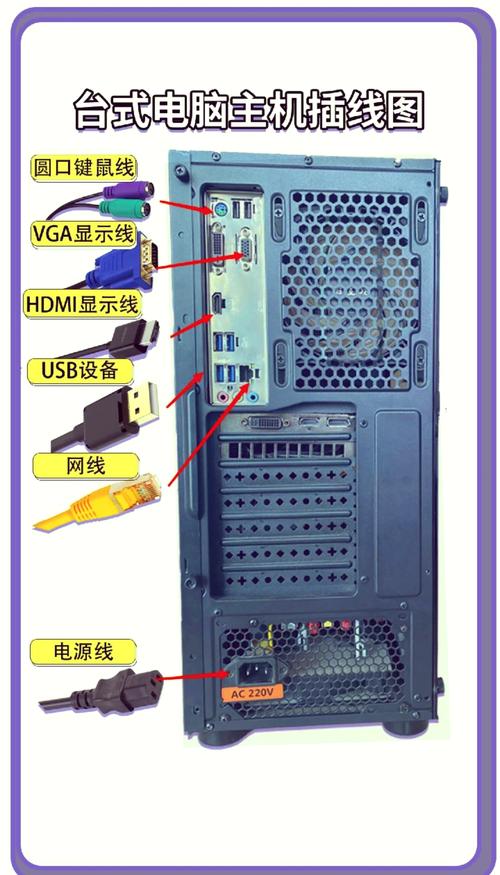
在开始连接之前,我们首先要认识机箱背部主板和独立显卡(如果安装了的话)上那些形态各异的视频接口,它们是电脑与显示器对话的桥梁。
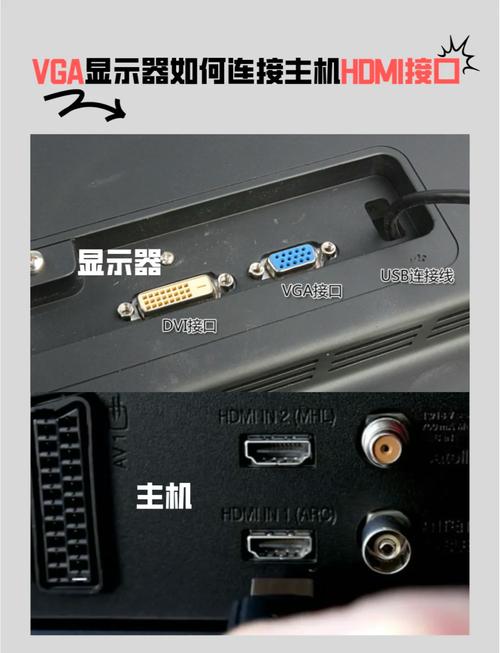
VGA:这是一种蓝色的、通常有15个针脚的梯形接口,它属于模拟信号传输,在当今高清时代已经比较落后,如果您的显示器和电脑都只有这个接口,那才使用它,否则,应优先选择下面的数字接口。

DVI:通常是白色的,接口体积较大,引脚数量多,它传输的是数字信号,画质优于VGA,常见的DVI接口有DVI-D(纯数字)和DVI-I(兼容数字和模拟)等类型。
HDMI:这是我们目前最常见的高清多媒体接口,外形像一个扁平的“梯形”,可以同时传输高清视频和音频信号,对于家庭影音娱乐用户来说,这是非常方便的选择,版本有HDMI 1.4, 2.0, 2.1等,版本越高,支持的带宽和分辨率也越高。
DisplayPort (简称DP):外形类似HDMI,但一角为非对称的直角设计,它是专为电脑领域设计的高性能接口,通常能支持更高的刷新率和分辨率,深受电竞玩家和专业设计人员的青睐,同样,它也能传输音频。
USB-C:最新的多功能接口,部分新款主板和显卡上的USB-C接口支持“DisplayPort Alt Mode”,这意味着通过一根USB-C线缆,就能同时实现视频传输、数据传输和设备充电,非常简洁高效。
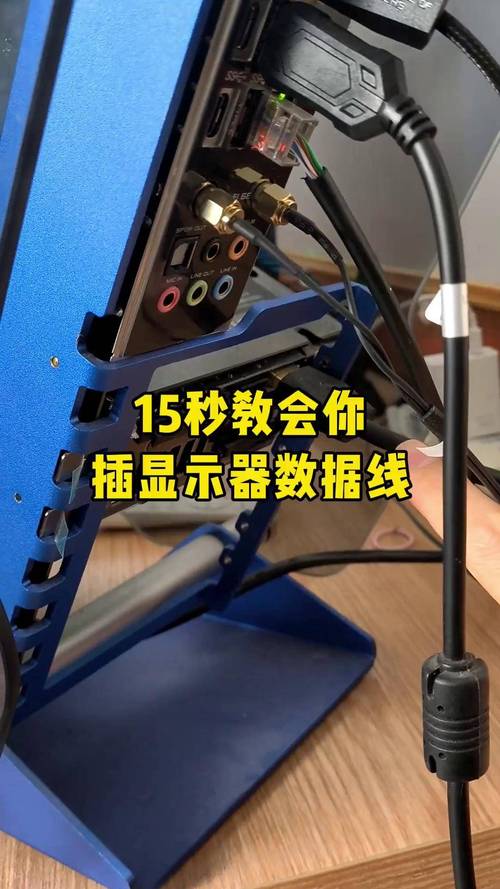
连接步骤:从硬件到画面的诞生
了解了接口,现在让我们开始实际操作。
第一步:确定信号输出源
这是一个非常重要且容易被忽略的步骤,请观察您的机箱背部:
- 如果您安装了独立显卡,那么视频线必须连接到独立显卡的输出接口上,这些接口通常是横向排列的,位于机箱中下部的扩展槽位置,请不要连接到主板上竖置的接口。
- 如果您没有安装独立显卡,使用的是处理器自带的核芯显卡,那么您需要将视频线连接到主板的视频输出接口上。
连接错误是导致“开机后显示器无信号”最常见的原因之一。
第二步:准备合适的线缆
查看您的显示器和电脑输出接口,选择两者都具备的、性能最优的接口所对应的线缆,优先级建议为:DP > HDMI > DVI > VGA,如果您的电脑和显示器都有DP口,那么优先使用DP线;如果只有HDMI,则使用HDMI线,显示器和主板/显卡会附带一根基础线缆,但为了获得最佳性能,购买一根质量可靠的品牌线缆是值得的投资。
第三步:牢固连接并接通电源
将选好的视频线一端插入电脑主机的对应接口,另一端插入显示器的对应接口,请务必插紧插牢,确保接触良好,连接显示器的电源线并打开显示器电源。
第四步:开机与信号源选择
按下电脑开机键,您的显示器可能不会立刻点亮,许多显示器支持多个输入源,您需要手动告知它当前使用哪个接口接收信号,请找到显示器上的物理按键(通常在侧面或底部),按下后屏幕上会弹出OSD菜单,在其中找到“输入源”、“信号源”或类似的选项,将其选择为您所使用的接口,DP”、“HDMI 1”等,正确选择后,您应该就能看到电脑的开机画面了。
常见问题与排查:当画面没有如约而至
如果连接后显示器依然黑屏,请不要慌张,可以按照以下思路排查:
- 检查供电:确认主机和显示器都已通电,主机电源线插紧,电源开关(如果有)已打开。
- 重复确认信号源:再次确认视频线连接在了正确的输出口(独立显卡优先),并且显示器已切换到对应的输入源。
- 重新插拔线缆:将视频线两端都拔下,重新插紧一次,确保没有虚接。
- 检查内存与显卡:关闭电源,打开机箱侧板,检查内存条和独立显卡是否完全插紧在插槽中,可以尝试重新插拔一下。
- 替换法测试:如果条件允许,尝试更换另一根确认正常的视频线,或者将显示器连接到另一台电脑上测试,以排除线缆或显示器本身故障的可能性。
确保最佳体验的几点思考
在我看来,正确连接显示器只是第一步,要获得舒适流畅的使用体验,后续的软件设置同样关键,进入操作系统后,请务必打开“显示设置”,根据您的显示器规格,将分辨率调整到其原生分辨率(通常是推荐选项),这样才能获得最清晰的画面,如果您使用的是高刷新率显示器(如144Hz, 165Hz),也务必在显示设置或显卡驱动控制面板中,将刷新率从默认的60Hz手动调整到显示器支持的最高值,这样才能真正体验到游戏和滚动操作时如丝般顺滑的视觉效果。
将显示器成功点亮,看到系统启动画面的一刹那,是所有DIY爱好者最具成就感的时刻之一,掌握正确的连接方法,不仅能避免不必要的困扰,更是您畅享高品质视觉体验的坚实第一步,希望这篇文章能帮助您顺利完成这最后一道工序,尽情享受您亲手组装的电脑带来的乐趣。