
在现代生活中,互联网已经成为我们日常工作和娱乐的核心部分,每次打开电脑都需要手动连接宽带,不仅浪费时间,还可能因为疏忽而影响效率,设置电脑自动连接宽带,可以大大提升使用体验,让网络访问变得更加无缝和便捷,本文将详细介绍几种常见操作系统中实现自动连接宽带的方法,帮助您轻松完成配置。

我们来看看在Windows系统中如何设置自动连接宽带,Windows系统提供了多种方式来实现这一功能,其中最常用的是通过任务计划程序,任务计划程序允许用户创建自动化任务,在特定事件发生时执行操作,比如系统启动时自动连接宽带。
要使用任务计划程序,请按照以下步骤操作:
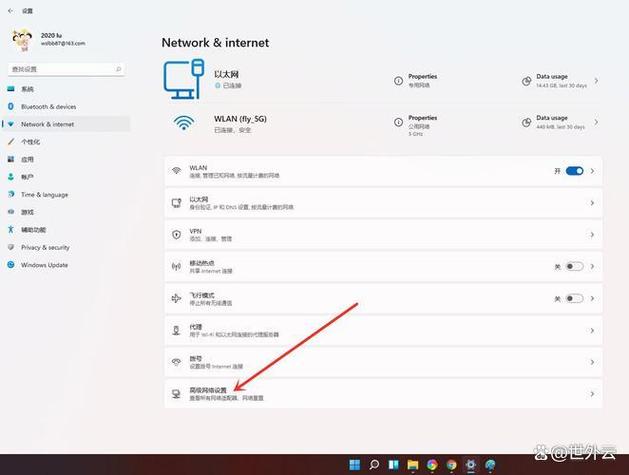
- 打开任务计划程序,您可以在开始菜单中搜索“任务计划程序”并点击打开。
- 在右侧操作栏中,选择“创建基本任务”。
- 为任务命名,自动连接宽带”,并添加描述以便识别。
- 在触发器部分,选择“当计算机启动时”作为触发条件,这样每次开机都会自动执行。
- 在操作部分,选择“启动程序”,然后浏览到您的宽带连接程序,这可以通过输入“rasdial”命令来实现,如果您的宽带连接名为“宽带连接”,用户名为“user”,密码为“pass”,则命令为:rasdial 宽带连接 user pass。
- 完成设置后,点击“完成”保存任务。
另一种简单的方法是修改宽带连接属性,在Windows网络和共享中心中,找到您的宽带连接,右键点击选择“属性”,然后在“选项”选项卡中取消勾选“提示名称、密码和证书等”,这样,系统在检测到网络时会自动尝试连接,无需手动输入。
对于Mac用户,设置自动连接宽带同样简单,Mac操作系统通过系统偏好设置中的网络选项来管理连接,以下是具体步骤:
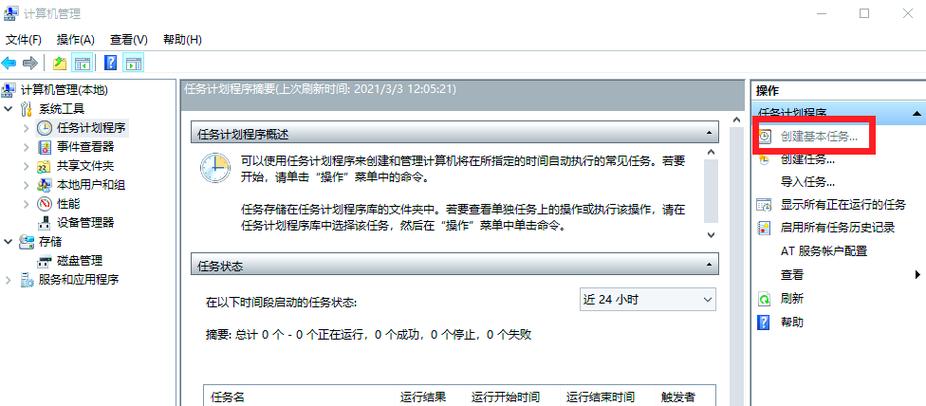
- 点击屏幕左上角的苹果菜单,选择“系统偏好设置”,然后点击“网络”。
- 在左侧列表中选择您的宽带连接(如PPPoE或以太网)。
- 点击“高级”按钮,进入高级设置。
- 在“TCP/IP”或“PPP”选项卡中,确保设置正确,在PPP选项卡中,勾选“自动连接”或“在需要时自动连接”。
- 保存设置后,关闭窗口,系统会在启动或网络恢复时自动尝试连接宽带。
除了操作系统层面的设置,您还可以检查路由器配置,许多现代路由器支持自动连接功能,确保在设备连接到网络时立即启用互联网访问,登录路由器管理界面(通常通过浏览器输入192.168.1.1或类似地址),在WAN或互联网设置中,查看是否有“自动连接”或“始终在线”选项,启用这些选项后,路由器会保持宽带连接活跃,电脑只需连接到局域网即可访问互联网。
在设置自动连接时,安全性是一个重要考虑因素,确保您的宽带账户信息得到妥善保护,避免在公共网络中存储敏感数据,如果您使用脚本或命令,建议定期更新密码,并使用防火墙等工具防止未授权访问,自动连接可能在某些情况下导致不必要的流量消耗,因此建议根据实际需求调整设置,例如在移动设备上禁用自动连接以节省电量。
从个人经验来看,设置自动连接宽带不仅节省了时间,还减少了因忘记连接而导致的延误,尤其对于需要频繁使用网络的用户,如远程工作者或游戏玩家,这种自动化能显著提升生产力,它让电脑使用更加智能化,适应快节奏的数字化生活,如果您是初学者,不妨从简单的系统设置开始,逐步探索更高级的选项,以找到最适合自己的方案。
通过上述方法,您可以轻松实现电脑自动连接宽带,享受更流畅的网络体验,定期检查网络设置和更新系统,能确保连接稳定可靠,如果您在操作过程中遇到问题,参考官方文档或寻求专业帮助是明智的选择,网络自动化是未来趋势,尽早掌握这些技巧,将为您的数字生活增添更多便利。